Minecraft Server
In dit artikel
Informatie
Minecraft Server is serversoftware waarmee u een multiplayer-Minecraftserver kunt starten voor online gameplay.
Implementatiefuncties
- Multiplayer-gameplay: de server stelt tot 255 spelers tegelijkertijd toe om verbinding te maken en te spelen;
- Aanpasbare spelwereld: de beheerder kan unieke werelden creëren, plugins en mods installeren;
- Beheer van toegangscontrole: de mogelijkheid om verschillende rechten toe te wijzen aan spelers in verschillende delen van de wereld;
- Bescherming tegen griefers: hulpmiddelen om de wereld te beschermen tegen speler-vandalisme;
- Back-up: automatisch opslaan van de serverwereld om gegevensverlies te voorkomen;
- Meerdere werelden: optioneel kunt u meerdere verschillende werelden op één server starten;
- API: een set interfaces voor de server om te communiceren met andere applicaties;
- Monitoring: bijhouden van online gebruikers, activiteit en gebeurtenislogboeken;
- Prestaties: geoptimaliseerd voor gebruik op een dedicated server met een groot aantal spelers.
Implementatiefuncties
| ID | Softwarenaam | Compatibel OS | VM | BM | VGPU | GPU | Min CPU (Kernen) | Min RAM (GB) | Min HDD/SSD (GB) | Aangepast Domein | Actief |
|---|---|---|---|---|---|---|---|---|---|---|---|
| 65 | Minecraft: Java Edition Server | Ubuntu 22.04 | + | + | + | - | 1 | 1 | - | Nee | Nee |
- Automatische installatie van MCSMManager: een clustermanagementdienst voor Minecraft-servers waarmee u het volgende kunt doen:
- Minecraft-servers automatisch starten, stoppen en herstarten;
- Serverstatus monitoren en waarschuwingen ontvangen;
- Plugins, mods en configuraties op servers beheren;
- Server- en pluginversies bijwerken;
- De belasting tussen servers in het cluster balanceren;
- Back-ups maken van werelden en servergegevens;
- Servers herstellen uit back-ups;
- Het cluster schalen door servers toe te voegen of te verwijderen.
- Na installatie van MCSMManager wordt de volgende directorystructuur aangemaakt in
/opt/mcsmanager/: daemon/- de catalogus van de daemon-service, inclusief:data/Config/global.json- het bestand met globale service-instellingen.
web/- de catalogus van de webinterface;start-daemon.sh- het startscript voor de daemon;start-web.sh- het startscript voor de webinterface;usage.txt- documentatie voor gebruik.- Aanvullende catalogi en bestanden worden gebruikt voor het configureren van HTTPS en het beheren van certificaten:
/var/lib/docker/volumes/nginx_secrets- een kluis voor geheimen, zoals sleutels en certificaten voor Nginx, georganiseerd via Docker Volumes;/data/nginx- de hoofdcatalogus voor het opslaan van Nginx-configuratie en gerelateerde bestanden;user_conf.d/- een subdirectory voor aangepaste Nginx-configuraties;nginx-certbot.env- een omgevingsbestand met variabelen voor Certbot om automatisch met Nginx te werken;
/root/nginx- een catalogus waar back-ups of aanvullende Nginx-instellingen die handmatig worden beheerd, zich kunnen bevinden.
Opmerking
Tenzij anders vermeld, installeren we de nieuwste releaseversie van de software van de website van de ontwikkelaar of uit de repositories van het besturingssysteem.
Systeemvereisten
De vereisten voor Minecraft-bronnen nemen toe naarmate het aantal spelers op de server groeit. Grote spelgroepen hebben meer RAM-geheugen en schijfruimte nodig. Aanbevolen systeemvereisten voor een Minecraft-server:
- Processor (CPU): 2 kernen of meer, bij voorkeur 2 GHz of hoger;
- RAM: minimaal 2 GB voor 1-2 spelers, 5 GB voor 3-6 spelers, 8 GB voor 6+ spelers;
- Besturingssysteem: Minecraft is beschikbaar voor alle populaire besturingssystemen, maar het besturingssysteem vereist aanvullende bronnen;
- Schijfruimte: minimaal 2 GB voor 1-2 spelers, 18 GB voor 3-5 spelers, 35 GB voor 6+ spelers.
Aan de slag na implementatie van Minecraft Server
Na betaling van uw bestelling ontvangt u een melding op het e-mailadres waarmee u zich heeft geregistreerd, waarin u wordt geïnformeerd dat uw server klaar is voor gebruik. Deze bevat het VPS-IP-adres, evenals een gebruikersnaam en wachtwoord voor verbinding. Klanten van ons bedrijf beheren hardware in de servers- en API-beheerpaneel — Invapi.
Autorisatiegegevens die te vinden zijn in het tabblad Configuration >> Tags van het serverbeheerpaneel of in de e-mail, zijn als volgt:
- Link: in de webpanel-tag;
- Login en Password worden na implementatie van de software naar uw e-mail gestuurd wanneer uw server klaar is voor gebruik.
Account- en gameserverbeheer in MCSMManager
De eerste keer dat u op de link uit de webpanel-tag klikt, wordt u gevraagd om het beheerpaneel in te stellen en een beheerdersaccount aan te maken. Het initiële configuratieproces bestaat uit de volgende stappen:
-
Klik in het geopende venster op de knop
Start. -
Maak een beheerdersaccount aan door de verplichte velden in te vullen.
-
Geef uw gebruikersstatus op:
- Nieuwe gebruiker (gebruikt het systeem voor het eerst)
- Bestaande gebruiker
-
Selecteer het applicatietype voor implementatie (bijv. Minecraft Bedrock Edition-gameserver).
Opmerking
Standaard wordt het systeem geïnstalleerd met Open JRE 17, wat in overweging moet worden genomen bij het kiezen en implementeren van de gameserver. Bij het installeren van moderne versies van Minecraft moet u eerst Java bijwerken naar een compatibele versie.
-
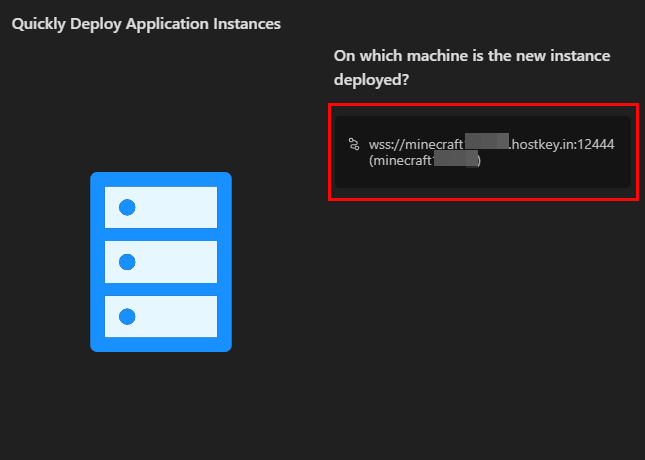
Geef de doelmachine op voor het installeren van de applicatie.
-
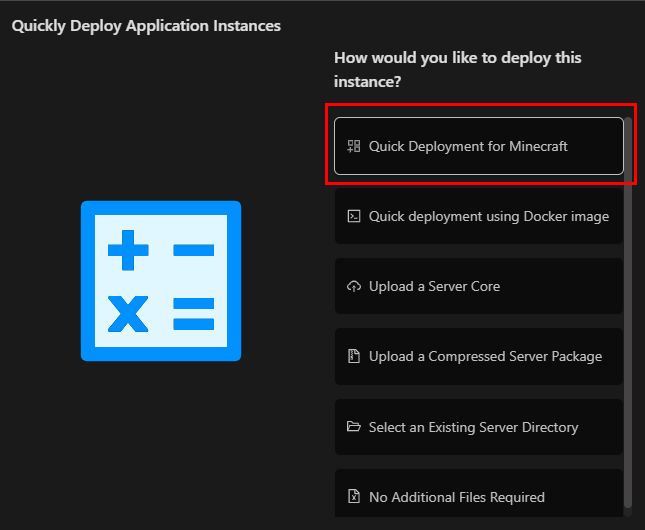
Definieer de implementatiemethode:
- Snelle Minecraft-installatie
- Implementatie via Docker-images
- Andere beschikbare opties
-
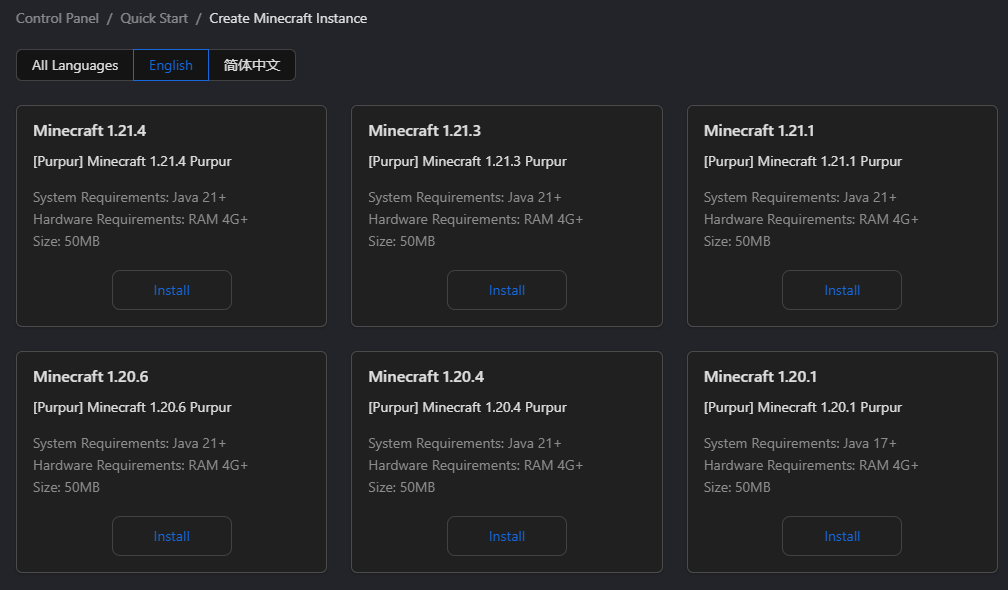
Selecteer de softwareversie:
- Minecraft 1.21.1
- Minecraft 1.20.1
- Forge 1.20.6
- Andere beschikbare versies.
-
Wacht tot de installatie voltooid is.
Configureren van de externe node
Na voltooiing van de installatie, configureer de externe node:
- Ga naar de sectie Nodes in het zijmenu;
- Klik op de knop
Add Nodeof selecteer een bestaande node om te bewerken; -
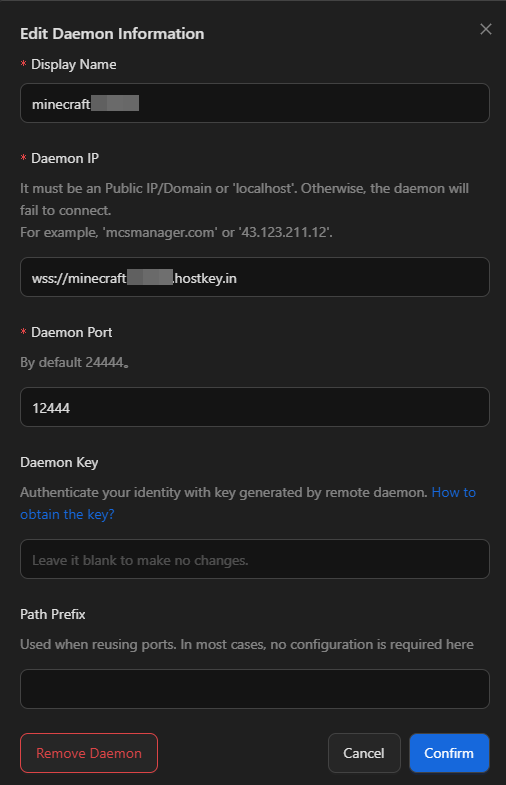
Configureer de verbinding met de externe node:
- Voer de nodenaam in (bijv.
minecraft{SERVER_ID}); - Voer het verbindingsadres in (
wss://minecraft{SERVER_ID}.hostkey.com); - Stel de verbindingspoort in (12444);
- Laat het veld Remote Node Key leeg, tenzij speciale instellingen vereist zijn.
- Voer de nodenaam in (bijv.
-
Klik op de knop
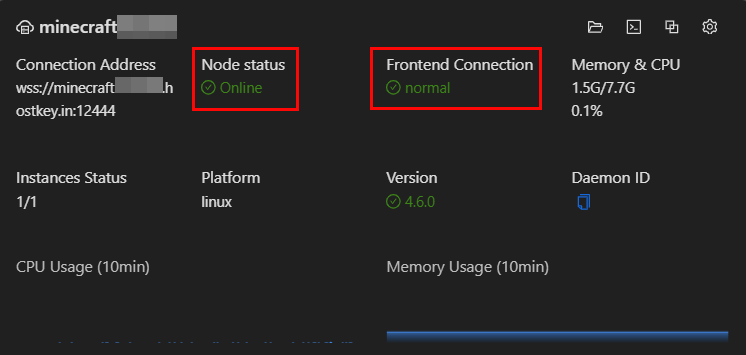
SaveofUpdate; - Als resultaat zou de node-status naar Up moeten veranderen:
Een gameserver maken en beheren
-
Maak een serverinstantie:
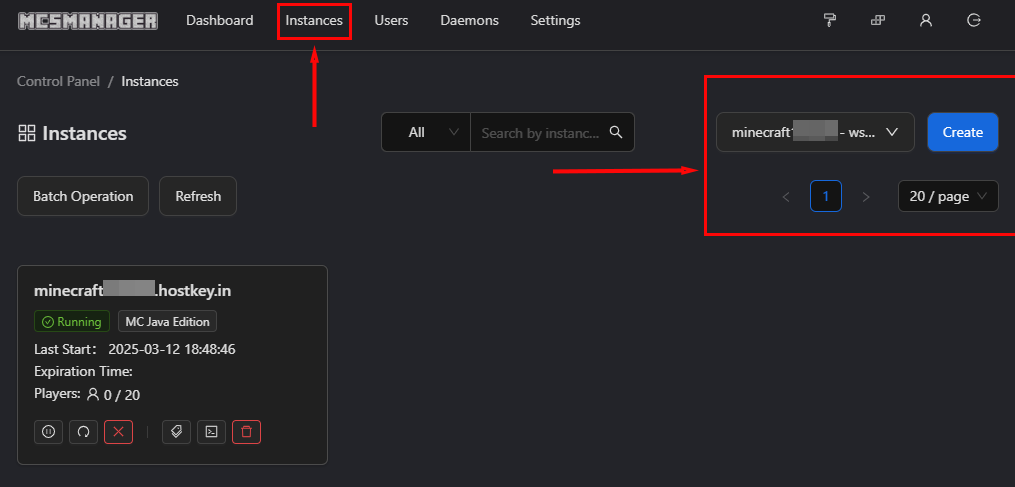
- Ga naar de sectie Instances in het zijmenu;
- Klik op de knop
Create Instance; -
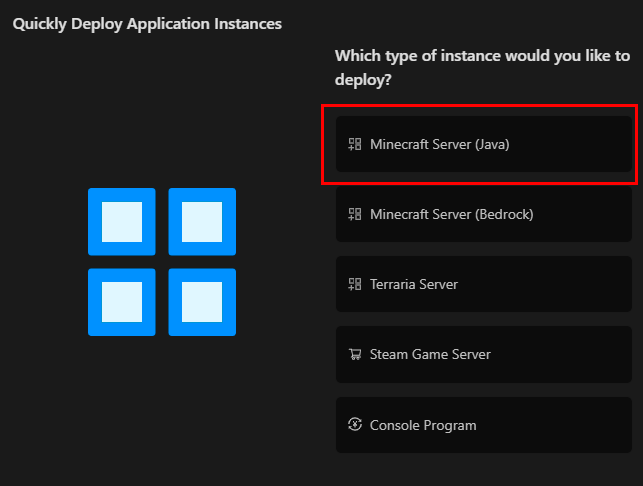
Selecteer in het geopende venster:
- Node: selecteer de eerder geconfigureerde node:
- Servertype: bijv. MC Java Edition Server:
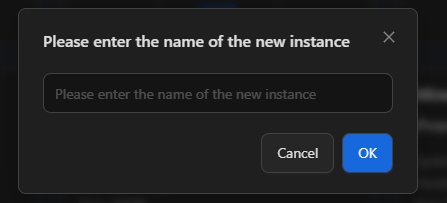
- Instantienaam: voer de gewenste naam in (bijv.
minecraft{SERVER_ID}vanilla):
-
Klik op de knop
Ok; - Na het maken verschijnt de instantie in de lijst met de opgegeven naam.
-
Initiële serverconfiguratie:
- Selecteer de gemaakte instantie in de lijst;
- Ga naar het tabblad Configuration Files:
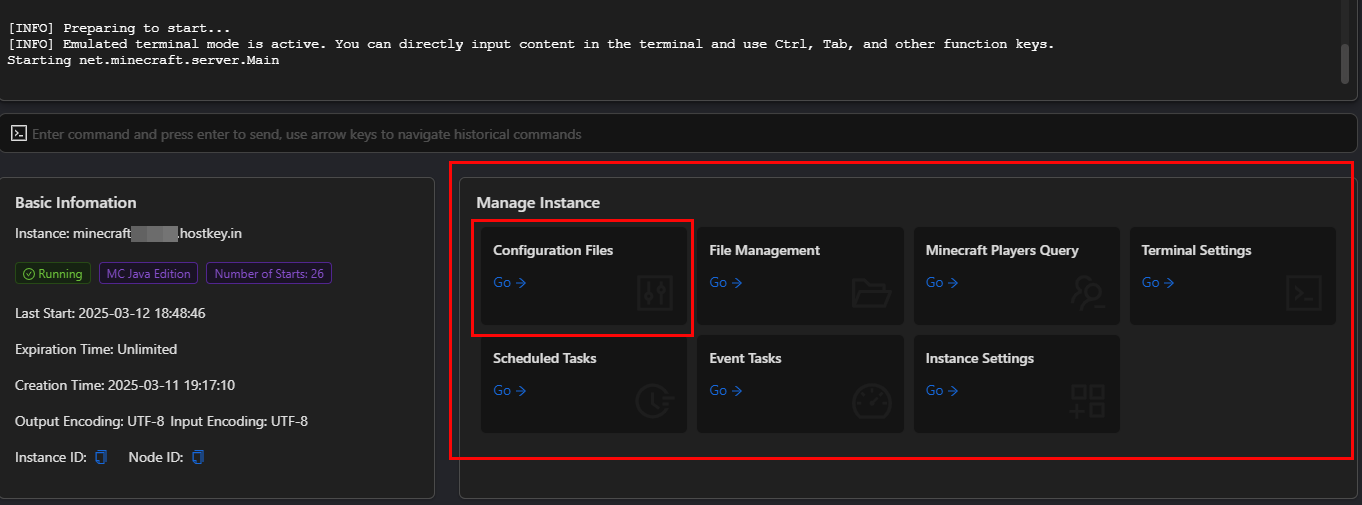
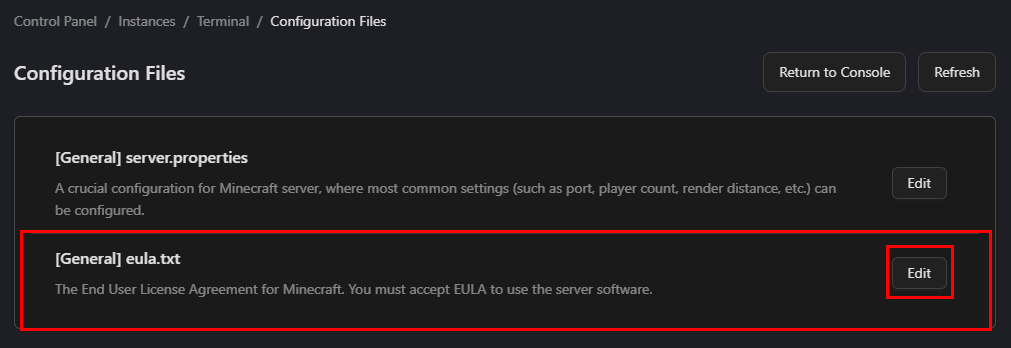
- Zoek en bewerk het bestand
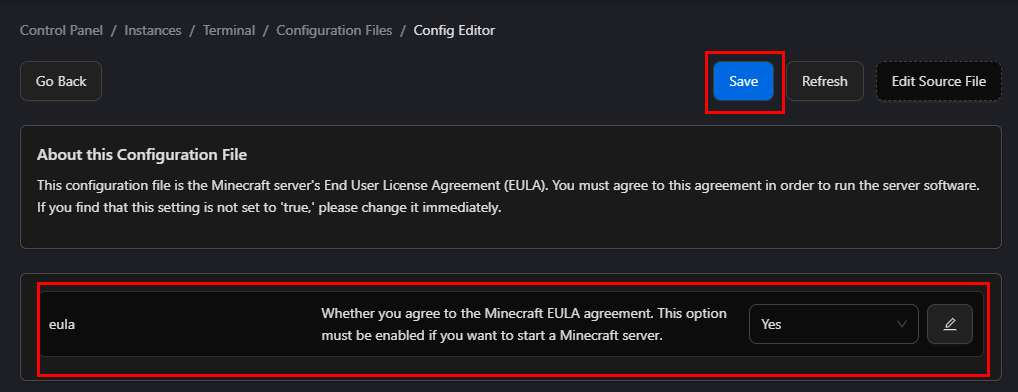
eula.txt:- Wijzig de waarde van eula=false in eula=true om de licentieovereenkomst te accepteren;
- Sla de wijzigingen op:
- Ga terug naar het tabblad Overview of Console.
-
De server starten en monitoren:
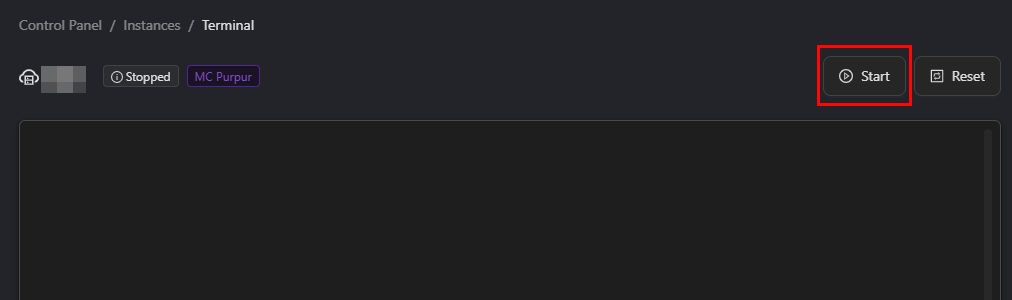
- Klik op de knop
Launchop de pagina van de instantie:
- Volg het laadproces in de serverconsole;
- Let op foutmeldingen of waarschuwingen;
- Na volledig laden toont de console het bericht Done met de aangegeven laadtijd.
- Klik op de knop
-
Een werkende server beheren:
- In de sectie Basic Information worden de volgende gegevens weergegeven:
- Servernaam;
- Starttijd van het werk;
- Aantal herstarts;
- Uitvoerencoding (UTF-8);
- Serverstatus (Online/Offline);
- Gebruik van bronnen (CPU, RAM).
- In de sectie Basic Information worden de volgende gegevens weergegeven:
-
De server configureren:
- Ga naar het tabblad Configuration Files;
- Zoek en bewerk het bestand server.properties:
- gamemode: spelmodus (overleving, creatief, avontuur);
- difficulty: moeilijkheidsgraad (vredig, makkelijk, normaal, moeilijk);
- pvp: PvP inschakelen/uitschakelen (true/false);
- max-players: maximaal aantal spelers;
- server-port: serverpoort;
- level-name: wereldnaam;
- view-distance: weergafedistance;
- accepts-transfers: bestandsoverdracht (true/false);
- allow-flight: vliegen toestaan (true/false);
- allow-nether: toegang tot de Nether (true/false);
- broadcast-console-to-ops: consoleberichten naar operators sturen (true/false);
- broadcast-rcon-to-ops: RCON-berichten naar operators sturen (true/false);
- Sla de wijzigingen op en start de server opnieuw op om de instellingen toe te passen.
Opmerking
Gedetailleerde informatie over de belangrijkste MCSMManager-instellingen is beschikbaar in de ontwikkelaarsdocumentatie.
Een reverse proxy configureren voor HTTPS
Let op
Het configureren van HTTPS is een complexe taak die professionele kennis van netwerktechnologieën vereist. We raden reguliere gebruikers sterk af om handmatig een HTTPS-verbinding te configureren. Voordat u doorgaat, moet u er zeker van zijn dat u de netwerkarchitectuur van het systeem en de principes van het werken met SSL-certificaten volledig begrijpt. Onjuiste configuratie kan leiden tot onstabiel servergedrag of volledig verlies van toegang tot het beheerpaneel.
Het configureren van een reverse proxy voor HTTPS is belangrijk voor het waarborgen van de beveiliging, prestaties en het gemak van het beheren van de server. Het versleutelt verkeer, waardoor onderschepping van gegevens wordt voorkomen, en routeert ook verzoeken, waardoor belastingbalans en betrouwbaarheid worden geboden. De proxy centraliseert het beheer van SSL-certificaten, vereenvoudigt de serverconfiguratie en kan gegevens cachen, waardoor de prestaties verbeteren. Als het systeem echter geen hoge beveiliging, belasting of complexe infrastructuur vereist (bijvoorbeeld voor lokale tests of kleine projecten), kunt u zonder het configureren van een reverse proxy.
Stap 1: SSL-certificaten voorbereiden
Als u al over een SSL-certificaat beschikt (bijv. een zelfondertekend certificaat of van een externe Certificate Authority), kunt u deze gebruiken. Volg anders deze stappen:
-
Het certificaat verkrijgen:
-
Voor een zelfondertekend certificaat, gebruik het volgende commando:
Als het certificaat is verkregen van Let's Encrypt of een andere Certificate Authority, zorg er dan voor dat deopen ssl req -x509 -newkey rsa:4096 -keyout /data/nginx/ssl/domain.key -out /data/nginx/ssl/domain.crt -sha256 -days 365.crt- en.key-bestanden zich in de directory/data/nginx/ssl/bevinden.
-
Opmerking
Het proces van het uitgeven van SSL-certificaten voor een server in MCSMManager is gebaseerd op het gebruik van een Docker-container en het Certbot-hulpmiddel voor het automatisch verkrijgen van certificaten van Let’s Encrypt. Meer details over het directe verkrijgen en bijwerken van SSL-certificaten van Let's Encrypt worden beschreven in het artikel Free Domain Certbot
- Directory voorbereiden voor het opslaan van certificaten:
-
Zorg ervoor dat certificaten zich in een beveiligde directory bevinden, bijvoorbeeld:
-
Stap 2: Nginx-configuratie voorbereiden
-
Configuratie maken voor de daemon:
In de directory waar de Nginx-configuratiebestanden zich bevinden (
/data/nginx/user_conf.dof vergelijkbaar), maakt u een configuratiebestand voor de daemon.Voorbeeldconfiguratie voor de daemon (
daemon_https.conf):```nginx server { listen 12444 ssl http2; listen [::]:12444 ssl http2;
ssl_certificate /data/nginx/ssl/domain.crt; ssl_certificate_key /data/nginx/ssl/domain.key;
location / { proxy_pass http://127.0.0.1:24444; proxy_set_header Host $host; proxy_set_header X-Real-Ip $remote_addr; proxy_set_header X-Forwarded-For $remote_addr; proxy_set_header REMOTE-HOST $remote_addr; } }
**Configuratie maken voor het paneel**: Voorbeeldconfiguratie voor het paneel (`web_https.conf`): ```nginx server { listen 12333 ssl http2; listen [::]:12333 ssl http2; ssl_certificate /data/nginx/ssl/domain.crt; ssl_certificate_key /data/nginx/ssl/domain.key; location / { proxy_pass http://127.0.0.1:23333; proxy_set_header Host $host; proxy_set_header X-Real-Ip $remote_addr; proxy_set_header X-Forwarded-For $remote_addr; proxy_set_header REMOTE-HOST $remote_addr; } } -
Configuraties activeren:
Om Nginx deze configuraties te laten gebruiken, maakt u symbolische koppelingen in de directory
/data/nginx/user_conf.d/(of een andere waar actieve configuraties worden opgeslagen):ln -s /data/nginx/user_conf.d/daemon_https.conf /etc/nginx/sites-enabled/ ln -s /data/nginx/user_conf.d/web_https.conf /etc/nginx/sites-enabled/Of, als u de configuraties direct aan het
nginx.conf-bestand wilt toevoegen, opent u dit en voegt u de configuratieblokken toe vóór de laatste sluitende accolade}:
Stap 3: Nginx controleren en opnieuw starten
-
Configuratie controleren:
Voordat u Nginx opnieuw start, controleert u of de configuratie correct is met het volgende commando:
Als alles in orde is, ziet u het volgende bericht:
-
Nginx opnieuw starten:
Na succesvol controleren van de configuratie, start u Nginx opnieuw op om de wijzigingen toe te passen:
Stap 4: Automatische doorsturing van HTTP naar HTTPS configureren
Om ervoor te zorgen dat alle HTTP-verzoeken automatisch naar HTTPS worden doorverwezen, maakt u een aanvullende configuratie voor doorsturing:
-
Configuratie voor doorsturing van HTTP naar HTTPS:
Voeg in de Nginx-configuratie een server toe die luistert op poort 80 (HTTP) en alle verzoeken doorverwijst naar HTTPS:
Stap 5: Verbinden en verifiëren
-
Verbinden via HTTPS:
Na het herladen van Nginx, controleert u de beschikbaarheid van uw services via HTTPS:
- Beheerpaneel:
https://your-domain.com:12333/ - Daemon:
https://your-domain.com:12444/
- Beheerpaneel:
-
WebSocket configureren:
Als uw applicatie WebSocket gebruikt voor interactie met daemons, zorgt u ervoor dat uw proxy-configuraties WebSocket correct ondersteunen:
Voeg in de Nginx-configuratie het volgende toe:
-
Verbinding verifiëren:
Als alles correct is geconfigureerd, zou u correct werkende HTTPS-verbindingen moeten zien. Het beheerpaneel toont de inlogpagina en de daemon toont de status "OK".
Opmerking
Gedetailleerde informatie over het configureren van een reverse proxy voor HTTPS is te vinden in de ontwikkelaarsdocumentatie.
Een Minecraft-server bestellen via de API
Volg deze instructies om deze software via de API te installeren.