Linux Game Server Manager (LGSM en Web-LGSM)
In dit artikel
Informatie
LGSM (Linux Game Server Managers) is een krachtige, open-source tool die is ontworpen om het beheer van gameservers op Linux-systemen te stroomlijnen. Het vereenvoudigt aanzienlijk de installatie, configuratie, administratie en updates van servers voor meer dan 120 populaire games en game-engines, waaronder "Counter-Strike", "Minecraft", "Rust" and "Team Fortress 2". Web LGSM is een intuïtieve webinterface die interactie met LGSM nog gemakkelijker maakt. Via dit webpaneel krijgen gebruikers toegang tot alle belangrijke functies: spelermanagement, configuratie van gameparameters, real-time monitoring van de serverstatus en efficiënt beheer van systeemresources. Dankzij Web LGSM kunnen zelfs gebruikers zonder diepgaande technische kennis gameservers eenvoudig en effectief beheren, wat deze tool onmisbaar maakt voor beheerders en liefhebbers van gaming communities.
LGSM: Belangrijkste functies
- Server Installation: LGSM automatiseert het installatieproces van de gameserver, waardoor de configuratie van noodzakelijke bestanden en afhankelijkheden wordt vereenvoudigd. Dit helpt problemen te voorkomen die gepaard gaan met handmatige installatie.
- Server Management: Biedt handige commando's voor het starten, stoppen, herstarten, updaten en monitoren van gameservers.
- Updates: LGSM controleert automatisch op game-updates en maakt het eenvoudig om servers bij te werken naar de nieuwste versies.
- Security: Bevat functies voor automatische back-ups en bescherming tegen ongewenchte wijzigingen.
- Monitoring en meldingen: LGSM biedt servermonitoringfuncties en kan beheerders via e-mail of messengers informeren over onderbrekingen of problemen.
- Configuratie en aanpassing: Hiermee kunnen serverconfiguratiebestanden en opstartparameters worden geconfigureerd, wat flexibiliteit biedt bij het beheren van gameservers.
Deployment-functies
| ID | Softwarenaam | Compatibel OS | VM | BM | VGPU | GPU | Min CPU (Kernen) | Min RAM (GB) | Min HDD/SSD (GB) | Aangepast Domein | Actief |
|---|---|---|---|---|---|---|---|---|---|---|---|
| 162 | LinuxGSM + Web LGSM | Ubuntu 22.04 | + | + | + | + | 2 | 2 | 20 | Nee | BESTELLEN |
Na installatie moet u naar de link gaan: https://web-lgsm<Server_ID_from_Invapi>.hostkey.in/setup - tijdens de eerste configuratie, waarna u de link https://web-lgsm<Server_ID_from_Invapi>.hostkey.in/login kunt gebruiken.
Opmerking
Tenzij anders aangegeven, installeren we standaard de nieuwste releaseversie van software vanaf de website van de ontwikkelaar of uit de repositories van het besturingssysteem.
Aan de slag na het implementeren van LGSM
Na aankoop ontvangt u een melding over de gereedheid van uw server op het e-mailadres dat tijdens de registratie is opgegeven. Deze bevat het VPS IP-adres en de inloggegevens voor verbinding. De klanten van ons bedrijf beheren hun apparatuur via het server control panel and API — Invapi. Authenticatiegegevens zijn te vinden in het Configuration >> Tags tabblad van het server control panel of in de verzonden e-mail:
- Link naar de Web LGSM webinterface: in de webpanel tag;
- Login en wachtwoord:
- Voor verbinding met de server (SSH): login en wachtwoord worden per e-mail verzonden bij levering van de server.
- Voor het inloggen op het Web-LGSM control panel: er wordt een account (login en wachtwoord) aangemaakt tijdens de eerste verbinding met het paneel tijdens de initiële configuratie.
Het instellen en gebruiken van Web-LGSM
-
Ga naar de link in de
webpaneltag en maak op de "Setup" pagina een gebruiker aan. Na het aanmaken van de gebruiker wordt u automatisch ingelogd en doorgeleid naar de homepagina: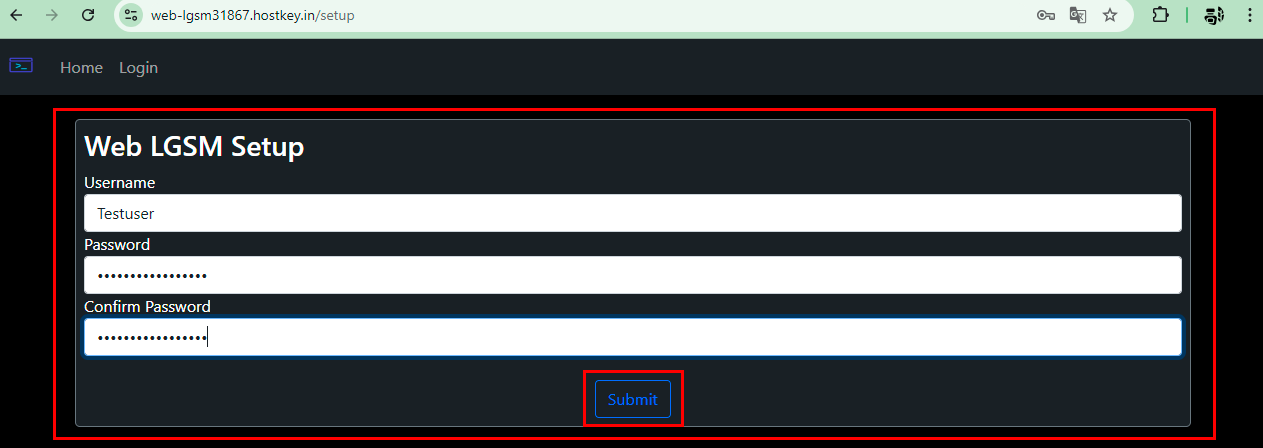
-
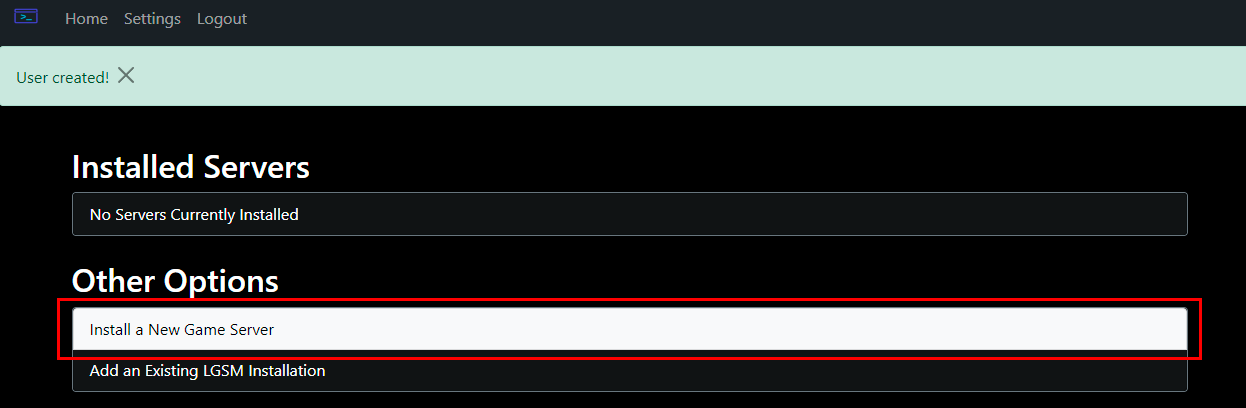
Om een nieuwe gameserver te installeren, selecteert u de optie Install a New Game Server:
-
Kies vervolgens de gameserver uit de lijst met beschikbare opties en start het installatieproces door op de
Instalknop te klikken. Bijvoorbeeld, "Install pwserver":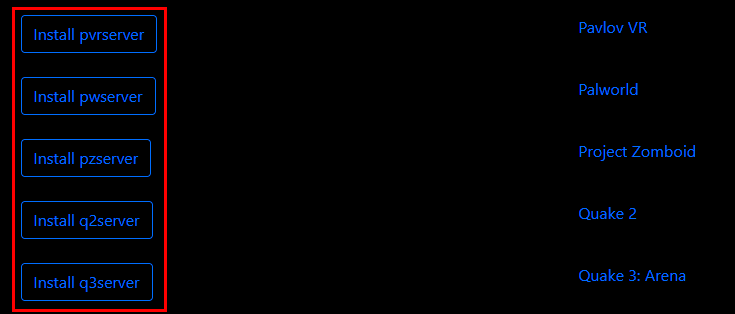
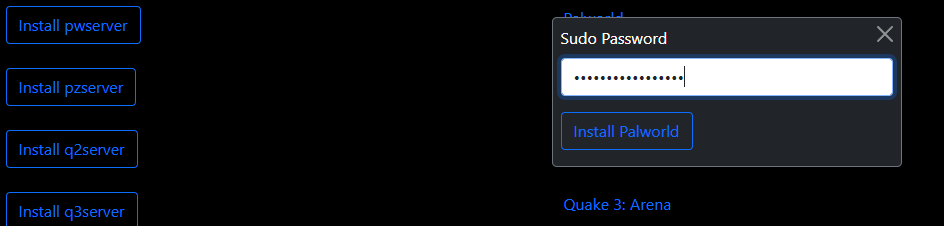
Voer vervolgens het administrator wachtwoord in (dat naar uw e-mailadres is verzonden toen u de server bestelde):
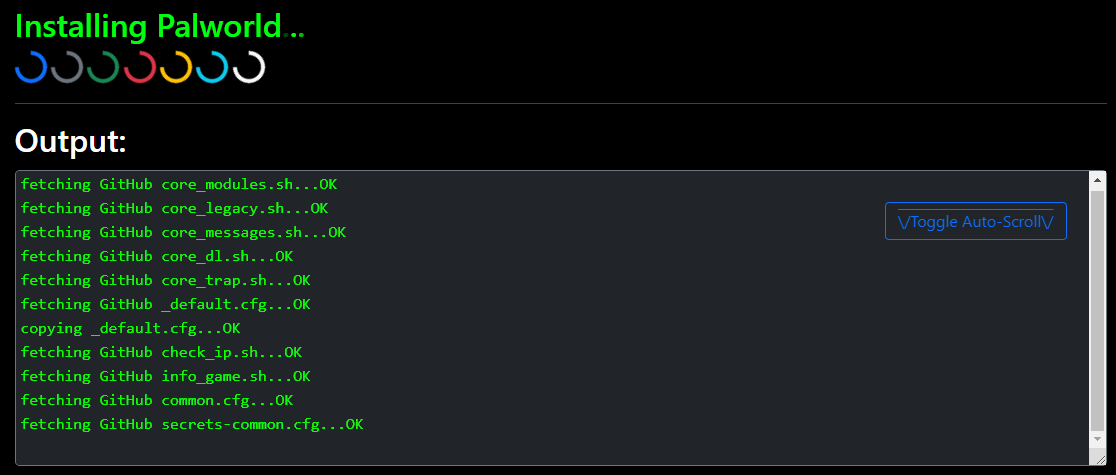
U kunt de voortgang van de installatie volgen via de console-output:
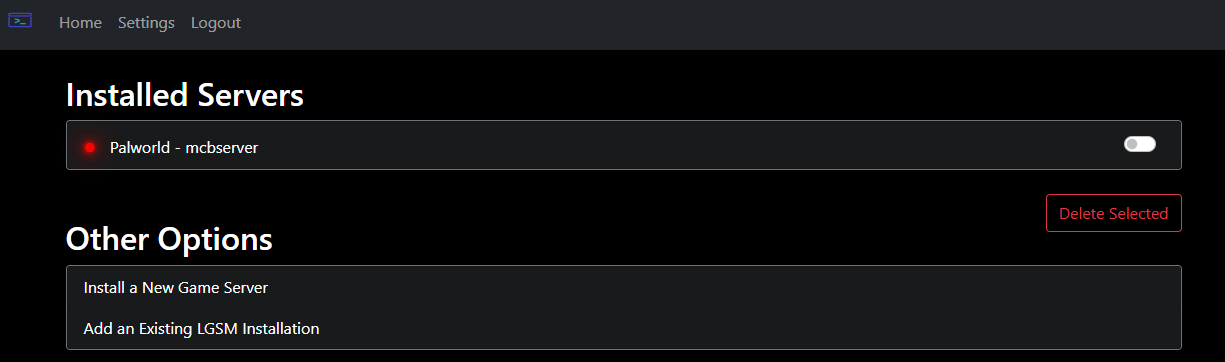
Na een succesvolle installatie verschijnt de server in de "Home" sectie:
-
Ga naar de "Settings" pagina en voer de basisinstellingen uit. Klik na het voltooien van de instellingen op de
Applyknop: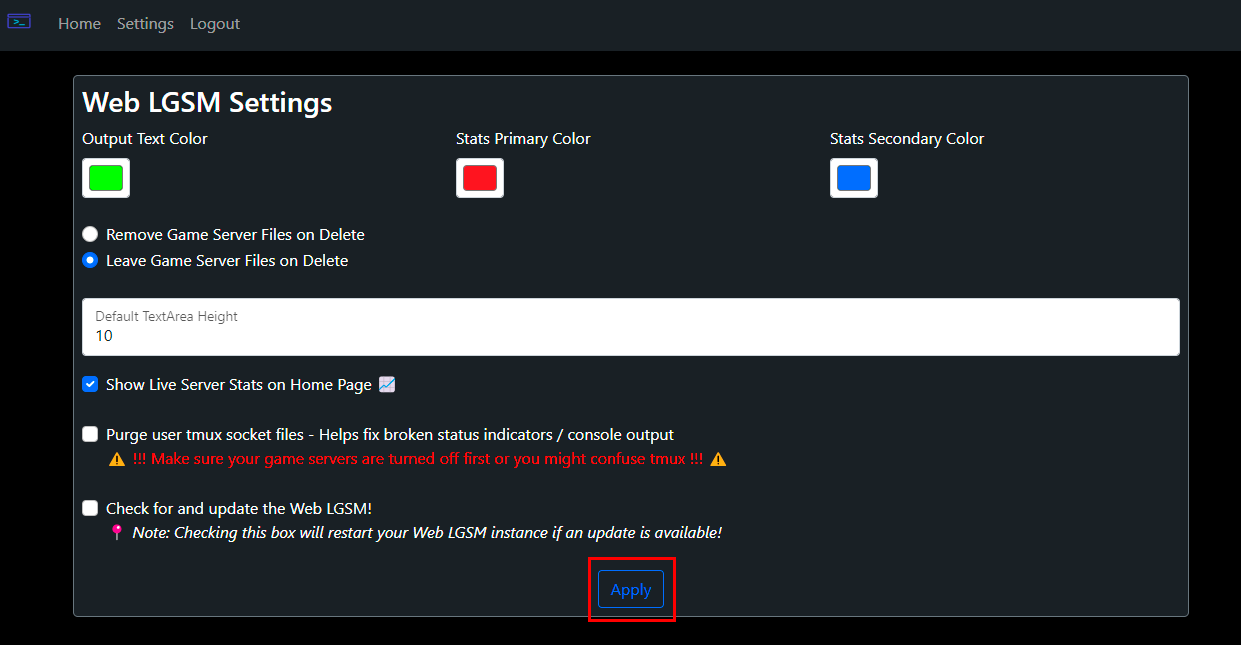
-
Start na het uitvoeren van de initiële instellingen de server door op de naam ervan te klikken en op de
Start serverknop te drukken: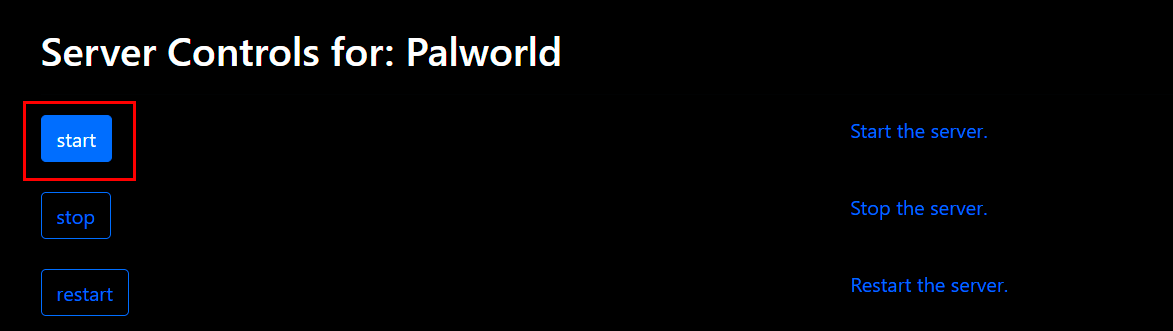
De Web-LGSM configuratie-editor activeren
De configuratie-editor is standaard uitgeschakeld. Om deze te activeren, moet u handmatig het bestand main.conf bewerken dat zich op het pad /home/mcbserver/web-lgsm/main.conf bevindt. Wijzig in dit bestand de waarde van de parameter cfg_editor van no naar yes:
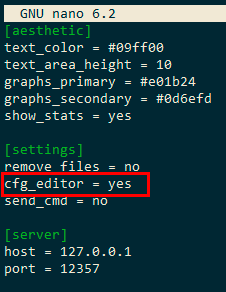
Om de wijzigingen toe te passen, moet u de server herstarten. Voer in de map /home/mcbserver/web-lgsm het commando ./web-lgsm.py -r uit.
Het wordt aanbeven om wijzigingen uit te voeren als de gebruiker mcbserver. Als u als root werkt, zorg er dan voor dat de bestand- en maprechten niet onjuist zijn gewijzigd (controleer dit met het commando ls -la).
Na het voltooien van deze stappen kunt u de configuratie van de gameserver bekijken in de webinterface. Klik simpelweg op de servernaam:
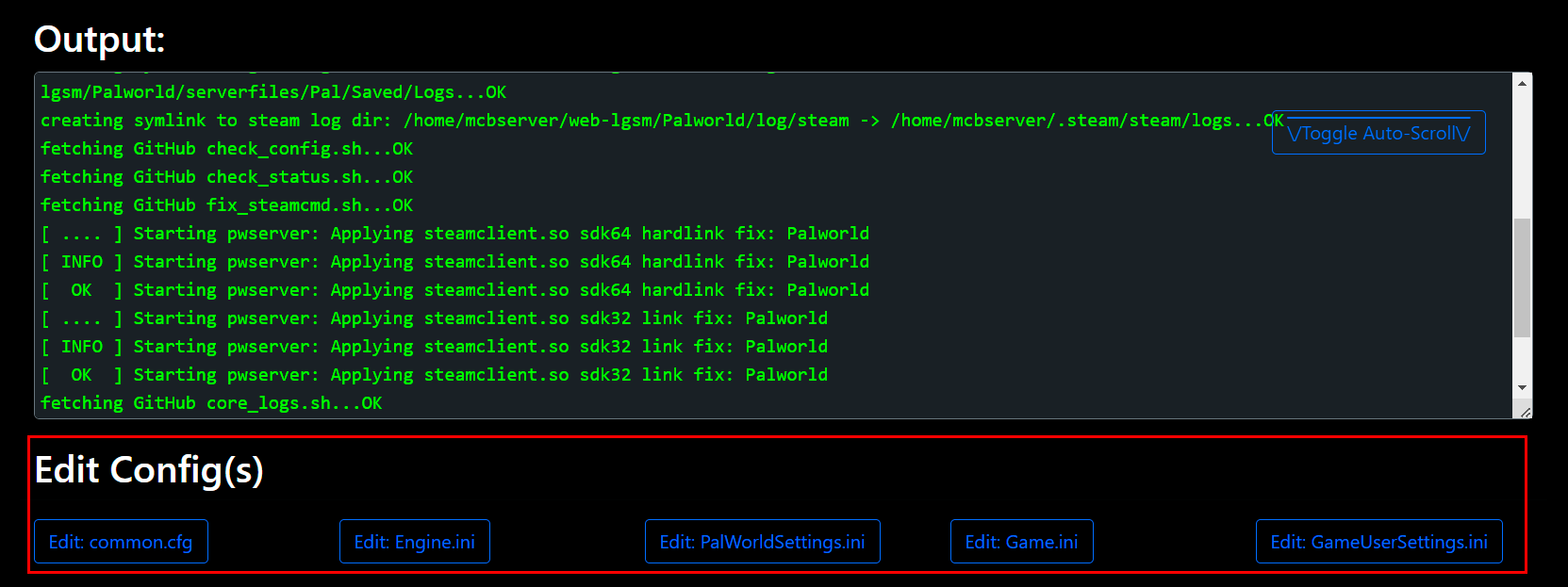
De gameserverconfiguratie bevat informatie over de parameters voor de verbinding van spelers en het beheer van game-instellingen.
Een bestaande server toevoegen
De Linux Game Server Manager (LGSM and Web-LGSM) wordt vooraf geconfigureerd met Minecraft: Bedrock Edition. Volg deze stappen om met deze server te gaan werken:
-
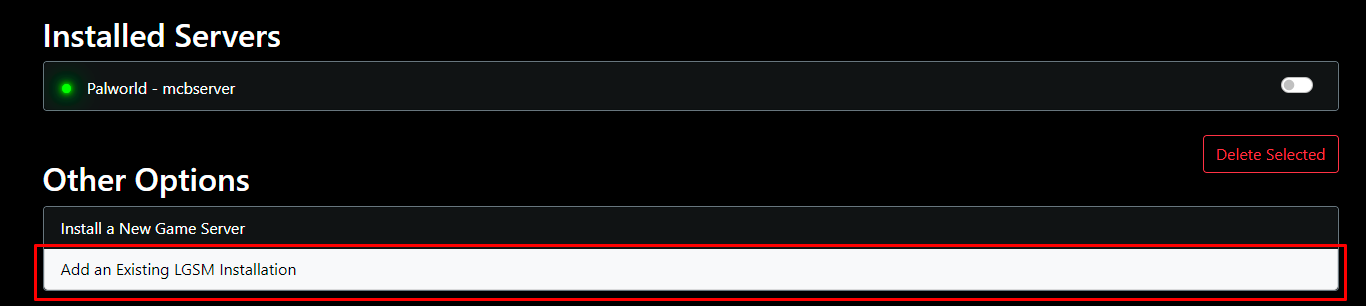
Selecteer de optie "Add an Existing LGSM Installation":
-
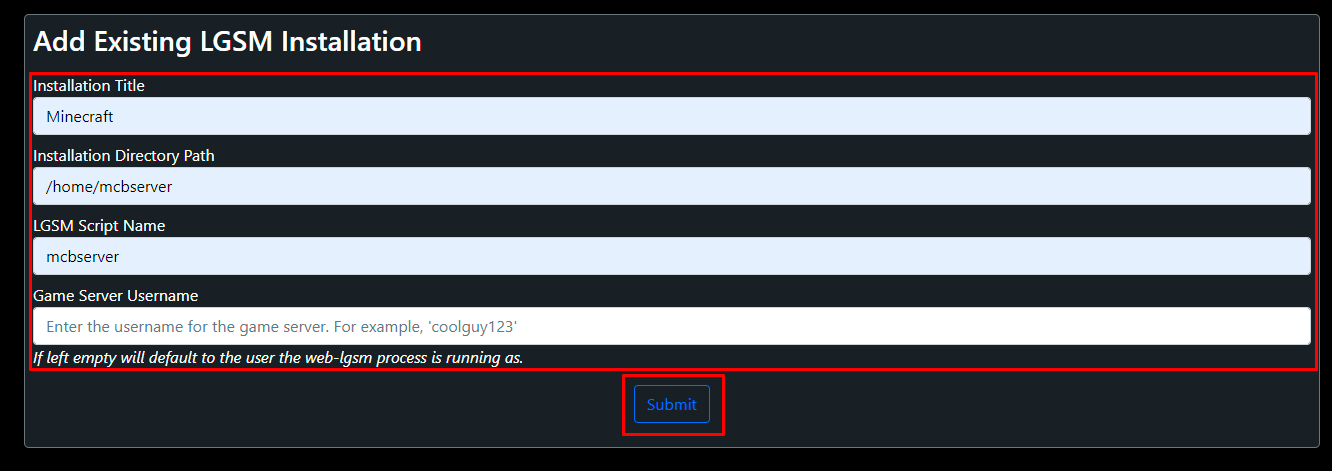
Vul in het geopende menu de volgende velden in:
- Installation Title: Voer een unieke naam in voor de installatie;
- Installation Directory Path: Voer het volledige pad naar de gameservermap in (/home/mcbserver);
- LGSM Script Name: Voer de naam van het gameserver-script in (mcbserver);
- Game Server Username: Voer de gebruikersnaam in voor de gameserver (mcbserver). Als dit leeg wordt gelaten, wordt de gebruiker gebruikt waaronder het web-lgsm proces draait.
-
Voeg optioneel een
sudoersregel toe voor de correcte werking van gameservers die bij andere gebruikers horen:- Open het sudoers-bestand met het commando:
sudo visudo. - Voeg de regel toe:
root ALL=(mcbserver) NOPASSWD: /home/mcbserver/mcbserver, /usr/bin/watch, /usr/bin/tmux, /usr/bin/kill
- Open het sudoers-bestand met het commando:
Opmerking
Omdat elke gameserver een unieke configuratie vereist, is "Minecraft: Bedrock Edition" met de gebruiker mcbserver als voorbeeld gekozen. Gebruik voor het toevoegen van andere servers de juiste paden en bijbehorende gebruikersnamen.
Opmerking
Gedetailleerde informatie over de basisinstellingen is te vinden in de documentatie van de ontwikkelaars van LGSM en Web LGSM.