Portainer
In dit artikel
Informatie
Portainer is een tool voor containermanagement die de ontwikkeling, implementatie en monitoring van applicaties vereenvoudigt. Het maakt gebruik van virtualisatietechnologie op OS-niveau om een hoge prestatie en efficiëntie te garanderen. Met Portainer kunt u eenvoudig containers maken, uitvoeren, schalen en beheren via de opdrachtregel of een intuïtieve grafische interface.
Portainer. Belangrijkste functies
Portainer biedt volledige controle over uw containerinfrastructuur. Dit zijn de belangrijkste functies die wij aanbieden:
- Containermanagement: Maak, start, stop, herstart en verwijder containers met minimale inspanning.
- Beheer van images: Werk met images die worden gebruikt voor het maken van containers. Bij ons kunt u images maken, opslaan en beheren in een handige interface.
- Resource-isolatie: Wij garanderen resource-isolatie tussen applicaties en containers om uw systeem stabiel en veilig te houden.
- Netwerkbeheer: Configureer en beheer netwerkinterfaces van containers, inclusief routing en monitoring.
- Opslagbeheer: Beheer gegevens die door containers worden gebruikt met tools die in Portainer zijn geïntegreerd.
- Versiebeheer: Wij helpen u bij het beheren van versies van images en containers, wat het proces van het bijwerken van applicaties vereenvoudigt.
- Beveiligingsbeheer: Stel toegangsrechten in, monitor de beveiliging en versleutel gegevens om uw infrastructuur veilig te houden.
Implementatiefuncties
| ID | Softwarenaam | Compatibel OS | VM | BM | VGPU | GPU | Min CPU (Kernen) | Min RAM (GB) | Min HDD/SSD (GB) | Aangepast Domein | Actief |
|---|---|---|---|---|---|---|---|---|---|---|---|
| 19 | Portainer | Ubuntu 22.04, AlmaLinux 8, AlmaLinux 9, RockyLinux 8, RockyLinux 9, CentOS 9 STREAM, Debian 12, Ubuntu 24.04 | + | - | + | + | 1 | 1 | - | Nee | BESTELLEN |
Opmerking
Tenzij anders aangegeven, installeren wij standaard de nieuwste releaseversie van de software vanaf de website van de ontwikkelaar of uit de repositories van het besturingssysteem.
Aan de slag na het implementeren van Portainer
Na betaling wordt er een melding verzonden naar het e-mailadres dat tijdens de registratie is opgegeven, met de mededeling dat de server klaar is voor gebruik. De melding bevat het VPS IP-adres, evenals de inlog- en wachtwoordgegevens voor de verbinding. De klanten van ons bedrijf beheren apparatuur via het serverbeheerpaneel en de API — Invapi.
De autorisatiedata zijn te vinden in het tabblad Configuration >> Tags van het serverbeheerpaneel of in de verzonden e-mail:
- Link naar de webinterface van Docker:
http://<server_ip>:9000/.
Het server IP-adres kan worden bekeken in het tabblad Network.
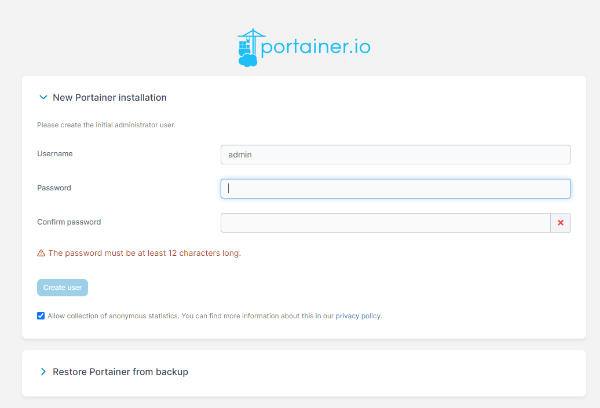
Navigeer naar de link en maak binnen 30 minuten na de implementatie van de server een administrator-account aan. Vul de velden Username, Password en Confirm password in en klik vervolgens op de knop:
Let op
De timer voor het aanmaken van de administrator telt vanaf het moment dat de Portainer-container start (d.w.z. vanaf de implementatie), niet vanaf het moment dat de server aan u is overgedragen. Daarom ziet u bij uw eerste bezoek mogelijk direct de melding New Portainer installation — Your Portainer instance timed out for security purposes. Dit is een ingebouwde beveiligingsmaatregel, geen fout.

Om het formulier voor het aanmaken van de administrator opnieuw te openen, herstart u de Portainer-container via SSH en ververst u onmiddellijk de pagina:
Na een succesvolle autorisatie kunt u aan de slag gaan met de service. De instellingen van Portainer zijn gegroepeerd in het zijmenu onder de sectie Administration als volgt:
- User-related — beheer gebruikers, teams en rollen met toegangsrechten;
- Environment-related — beheer omgevingen, d.w.z. verbonden hosts en clusters, hun groepen en tags;
- Registries — configureer en beheer de toegang tot containerregistries (Docker registry);
- Logs — logs van authenticatiegebeurtenissen en gebruikersactiviteit;
- Notifications — configureer en bekijk systeemmeldingen;
- Settings — algemene Portainer-instellingen (General), authenticatie-instellingen (Authentication), Edge Compute, en een link naar hulp (Get Help).
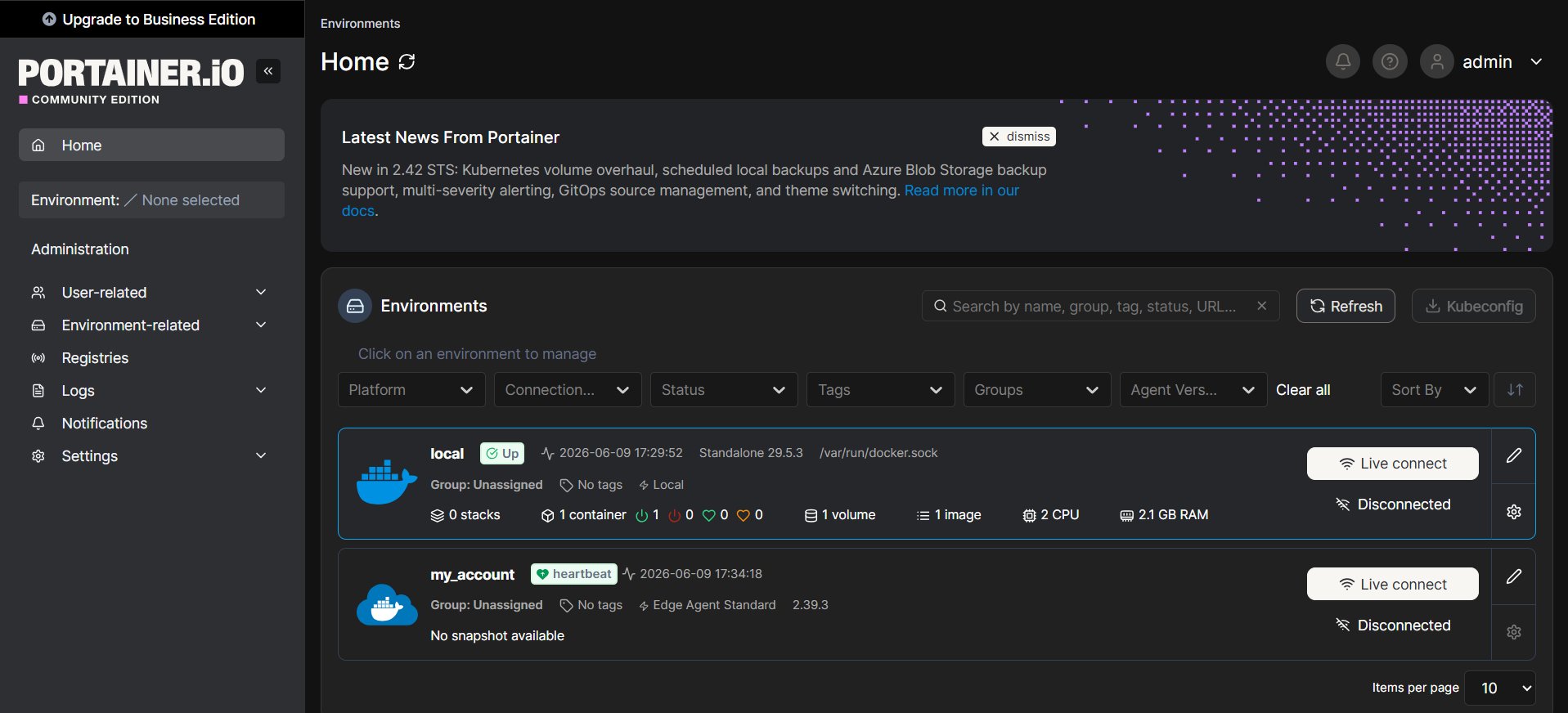
De server waarop Portainer is geïnstalleerd, is al verbonden en verschijnt op het tabblad Home als de local omgeving. Om te beginnen met het werken met containers, images, volumes en netwerken, klikt u simpelweg op de bijbehorende kaart — voor een enkele server hoeft er verder niets verbonden te worden.
Een nieuwe omgeving toevoegen
Als u meerdere servers heeft, kunt u met Portainer ze allemaal vanaf één paneel beheren — elke extra Docker-host wordt verbonden als een aparte omgeving.
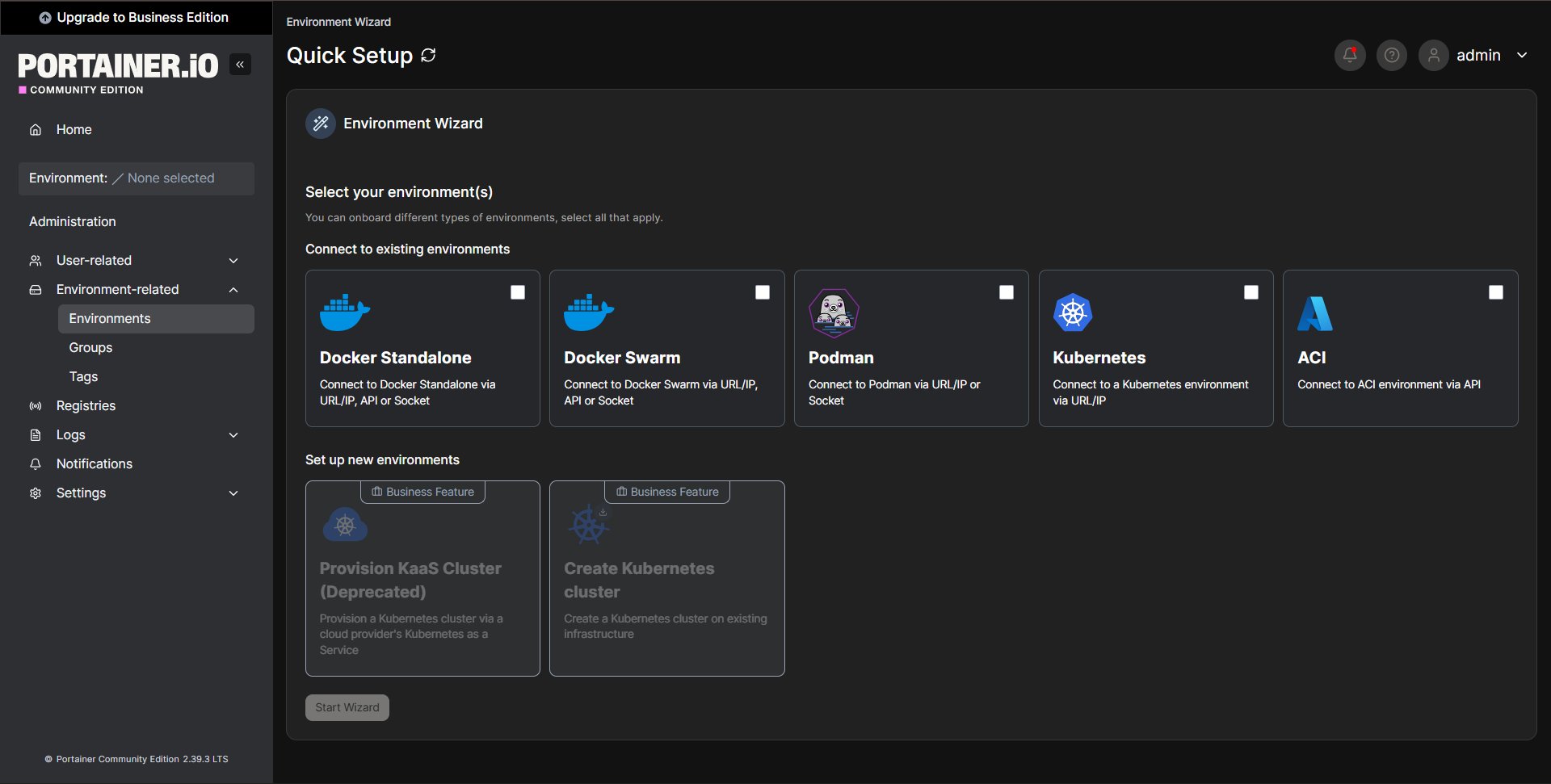
Klik op het tabblad Home op de knop Add environment (of ga naar Environment-related >> Environments). De Environment Wizard wordt geopend. Selecteer het type omgeving Docker Standalone en klik op de knop Start Wizard:
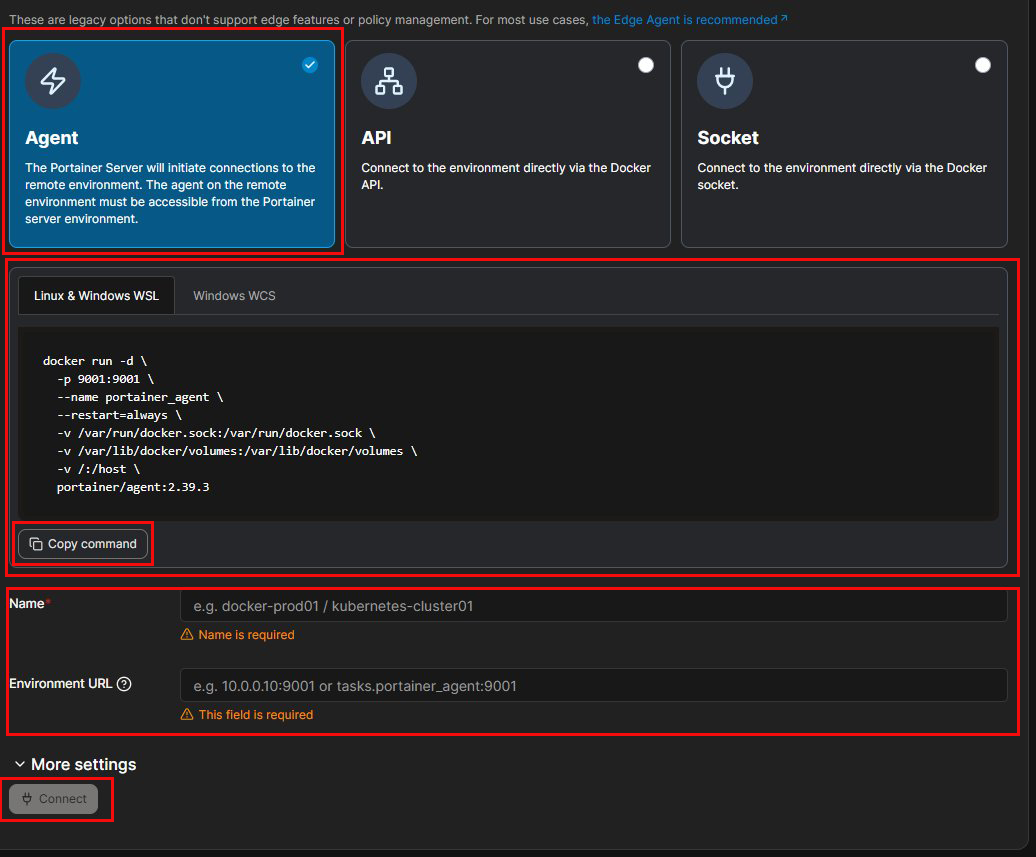
In de volgende stap biedt Portainer een verbindingsmethode aan. Standaard is Edge Agent Standard geselecteerd — dit werkt via een beveiligde reverse tunnel en is bedoeld voor hosts die niet rechtstreeks bereikbaar zijn (bijvoorbeeld achter een NAT). Voor een directe verbinding kunt u het blok More options uitvouwen en Agent kiezen: in dit geval maakt de Portainer-server zelf verbinding met de agent op het opgegeven adres en poort. Portainer toont onmiddellijk een kant-en-klare installatieopdracht voor de agent — klik op de knop Copy command:
Maak via SSH verbinding met de host die u toevoegt:
Plak de gekopieerde opdracht in de terminal — dit start de portainer_agent container en opent poort 9001 (de opdracht is gekoppeld aan uw Portainer-versie):
docker run -d \
  -p 9001:9001 \
  --name portainer_agent \
  --restart=always \
  -v /var/run/docker.sock:/var/run/docker.sock \
  -v /var/lib/docker/volumes:/var/lib/docker/volumes \
  -v /:/host \
  portainer/agent:2.39.3
Keer terug naar de wizard en vul twee velden in: Name — een willekeurige naam voor de omgeving (bijvoorbeeld docker-agent), en Environment URL — het adres van de agent in het formaat <server_ip>:9001. Klik vervolgens op de knop Connect.
Tip
Als de agent en de Portainer-server op dezelfde host staan en het klikken op Connect een verbindingsfout geeft via het publieke IP-adres, voer dan het interne gateway-adres van Docker in het veld Environment URL in — 172.17.0.1:9001. Dit is dezelfde host zoals gezien vanuit Docker.
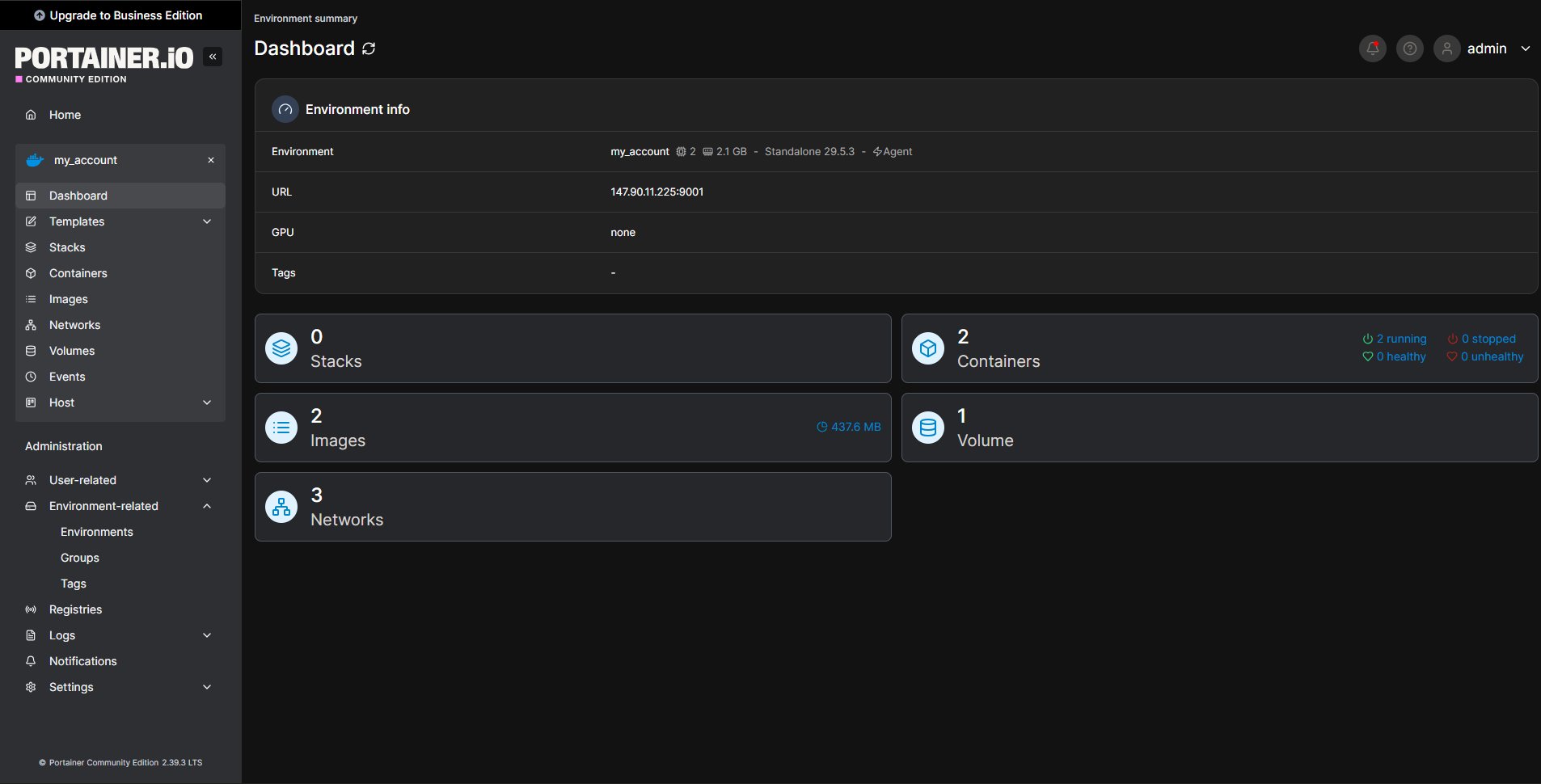
Na de verbinding verschijnt de omgeving in de lijst en kunt u deze beheren vanaf het tabblad Dashboard: containers, images, volumes, netwerken en stacks van de geselecteerde host. U kunt alle omgevingen bekijken en tussen hen schakelen op het tabblad Home van de webinterface.
Gedetailleerde informatie over de basisinstellingen van Portainer is beschikbaar in de documentatie voor ontwikkelaars.
Een Portainer-server bestellen via API
Om deze software te installeren via de API, volgt u deze instructie.