Jenkins
In dit artikel
Informatie
Jenkins is een open-source tool voor continuous integration and delivery (CI/CD). Het biedt automatisering voor het bouwen, testen en implementeren van software en ondersteunt honderden plugins voor integratie met diverse ontwikkeltools en platforms.
Jenkins. Belangrijkste kenmerken
- Geautomatiseerde builds: Vereenvoudigt build-processen voor populaire programmeertalen en frameworks.
- Uitgebreid testen: Integreert naadloos met alle testtools. Voert automatisch alle soorten tests uit, van unit- tot complexe integratietests, om de codekwaliteit in elke fase te waarborgen.
- Flexibele levering: Automatiseert het volledige implementatieproces in elke omgeving. Implementeer uw code rechtstreeks in productieomgevingen met één klik, waardoor menselijke fouten worden geminimaliseerd.
- Schaalbare builds: Verdeelt taken over meerdere agents, wat de uitvoering aanzienlijk versnelt en parallelle taakverwerking mogelijk maakt, wat ontwikkeltijd bespaart.
- Uitgebreid ecosysteem: Biedt meer dan 1500 plugins voor integratie met vrijwel elke ontwikkeltool en DevOps-platform.
- Krachtige pipelines: Hiermee kunt u complexe CI/CD-processen als code beschrijven met behulp van een Jenkinsfile.
- Intelligente meldingen: Informeert uw team over build- en testresultaten via e-mail, Slack, Microsoft Teams en andere communicatiekanalen.
- Betrouwbare beveiliging: Ondersteunt diverse authenticatie- en autorisatiesystemen (LDAP, OAuth, SSO) samen met gedetailleerd beheer van gebruikersrollen.
Opmerking
U kunt Jenkins implementeren als een Managed App. Selecteer hiervoor Services > Managed Apps in het Invapi server control panel.
Implementatiefuncties
| ID | Softwarenaam | Compatibel OS | VM | BM | VGPU | GPU | Min CPU (Kernen) | Min RAM (GB) | Min HDD/SSD (GB) | Aangepast Domein | Actief |
|---|---|---|---|---|---|---|---|---|---|---|---|
| 268 | Jenkins | Ubuntu 22.04, Ubuntu 24.04 | + | + | + | + | 1 | 1 | 50 | Nee | BESTELLEN |
Opmerking
Tenzij anders aangegeven, installeren wij standaard de nieuwste releaseversie van de software van de website van de ontwikkelaar of uit de repositories van het besturingssysteem.
Aan de slag na het implementeren van Jenkins als een Managed App
Nadat u Jenkins als een managed app heeft geïmplementeerd, vindt u het volgende in het tabblad My Apps van het server control panel:
- een applicatielink;
- inloggegevens en wachtwoord voor toegang;
- informatie met betrekking tot het gebruik en beheer van de service.
Voor meer details over het werken met managed apps, zie de instructies.
Aan de slag na het implementeren van Jenkins via de Marketplace
Na betaling wordt er een bevestigingsmail naar uw geregistreerde e-mailadres gestuurd zodra de server gereed is. Deze bevat het VPS IP-adres en de inloggegevens voor toegang. Onze klanten beheren hun apparatuur via het serverbeheerpaneel en de API — Invapi.
Authenticatiegegevens zijn te vinden in het tabblad Configuration >> Tags van het serverbeheerpaneel of in de verzonden e-mail:
- Link om toegang te krijgen tot het Jenkins-beheerpaneel via de webinterface: in de webpanel tag. Gebruik deze link om toegang te krijgen tot uw Jenkins.
- Ter referentie: Het standaardadres voor het openen van Jenkins is
http://[server_IP_address]:8080. Deze optie is handig bij een volledige handmatige installatie van de software.
Authenticatie- en opstartmenu
De initiële installatie van Jenkins omvat verschillende stappen.
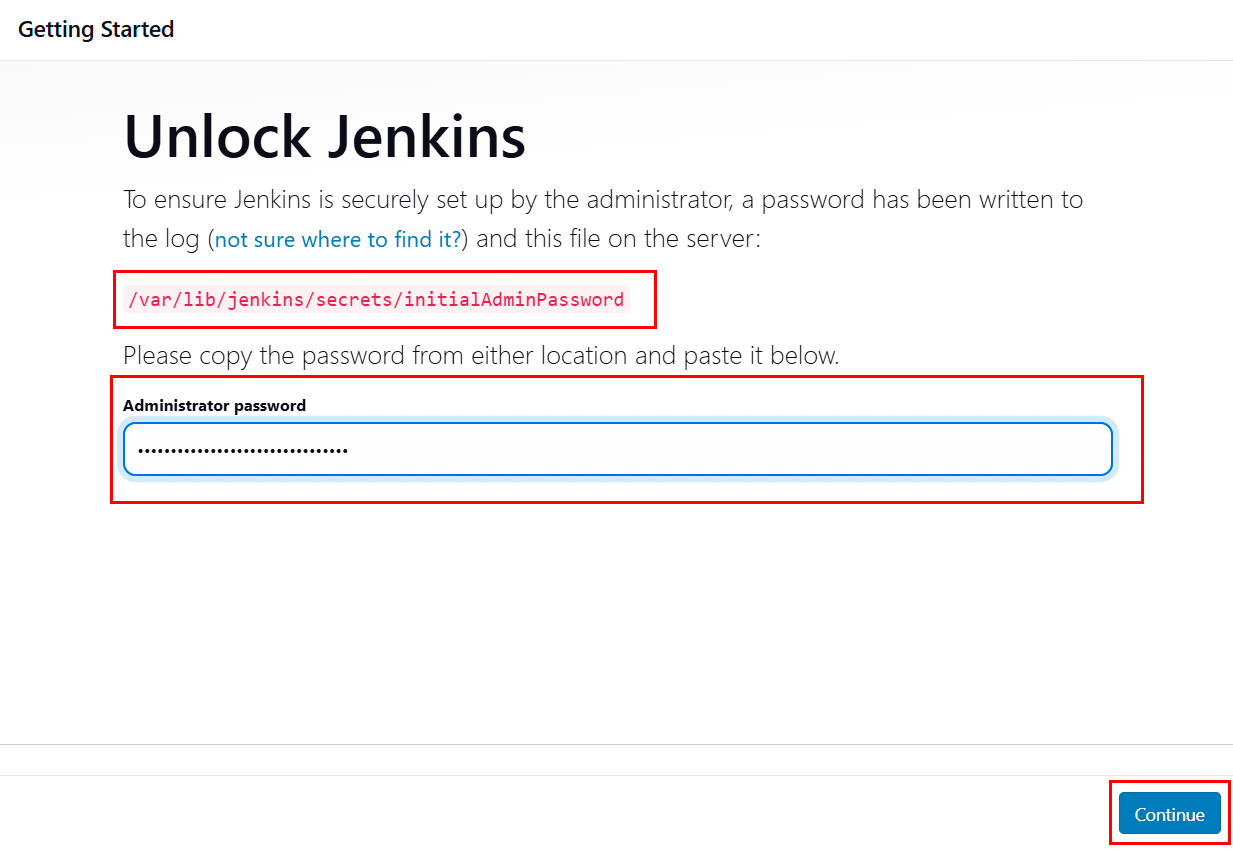
Stap 1: Jenkins ontgrendelen
- Bij de eerste lancering ziet u het scherm Unlock Jenkins.
- Voer om te ontgrendelen het automatisch gegenereerde administrator-wachtwoord in dat te vinden is in:
- Bestand op de server:
/var/lib/jenkins/secrets/initialAdminPassword
- Bestand op de server:
- Kopieer het wachtwoord uit het opgegeven bestand en plak het in het veld Administrator password.
- Klik op
Continueom door te gaan.
Stap 2: Plugin-instelling
- Op de pagina Customize Jenkins heeft u twee opties voor de plugin-installatie:
- Install suggested plugins — installeer de aanbevolen plugins die door de Jenkins-community als het meest nuttig worden beschouwd.
- Select plugins to install — kies handmatig de plugins die het beste bij uw behoeften passen.
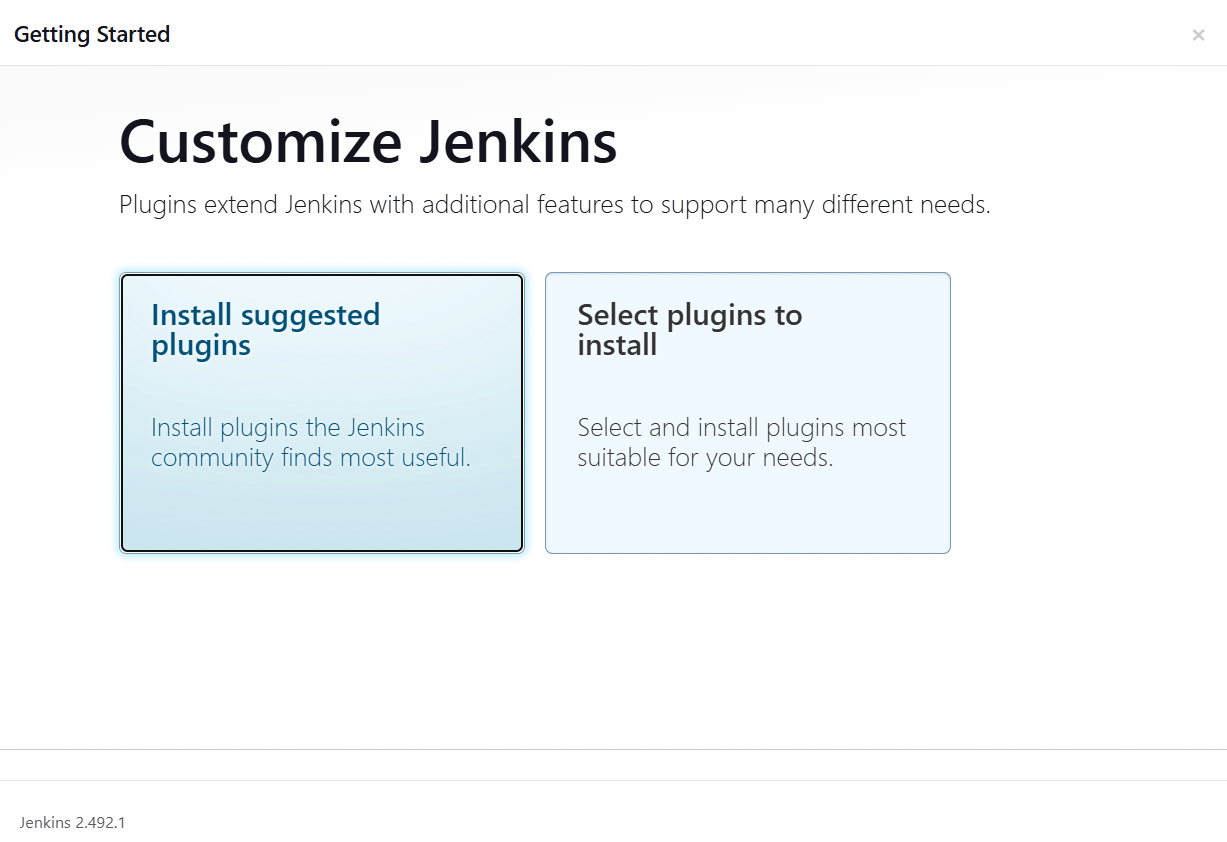
- Het wordt aanbevolen om Install suggested plugins te selecteren voor beginnende gebruikers.
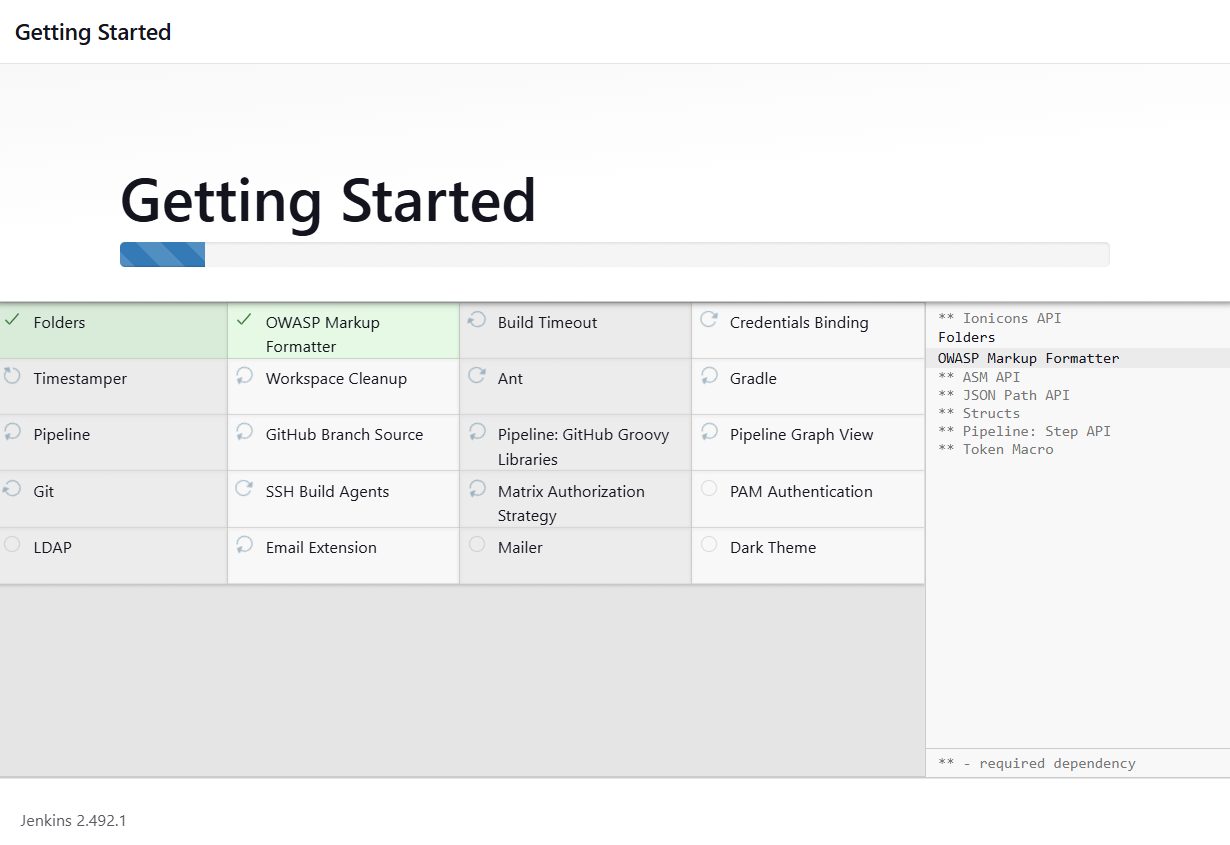
- De installatie van de geselecteerde plugins zal beginnen en wordt weergegeven als een lijst met voortgang per plugin.
Stap 3: Een Administrator-account aanmaken
- Na de plugin-installatie ziet u het scherm Create First Admin User.
- Vul de volgende velden in:
- Username — gebruikersnaam voor het inloggen;
- Password — wachtwoord voor het inloggen;
- Confirm Password — bevestig het wachtwoord;
- Full Name — uw volledige naam;
- Email Address — uw e-mailadres.
- Klik na het invullen van alle velden op
Save and Continue.- Als u geen nieuwe gebruiker wilt aanmaken, kunt u op
Skip and continue as adminklikken, maar deze optie wordt niet aanbevolen voor productieomgevingen omdat het de beveiliging vermindert en het auditen van gebruikersacties bemoeilijkt.
- Als u geen nieuwe gebruiker wilt aanmaken, kunt u op
Stap 4: De Jenkins Instance URL configureren
- Configureer de Jenkins URL op het scherm Instance Configuration.
- Het veld Jenkins URL stelt een URL voor die is gegenereerd op basis van de huidige aanvraag.
- Het is raadzaam om een toegankelijke URL in te stellen voor gebruikers die Jenkins bezoeken.
- De URL is cruciaal voor de juiste werking van veel Jenkins-functies, inclusief e-mailmeldingen, PR-updates en de BUILD_URL-omgevingsvariabele.
- Klik op
Save and Finishom de instellingen op te slaan of opNot nowom de URL later te configureren.
Nadat u alle voorgaande stappen hebt voltooid, ziet u het scherm Jenkins is ready!. Klik op Start using Jenkins om door te gaan naar de hoofdinterface van Jenkins.
Opmerking
Gedetailleerde informatie over basisconfiguraties van Jenkins vindt u in de documentatie van de ontwikkelaar.
Een server met Jenkins bestellen via de API
Volg deze instructies om deze software via de API te installeren.