CapRover
In dit artikel
Informatie
CapRover is een platform voor de geautomatiseerde implementatie en het beheer van gecontaineriseerde applicaties. Het biedt een handige webinterface voor het implementeren, schalen en beheren van gecontaineriseerde applicaties, evenals integratie met diverse clouddiensten.
CapRover: Belangrijkste functies
CapRover is een open-source project waarmee u containergebaseerde applicaties snel en eenvoudig kunt configureren en schalen. De belangrijkste functies van CapRover:
- Eenvoudige applicatie-implementatie: Biedt een intuïtieve webinterface voor het implementeren en beheren van applicaties in Docker-containers.
- Geautomatiseerde infrastructuur-setup: Configureert automatisch alles wat nodig is om de applicatie te laten werken, inclusief databases, SSL-certificaten en schaling.
- Integratie met clouddiensten: Ondersteunt verbinding met populaire cloudplatforms zoals DigitalOcean, AWS, Azure en andere.
- DNS- en domeinbeheer: Vereenvoudigt het beheer van domeinnamen en DNS-records voor geïmplementeerde applicaties.
- Monitoring en logging: Biedt tools voor het monitoren van de applicatieprestaties en het bijhouden van logs.
Implementatiefuncties
| ID | Softwarenaam | Compatibel OS | VM | BM | VGPU | GPU | Min CPU (Kernen) | Min RAM (GB) | Min HDD/SSD (GB) | Aangepast Domein | Actief |
|---|---|---|---|---|---|---|---|---|---|---|---|
| 218 | CapRover | Ubuntu 24.04 | + | + | + | + | 2 | 2 | 30 | Nee | BESTELLEN |
Opmerking
Tenzij anders aangegeven, installeren wij standaard de nieuwste releaseversie van de software van de website van de ontwikkelaar of uit de repositories van het besturingssysteem.
Aan de slag na het implementeren van CapRover
Nadat u de bestelling heeft betaald, wordt er een melding naar het e-mailadres gestuurd dat tijdens de registratie is opgegeven, met de mededeling dat de server klaar is voor gebruik. Deze bevat het VPS IP-adres, evenals de login en het wachtwoord voor de verbinding. De klanten van ons bedrijf beheren hun apparatuur via het serverbeheerpaneel en de API — Invapi.
De authenticatiegegevens zijn te vinden in het tabblad Configuration >> Tags van het serverbeheerpaneel of in de verzonden e-mail:
-
Link om toegang te krijgen tot het CapRover-beheerpaneel met een webinterface:
http://caprover{server_id_from_invapi}.hostkey.in:3000. -
Standaard wachtwoord:
captain42.
Om de applicatie correct te laten werken, is er een A-record voor de domeinnaam aangemaakt met wildcard ingeschakeld: *.caprover{server_id_from_invapi}.hostkey.in.
Opmerking
Na het inloggen in het beheerpaneel wordt het aanbevolen om een beveiligde verbinding (HTTPS) in te schakelen.
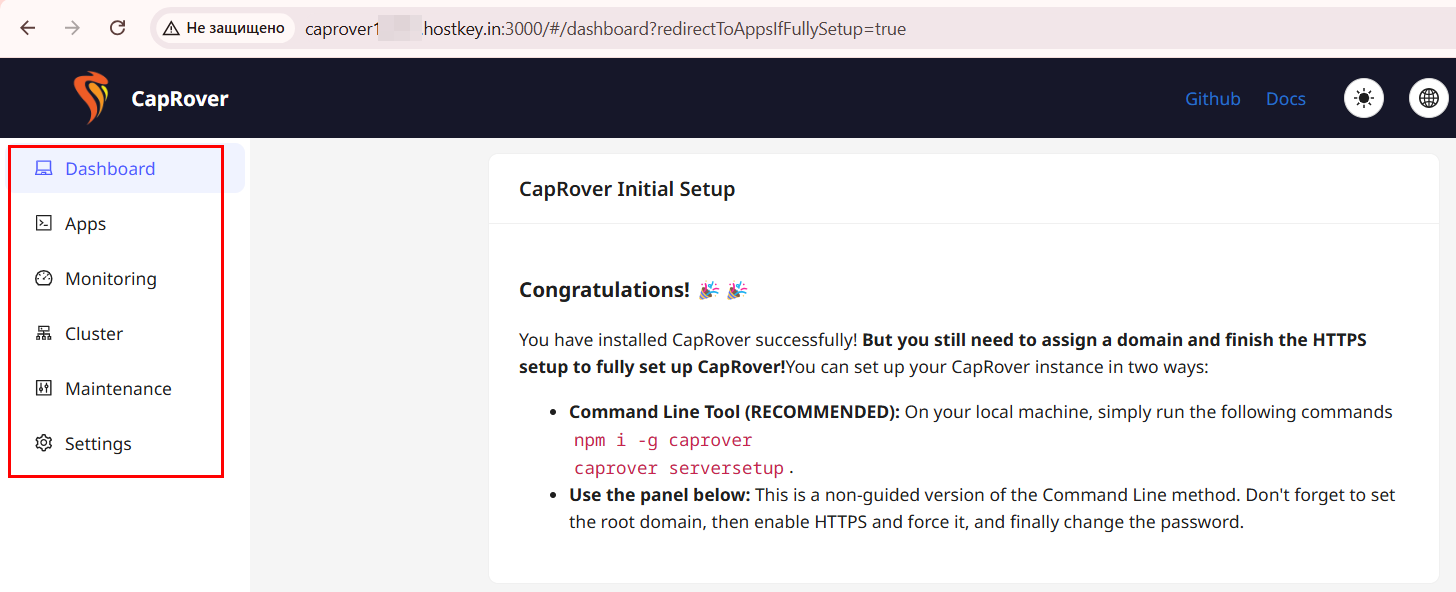
De CapRover webinterface biedt de volgende hoofdfuncties:
-
Dashboard: Dit is de centrale hub van CapRover, waarop samengevatte informatie over het systeem wordt weergegeven, inclusief de huidige status van geïmplementeerde applicaties, de serverstatus en belangrijke meldingen. Hier kunt u snel de algehele staat van alle applicaties en de server beoordelen, en naar gedetailleerdere gegevens gaan voor analyse.
-
Apps: Bevat alle functies voor het werken met applicaties: aanmaken, configureren en verwijderen. CapRover ondersteunt het starten van applicaties met behulp van Docker-containers en biedt ook een eenvoudig proces voor hun installatie en implementatie. Deze sectie bevat tools voor het configureren van omgevingsvariabelen, poorten en andere parameters van elke service.
-
Monitoring: Hiermee kunt u de status van het systeem en de prestaties van de applicatie monitoren. De sectie toont grafieken van de CPU-belasting, het geheugengebruik, het netwerkverkeer en andere belangrijke statistieken, wat helpt bij het identificeren van problemen en het tijdig reageren op potentiële storingen.
-
Cluster: Biedt tools voor het beheren en schalen van de servercluster. Hier kunt u nodes toevoegen of verwijderen, load balancing en de verdeling van resources configureren, en backup- en replicatieparameters instellen om de systeemweerstand te verbeteren.
-
Maintenance: Dit is een set tools voor het onderhoud van CapRover. De sectie bevat functies voor het opschonen van het systeem, logbeheer en het herstarten van de server, wat bijdraagt aan het behoud van een stabiele systeemwerking en het voorkomen van de ophoping van onnodige gegevens die de prestaties kunnen verminderen.
-
Settings: Biedt toegang tot het wijzigen van algemene CapRover-parameters, inclusief beveiligingsinstellingen, gebruikersbeheer en algemene serverparameters. Hier kunt u authenticatie configureren, SSL-certificaten installeren en de serverconfiguratie wijzigen om de prestaties en beveiliging te verbeteren.
Opmerking
Gedetailleerde informatie over de basis Docker-instellingen vindt u in de documentatie van de ontwikkelaars.
HTTPS inschakelen in CapRover
Om een beveiligde verbinding (HTTPS) te configureren in het CapRover-beheerpaneel, wordt het aanbevolen om de volgende stappen uit te voeren:
-
Setup van het hoofd-domein:
- In het tabblad Dashboard, in het veld onder de tekst
For example, if you set *.my-root.example.com..., voert u de domeinnaam in die gebruikt zal worden voor het CapRover-paneel en de applicaties. Als uw domein bijvoorbeeldexample.comis, kunt u het subdomeinmy-root.example.comgebruiken.
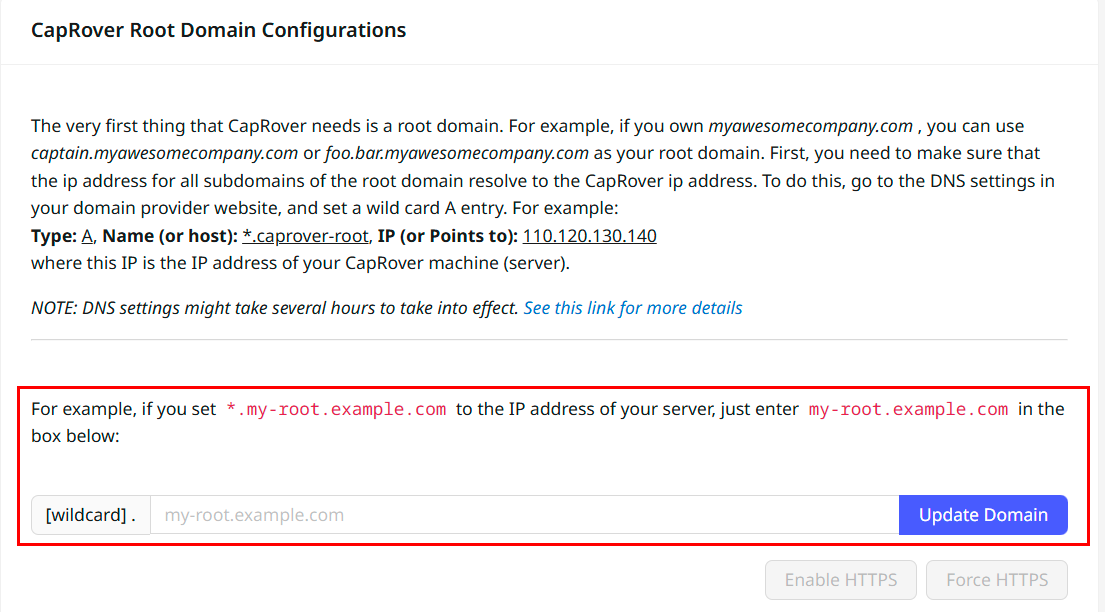
- Configureer een A-record in uw DNS-instellingen van het type
*.my-root.example.com, wijzend naar het IP-adres van uw server met CapRover. Dit zorgt voor toegang tot alle CapRover-applicaties via subdomeinen. - Klik op de knop Update Domain om de wijzigingen op te slaan.
- In het tabblad Dashboard, in het veld onder de tekst
-
HTTPS inschakelen:
- Nadat het domein is ingesteld, worden de knoppen Enable HTTPS en Force HTTPS actief.
- Klik op Enable HTTPS om een SSL-certificaat via Let's Encrypt te verkrijgen.
- Optioneel kunt u op Force HTTPS klikken om alle HTTP-verzoeken geforceerd door te sturen naar HTTPS, wat een beveiligde verbinding voor alle gebruikers garandeert.
Een server met CapRover bestellen via API
Om deze software te installeren via de API, volgt u deze instructies.