Appwrite
In dit artikel
Informatie
Appwrite is een open-source Backend-as-a-Service (BaaS) platform ontworpen voor het bouwen van mobiele en webapplicaties. Appwrite biedt een REST API om via de applicatiecode met verschillende services te communiceren. Kant-en-klare SDK's voor populaire programmeertalen zijn ook beschikbaar. Het platform draait in de cloud of kan op uw eigen server worden geïnstalleerd.
Appwrite. Belangrijkste functies
- Authenticatie: Biedt diverse methoden voor gebruikersauthenticatie, waaronder e-mail, sociale netwerken, telefoon en meer.
- Database: Een gebruiksvriendelijke API voor het maken en beheren van databases. Zowel SQL als NoSQL databases worden ondersteund.
- Bestandopslag: Maakt het uploaden en opslaan van bestanden, afbeeldingen en andere content mogelijk. Mechanismen voor caching en optimalisatie zijn beschikbaar.
- Functies: De mogelijkheid om server-side functies uit te voeren in talen zoals Python, Node.js, Go en meer. Dit is nuttig voor gegevensverwerking, machine learning en andere taken.
- Webhooks: Maakt het configureren van webhooks mogelijk voor verschillende gebeurtenissen, zoals wijzigingen in de database.
- API en SDK: Appwrite biedt een goed gedocumenteerde API en kant-en-klare SDK's in verschillende talen om de ontwikkeling te vereenvoudigen.
- Handig beheer: Een webinterface en SDK voor het beheren van projecten, gebruikers, beveiligingsinstellingen en meer.
Implementatiefuncties
| ID | Softwarenaam | Compatibel OS | VM | BM | VGPU | GPU | Min CPU (Kernen) | Min RAM (GB) | Min HDD/SSD (GB) | Aangepast Domein | Actief |
|---|---|---|---|---|---|---|---|---|---|---|---|
| 38 | Appwrite | Ubuntu 22.04 | + | + | + | + | 1 | 4 | - | Nee | BESTELLEN |
Webconsole verbindingspoort: 80/443 (via Traefik). Bijvoorbeeld: https://appwrite<ID server>.hostkey.com/console/;
Opmerking
Tenzij anders aangegeven, installeren we standaard de nieuwste releaseversie van de software vanaf de website van de ontwikkelaar of uit de repositories van het besturingssysteem.
Aan de slag na het implementeren van Appwrite
Nadat u heeft betaald voor de bestelling, wordt er een melding naar het e-mailadres gestuurd dat is opgegeven tijdens de registratie om te laten weten dat de server klaar is voor gebruik. Deze melding bevat het IP-adres van de VPS, evenals de login en het wachtwoord voor de verbinding. Klanten van ons bedrijf beheren de hardware in het server- en API-beheerderspaneel — Invapi.
De autorisatiedata zijn ook hier te vinden:
- Link om toegang te krijgen tot het Appwrite dashboard met een webinterface: in de webpanel tag.
Opmerking
Er worden geen kant-en-klare inloggegevens verstrekt - elke gebruiker moet zelfstandig zijn eigen account aanmaken via het registratieformulier.
Nadat u op de link heeft geklikt, moet u een nieuw account aanmaken:
-
Klik op de
Sign Upknop rechtsonder in het inlogformulier: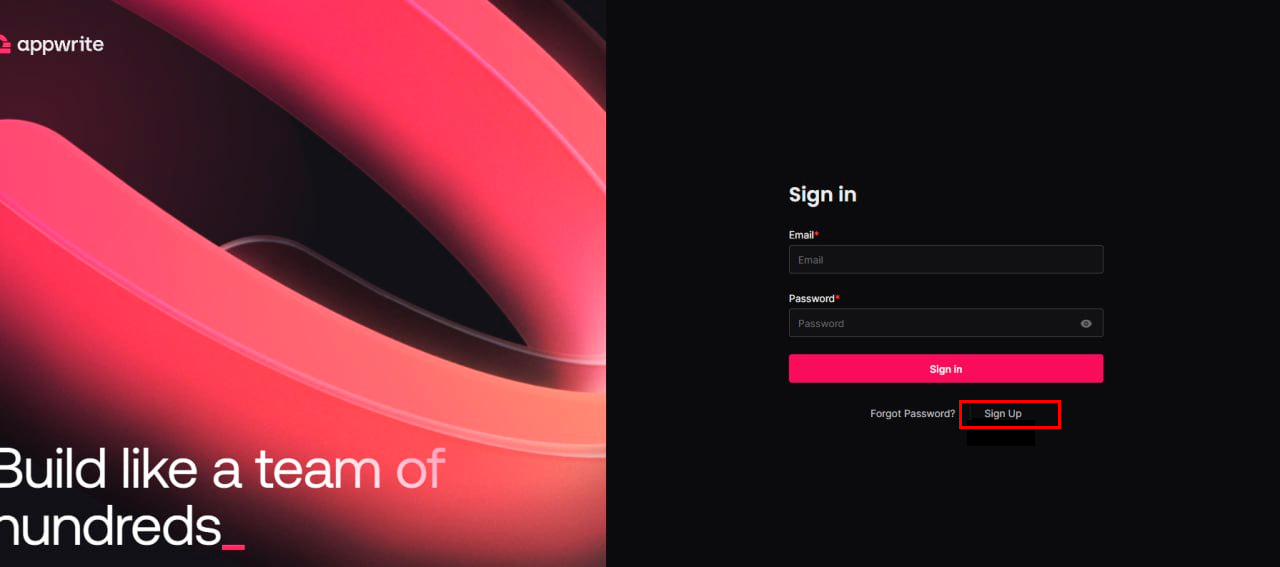
-
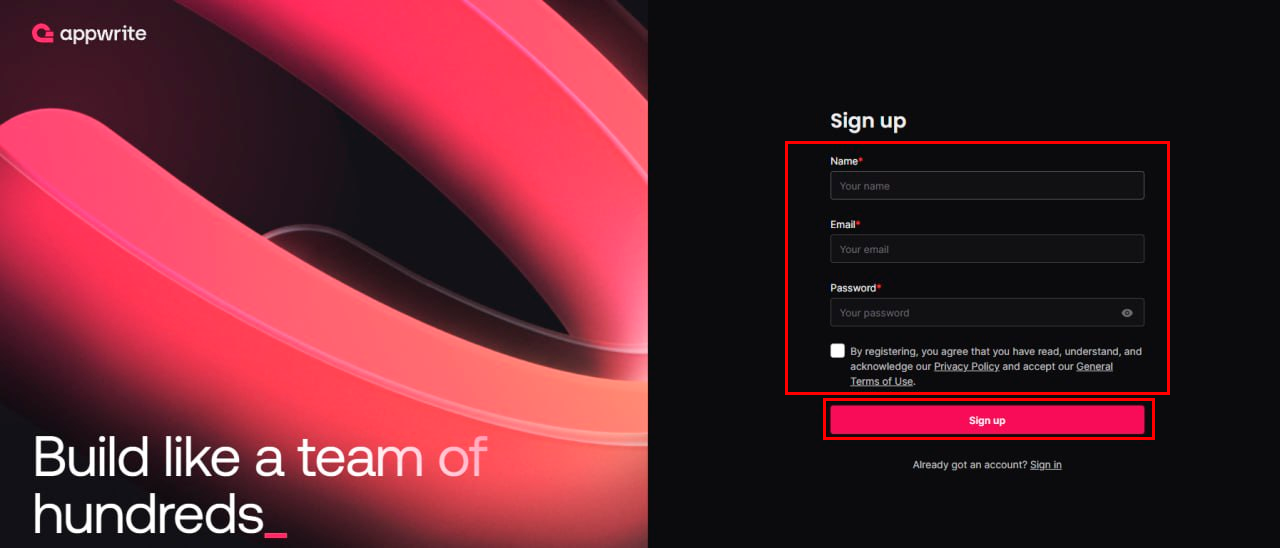
Vul het registratieformulier in:
- Name - uw naam;
- Email - uw e-mailadres;
- Password - bedenk een veilig wachtwoord.
- Vink het vakje aan waarmee u akkoord gaat met de gebruiksvoorwaarden.
- Klik op
Sign Up:
Eerste Workspace Setup in Appwrite
Een Organisatie maken
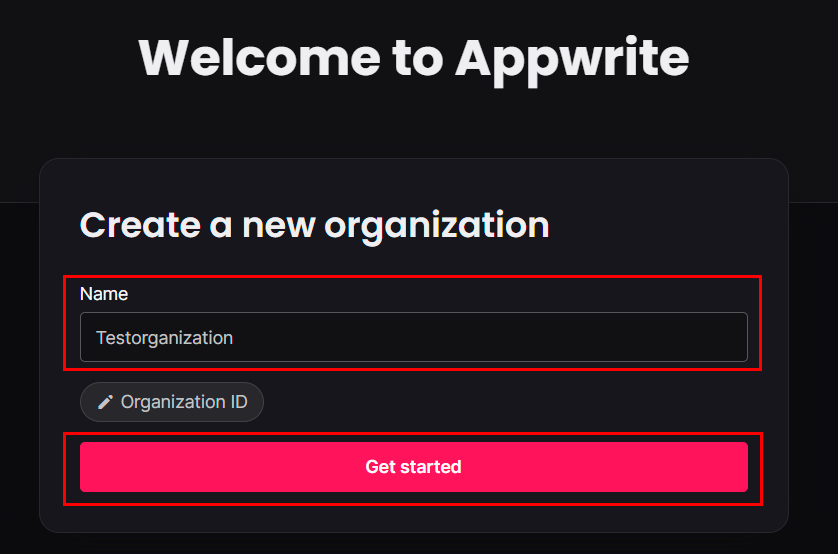
- Na het inloggen ziet u het scherm Welcome to Appwrite.
- Vul het formulier Create a new organization in:
- Voer de naam van de organisatie in het veld Name in;
- Klik op
Get started:
Projecten beheren
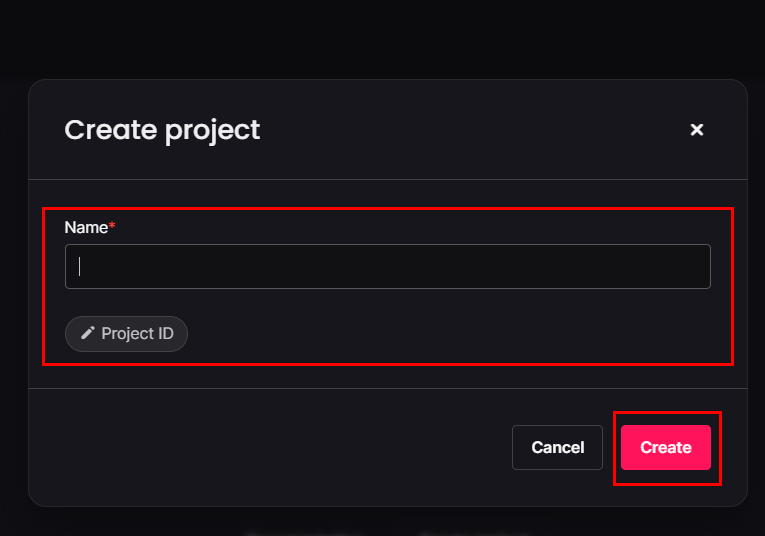
Een Project maken
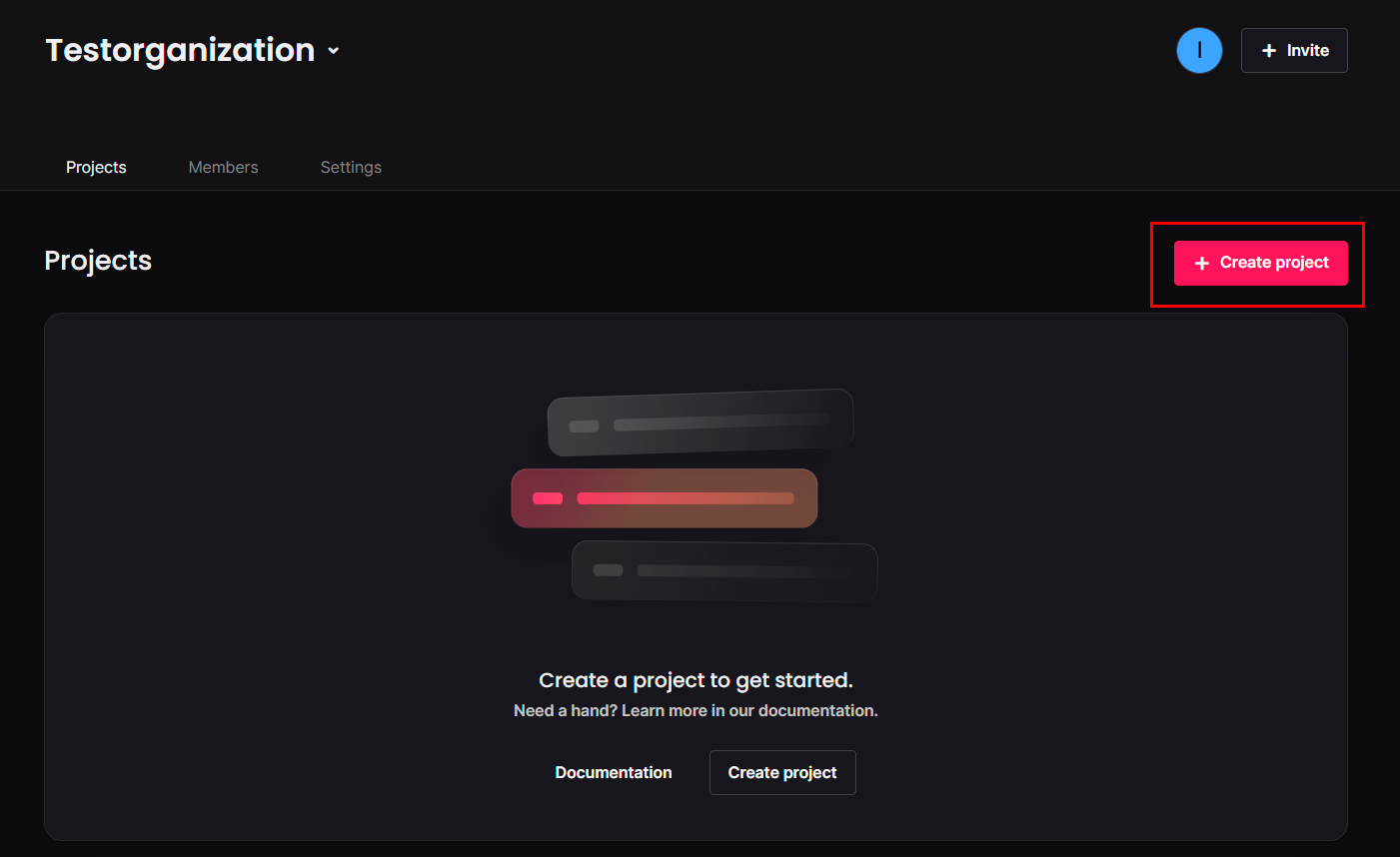
- Klik op de hoofdpagina van de organisatie op
Create project; - In het geopende venster:
- Voer de naam van het project in het veld Name in;
- Optioneel kunt u de Project ID wijzigen;
- Klik op
Create:
Een Project configureren
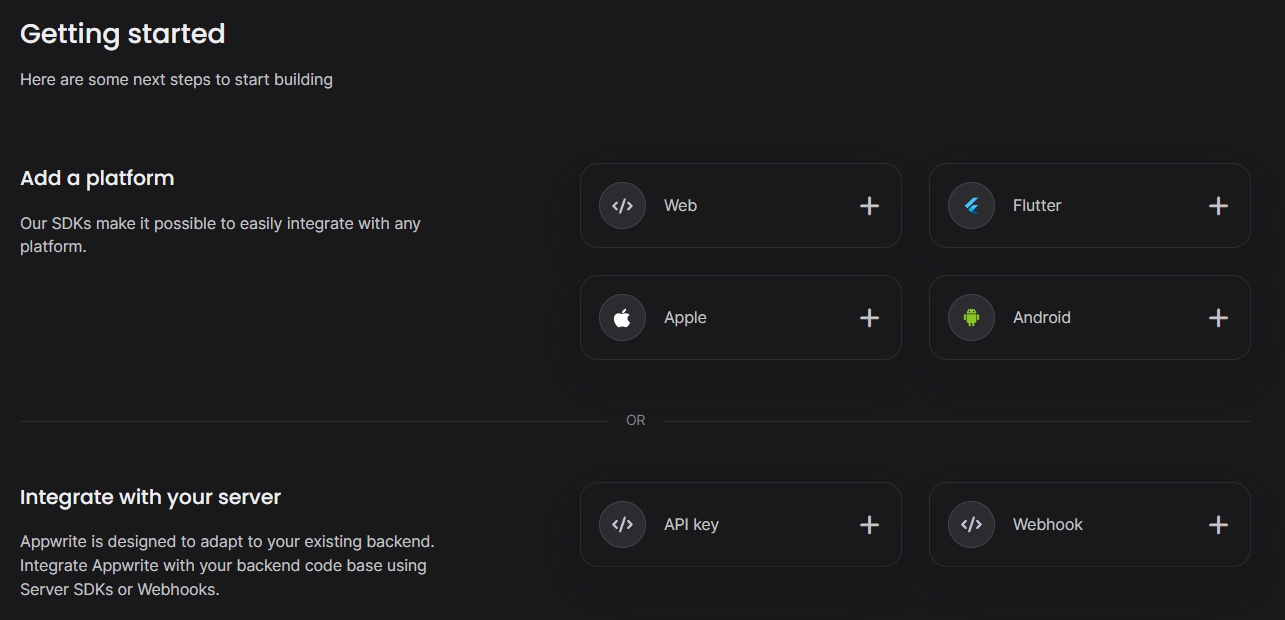
Na het aanmaken van een project wordt de pagina Getting started geopend met opties:
Add Platform:
Web- voor webapplicaties;Flutter- voor Flutter-applicaties;Apple- voor iOS-applicaties;Android- voor Android-applicaties.
Integrate with Server:
API key- om een API-sleutel in te stellen;Webhook- om webhooks te configureren:
Leden beheren
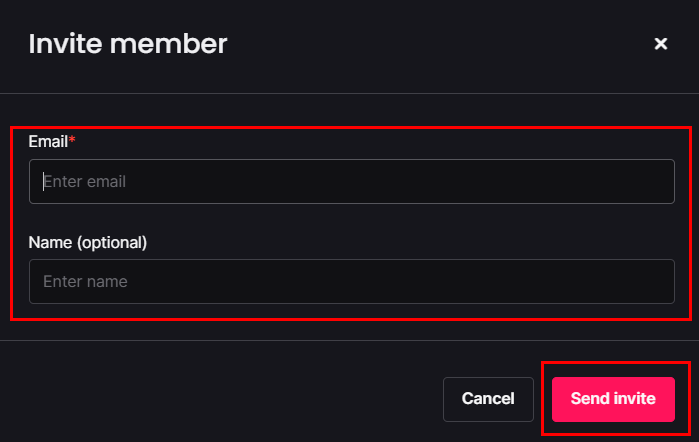
Leden uitnodigen
- Ga naar het tabblad Members.
- Klik op
Invite - In het uitnodigingsformulier:
- Voer het e-mailadres van het lid in;
- Optioneel kunt u een naam invoeren;
- Klik op
Send invite:
Leden bekijken
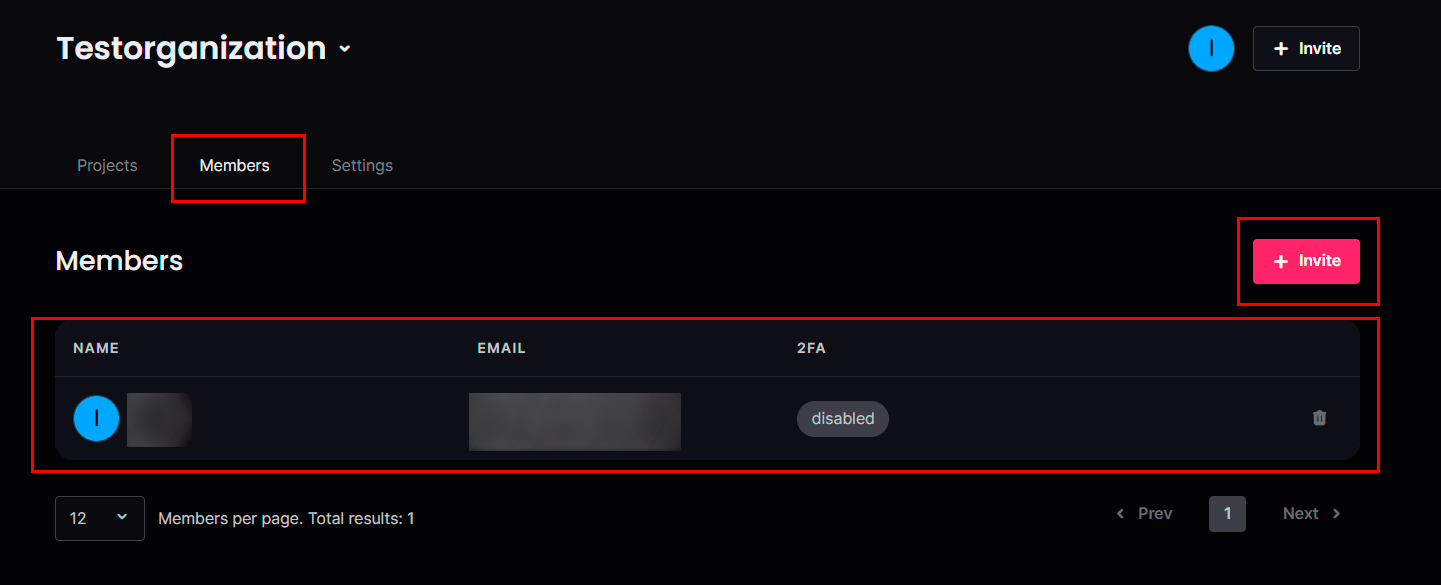
Het tabblad Members toont een lijst van alle leden met de volgende informatie:
- Naam en avatar;
- E-mailadres;
- Status van tweestapsverificatie (2FA):
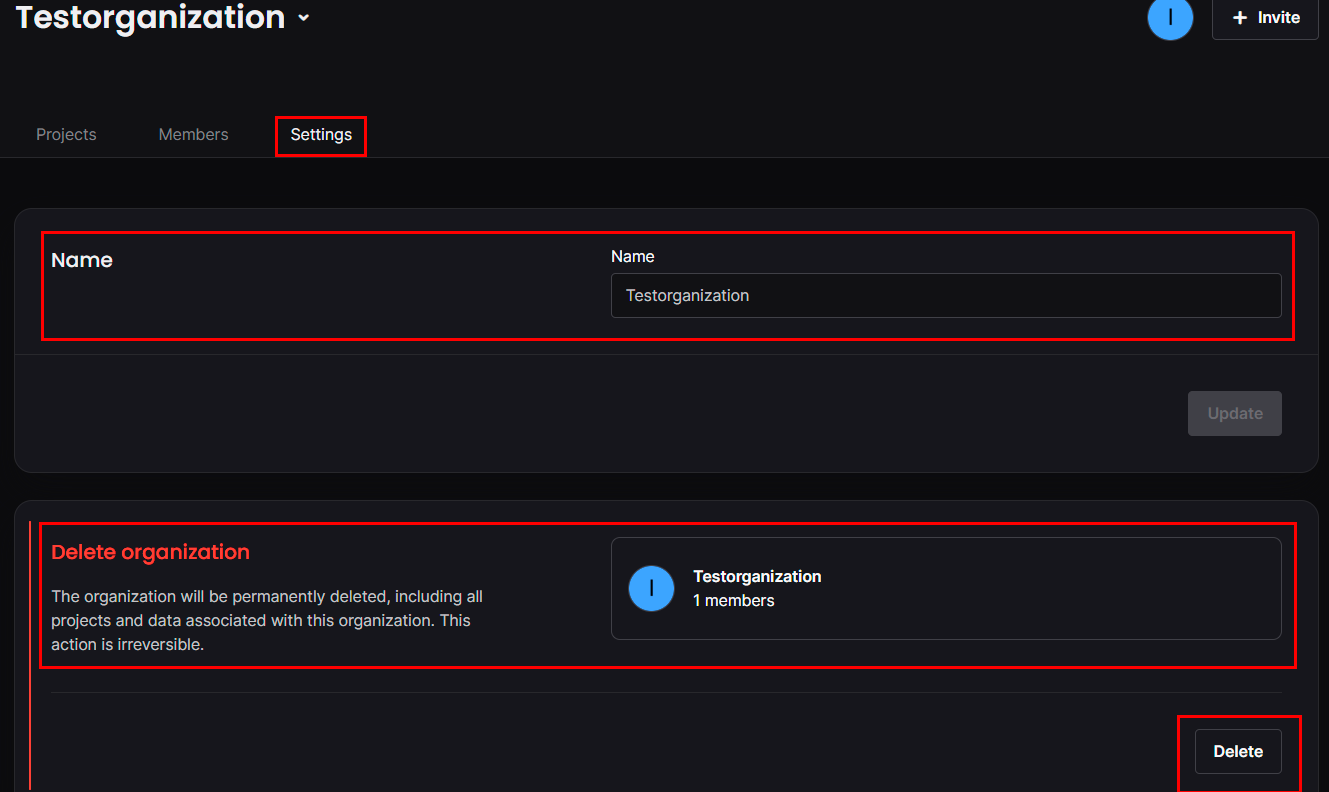
Organisatie-instellingen
- Ga naar het tabblad Settings.
- Hier kunt u:
- De naam van de organisatie wijzigen en op
Updateklikken; - De organisatie verwijderen door op
Deletete klikken (onomkeerbare actie).
Na een succesvolle registratie heeft u toegang tot het Appwrite-beheerderspaneel. Voor meer informatie over de basisinstellingen van Appwrite, raadpleeg de documentatie van de ontwikkelaars.
Een server bestellen met Appwrite via de API
Om deze software via de API te installeren, volgt u deze instructies