Xubuntu
In dit artikel
Informatie
Xubuntu is een lichtgewicht variant van de populaire Ubuntu-distributie die de grafische omgeving Xfce gebruikt in plaats van GNOME.
Xubuntu. Belangrijkste functies
- Xfce-interface, flexibel en aanpasbaar. Staart optimale benutting van het bureaublad toe, afgestemd op de behoeften van de gebruiker.
- Regelmatige beveiligingsupdates en community-ondersteuning. Xubuntu is een officieel ondersteund project.
- Eenvoudig te beheren. De grafische interface vereenvoudigt veel taken voor serverconfiguratie en -onderhoud, vooral als u de commandoregel niet kunt of wilt gebruiken.
- Back-upbeheersysteem. Als de hoofdconsole voor serverbeheer om welke reden dan ook niet beschikbaar is, kunt u via de grafische modus van Xubuntu toegang krijgen tot het systeem om problemen op te lossen.
Implementatiefuncties
| ID | Softwarenaam | Compatibel OS | VM | BM | VGPU | GPU | Min CPU (Kernen) | Min RAM (GB) | Min HDD/SSD (GB) | Aangepast Domein | Actief |
|---|---|---|---|---|---|---|---|---|---|---|---|
| 69 | Xubuntu Desktop | Ubuntu 22.04 | + | + | + | + | 2 | 2 | - | Nee | BESTELLEN |
Opmerking
Tenzij anders vermeld, installeren we standaard de nieuwste releaseversie van software van de website van de ontwikkelaar of uit de repositories van het besturingssysteem.
Aan de slag na het implementeren van Xubuntu
Er wordt een melding verzonden naar het e-mailadres dat tijdens de registratie is opgegeven, dat de server klaar is voor gebruik nadat de bestelling is betaald. Deze bevat het IP-adres van de VPS, evenals de inloggegevens en het wachtwoord voor de verbinding. Klanten van ons bedrijf beheren de hardware in de server- en API-beheerconsole — Invapi.
Hier zijn de gegevens voor autorisatie:
- Wachtwoord: Verzonden naar uw e-mailadres nadat de server klaar is voor gebruik na het implementeren van de software.
Om toegang te krijgen tot de Xubuntu-GUI, gaat u naar Info >> Console en het tabblad IPMI Access en schakelt u de console in (de Native Console - klik op de knop Open Native Console).
Informatie
U kunt meer informatie vinden over het werken met de Native Console in onze handleiding.
Een RDP-verbinding instellen via de commandoregel
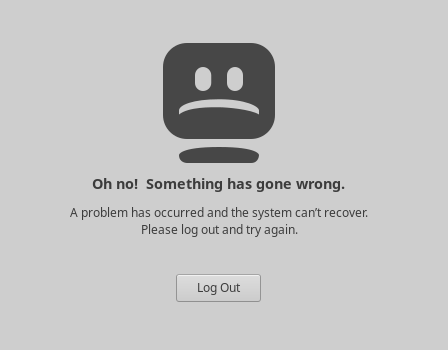
Bij het proberen van een verbinding met een Xubuntu-server via RDP wordt er een foutmelding weergegeven:
 .
.
Deze fout wordt meestal veroorzaakt door een ontbrekende of verkeerd geconfigureerde RDP-server op Xubuntu. Om het probleem op te lossen, kunt u een RDP-verbinding configureren via de commandoregel.
-
Maak verbinding met de server via SSH:
-
Installeer xrdp:
Deze stap is optioneel, aangezien xrdp meestal al is geïnstalleerd. -
Configureer xrdp om te werken met Xfce. Maak een bestand
En voeg de volgende invoer toe:~/.xsessionaanxfce4-session -
Herstart de xrdp-service:
Na het uitvoeren van deze stappen kunnen gebruikers verbinding maken met de server via RDP.
Opmerking
Opmerking: Als u geen toegang heeft tot SSH, kunt u de Native Console gebruiken om deze stappen uit te voeren.
Opmerking
Voor gedetailleerde informatie over de basisinstellingen van Xubuntu, raadpleegt u de documentatie van de ontwikkelaars.
Een server met Xubuntu bestellen via de API
Volg deze instructies om deze software via de API te installeren.