Jupyter Notebook
In dit artikel
Informatie
Jupyter Notebook is een open-source webapplicatie die het maken en delen van documenten mogelijk maakt die live code, vergelijkingen, visualisaties en narratieve tekst bevatten. Het wordt veel gebruikt voor data-analyse, wetenschappelijke berekeningen, machine learning en meer. Jupyter ondersteunt meer dan 40 programmeertalen, waaronder Python, R, Julia en Scala.
Belangrijkste functies van Jupyter Notebook
- Interactieve ontwikkelomgeving - voer code uit in cellen en zie de resultaten direct.
- Ondersteuning voor verschillende uitvoerformaten - tekst, HTML, LaTeX, PNG, SVG en meer.
- Ingebouwde datavisualisatie - maak eenvoudig grafieken en diagrammen.
- Samenwerking - deel notebooks en werk samen met anderen.
- Uitbreidbaarheid - een uitgebreide bibliotheek van extensies en widgets voor extra functionaliteit.
- Conversie naar andere formaten - exporteer notebooks als PDF, HTML, presentaties en meer.
Implementatiefuncties
| ID | Softwarenaam | Compatibel OS | VM | BM | VGPU | GPU | Min CPU (Kernen) | Min RAM (GB) | Min HDD/SSD (GB) | Aangepast Domein | Actief |
|---|---|---|---|---|---|---|---|---|---|---|---|
| 189 | Jupyter Notebook | Ubuntu 24.04 | + | + | + | + | 1 | 1 | 10 | Nee | BESTELLEN |
- Vooraf geïnstalleerde afhankelijkheden:
- Python 3
- pip
- virtualenv
- Werkmap:
/root- Jupyter Notebook-installatie:
- Hoofdmappen:
/opt/data/jupyter/ - Uitvoerbare bestanden:
/opt/data/jupyter/bin/ - Configuratiebestanden:
/opt/data/jupyter/etc/jupyter/ - Gemeenschappelijke resources:
/opt/data/jupyter/share/jupyter/ - Python-pakketten:
/opt/data/jupyter/lib/python3.12/site-packages/
- Belangrijkste geïnstalleerde bibliotheken:
- numpy 1.26.4
- matplotlib 3.6.3
- ipython 8.20.0
- jupyter_core 5.3.2
- notebook 6.4.12
- ipykernel 6.29.3
- nbconvert 6.5.3
- nbformat 5.9.1
- jupyterlab-pygments 0.2.2
- ipywidgets 8.1.1
- jinja2 3.1.2
- pillow 10.2.0
De webinterface is toegankelijk via de volgende link: https://notebook{Server_ID_from_Invapi}.hostkey.in
Opmerking
Tenzij anders vermeld, installeren we standaard de nieuwste releaseversie van software van de website van de ontwikkelaar of uit de repositories van het besturingssysteem.
Aan de slag met Jupyter Notebook na implementatie
Na het plaatsen van een bestelling ontvangt u een e-mailmelding wanneer uw server klaar is. Deze e-mail bevat het IP-adres van uw VPS en de inloggegevens voor verbinding. Klanten van ons bedrijf beheren hun apparatuur via het serverbeheerpaneel en de API — Invapi.
U vindt de authenticatiegegevens, ofwel in het gedeelte Configuration >> Tags van het beheerpaneel van uw server of in de e-mail die u heeft ontvangen:
- Link voor toegang tot de webinterface van JupyterLab: - in de webpanel-tag;
- Gebruikersnaam:
root- gebruikt voor serverbeheer; een wachtwoord is vereist voor authenticatie bij Jupyter Notebook; - Wachtwoord: Verzonden naar uw e-mailadres nadat de server klaar is voor gebruik na de software-implementatie.
Authenticatie en dashboard
Na succesvolle authenticatie wordt u doorgestuurd naar de hoofdpagina van de Jupyter-interface:
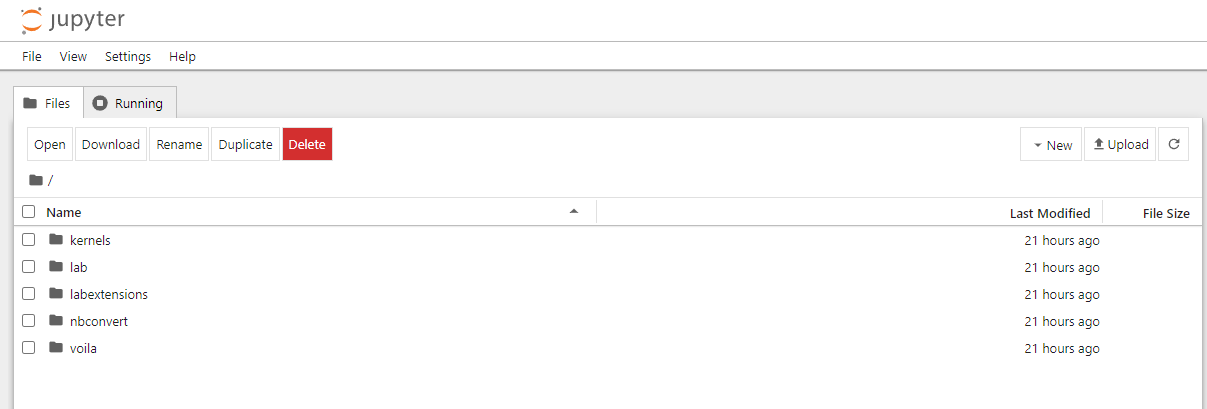
Deze pagina presenteert de functionele Jupyter-interface, met toegang tot essentiële tools en functies:
-
Bovenste menubalk:
- File, View, Settings, Help voor toegang tot verschillende functies en instellingen.
-
Besturingstabbladen:
- Files: Voor het werken met het bestandssysteem;
- Running: Om lopende processen en kernels te bekijken.
-
Bestandsbrowser:
- Toont de structuur van bestanden en mappen;
- Staart het selecteren van elementen toe om acties uit te voeren.
-
Werkbalk:
- New: Maak nieuwe bestanden of notebooks;
- Upload: Upload bestanden naar de server;
- Refresh: Werk de bestandslijst bij.
Opmerking
Gedetailleerde informatie over de belangrijkste instellingen van Jupyter Notebook is te vinden in de documentatie van de ontwikkelaar.
Jupyter Notebook bestellen via de API
Volg deze instructies om deze software via de API te installeren.