JupyterLab
In dit artikel
Informatie
JupyterLab is een moderne, webgebaseerde interactieve ontwikkelomgeving die het klassieke Jupyter Notebook uitbreidt en verbetert. Het biedt een flexibele interface voor het werken met documenten en activiteiten gerelateerd aan Jupyter, zoals notebooks, terminals, teksteditors, bestandsbrowser en meer. JupyterLab is volledig uitbreidbaar en ondersteunt een breed scala aan workflows in wetenschappelijke berekeningen, data-analyse en machine learning.
Belangrijkste functies van JupyterLab
- Modulaire en uitbreidbare interface: Pas uw werkruimte aan uw behoeften aan.
- Ondersteuning voor meerdere formaten: Werk met notebooks, tekstbestanden, afbeeldingen en andere documenttypen.
- Geïntegreerde bestandsbrowser: Navigeer eenvoudig door uw bestandssysteem.
- Interactieve dashboards: Maak en gebruik interactieve controlepanelen.
- Verbeterde teksteditor: Beschikt over syntaxismarkering en code-autocompletie.
- Flexibel extensiesysteem: Voeg nieuwe functies en tools toe aan uw omgeving.
Implementatiefuncties
| ID | Softwarenaam | Compatibel OS | VM | BM | VGPU | GPU | Min CPU (Kernen) | Min RAM (GB) | Min HDD/SSD (GB) | Aangepast Domein | Actief |
|---|---|---|---|---|---|---|---|---|---|---|---|
| 192 | JupyterLab | Ubuntu 24.04 | + | + | + | + | 1 | 1 | 10 | Nee | BESTELLEN |
- Vooraf geïnstalleerde afhankelijkheden:
- Python 3
- pip
-
virtualenv
-
Werkmap:
/root- JupyterLab-installatie:
- Hoofdmapper:
/opt/data/jupyter/ - Uitvoerbare bestanden:
/opt/data/jupyter/bin/ - Configuratiebestanden:
/opt/data/jupyter/etc/jupyter/ - Gemeenschappelijke resources:
/opt/data/jupyter/share/jupyter/ - Python-pakketten:
/opt/data/jupyter/lib/python3.12/site-packages/
-
Belangrijkste geïnstalleerde bibliotheken:
- numpy
- matplotlib
- ipython
- jupyter_core
- notebook
- ipykernel
- nbconvert
- nbformat
- jupyterlab-pygments
- ipywidgets
- jinja2
- pillow
De webinterface is toegankelijk via: https://lab{Server_ID_from_Invapi}.hostkey.in
Opmerking
Tenzij anders vermeld, installeren we standaard de nieuwste releaseversie van software van de website van de ontwikkelaar of uit de repositories van het besturingssysteem.
Aan de slag na implementatie van JupyterLab
Na het plaatsen van een bestelling ontvangt u een e-mailmelding wanneer uw server klaar is. Deze e-mail bevat het IP-adres van uw VPS en de inloggegevens voor verbinding. Klanten van ons bedrijf beheren hun apparatuur via het serverbeheerpaneel en de API — Invapi.
U kunt authenticatiegegevens vinden in het gedeelte Configuration >> Tags van het beheerpaneel van uw server of in de ontvangen e-mail:
- Link voor toegang tot de webinterface van JupyterLab: - in de webpanel-tag;
- Gebruikersnaam:
root- voor serverbeheer, alleen een wachtwoord is vereist om te authenticeren bij JupyterLab; - Wachtwoord: Verzonden naar uw e-mailadres nadat de server klaar is voor gebruik na de software-implementatie.
Autorisatie en het startmenu
Na een succesvolle inlog wordt u de startpagina van JupyterLab getoond:
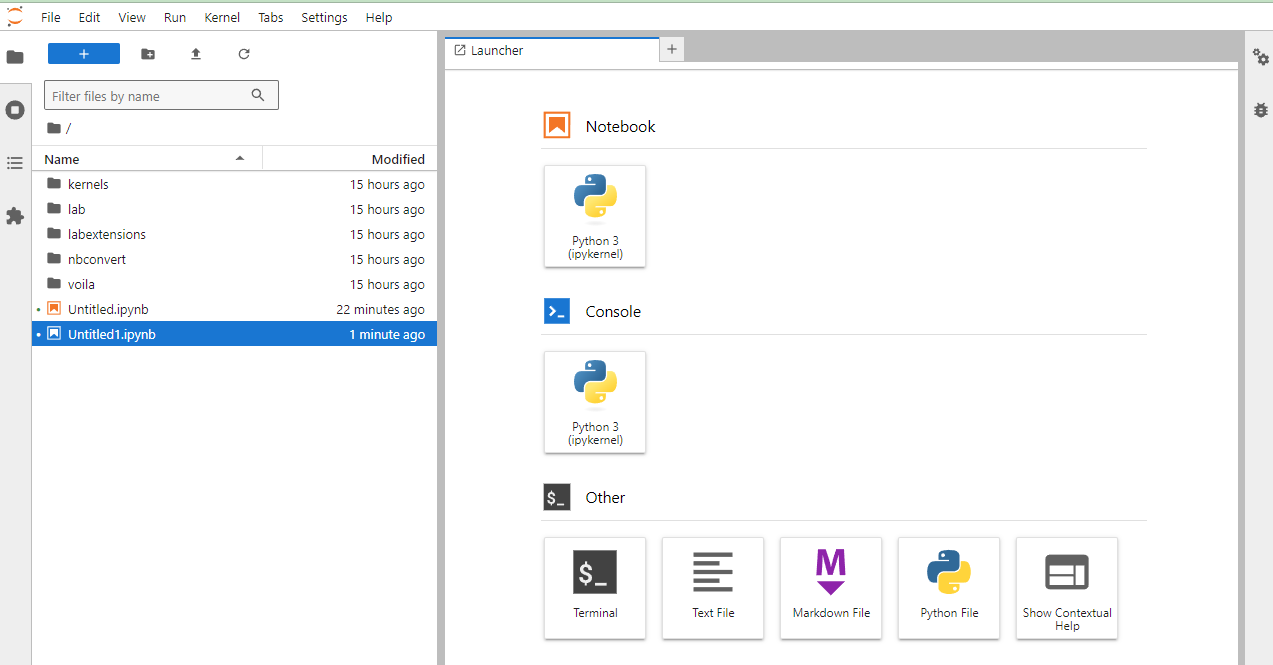
Deze pagina beschikt over een intuïtieve interface die toegang biedt tot de kernfuncties en tools van JupyterLab:
-
Bovenste balk:
- Standaardmenu met opties: File, Edit, View, Run, Kernel, Tabs, Settings, Help.
+-knop voor het maken van een nieuw bestand of het openen van een nieuwe terminal.- Iconen voor opslaan, uploaden en bijwerken.
-
Linker zijbalk:
- Bestandsbrowser met een zoekveld Filter files by name.
- Toont de hoofdmap
/en denginx-map, laatst gewijzigd 2 uur geleden.
-
Centraal gebied (Launcher):
- Notebook-sectie met een optie om een nieuw Python 3-notebook (ipykernel) te maken.
- Console-sectie, ook met een Python 3 (ipykernel)-optie.
- Other-sectie met extra opties:
- Terminal (om een opdrachtregel te openen);
- Text File (om een tekstbestand te maken);
- Markdown File (om een markup-bestand te maken);
- Python File (om een Python-script te maken);
- Show Contextual Help (om contextuele hulp weer te geven).
Opmerking
Gedetailleerde informatie over de belangrijkste instellingen van JupyterLab is te vinden in de documentatie van de ontwikkelaar.
JupyterLab bestellen via de API
Volg deze instructies om deze software via de API te installeren.