Shopify CLI
In dit artikel
Informatie
Shopify CLI is een command-line tool die u helpt bij het bouwen van Shopify-apps en thema's. Het genereert snel apps, thema's en aangepaste Shopify storefronts. U kunt het ook gebruiken om veel veelvoorkomende ontwikkelingsTaken te automatiseren.
Shopify CLI: Belangrijkste functies
- Snelle projectcreatie: Initialiseer snel nieuwe Shopify app- en thema-projecten met behulp van een vooraf geconfigureerde structuur en dependencies.
- Lokaal testen: Ondersteunt het lokaal uitvoeren en testen van apps en thema's zonder ze te deployen. | - Thema-beheer: Biedt commando's voor het werken met Shopify-thema's, inclusief het uploaden, downloaden en synchroniseren van thema-bestanden.
- API-integratie: Vereenvoudigt de interactie met verschillende Shopify API's, inclusief de Admin API en Storefront API.
- Code-generatie: Bevat commando's voor het maken van basis app-componenten en extensies.
- Authenticatie: Stroomlijnt het authenticatieproces met Shopify-winkels en partneraccounts.
- App-beheer: Stelt u in staat om Shopify-apps te maken, bij te werken en te publiceren.
- Foutopsporing: Biedt tools voor het debuggen van apps en thema's.
- Extensie-ondersteuning: Ondersteunt het werken met verschillende soorten Shopify-extensies, inclusief extensies voor extra functionaliteit en verificatie.
Implementatiefuncties
| ID | Softwarenaam | Compatibel OS | VM | BM | VGPU | GPU | Min CPU (Kernen) | Min RAM (GB) | Min HDD/SSD (GB) | Aangepast Domein | Actief |
|---|---|---|---|---|---|---|---|---|---|---|---|
| 195 | Shopify CLI | Ubuntu 22.04 | + | + | + | + | 2 | 2 | 5 | Nee | BESTELLEN |
Opmerking
Tenzij anders aangegeven, installeren we standaard de nieuwste releaseversie van de software van de website van de ontwikkelaar of uit de repositories van het besturingssysteem.
Aan de slag gaan met Shopify CLI na implementatie
Na het aanschaffen van een bestelling ontvangt u een bevestigingsmail op het adres dat tijdens de registratie is opgegeven. Deze melding bevat het IP-adres van uw VPS en de inloggegevens voor de verbinding. Onze zakelijke klanten beheren hun serverapparatuur via het server management panel en API - Invapi.
U kunt de autorisatiegegevens vinden in de sectie Configuration >> Tags van het server management panel of in de verzonden e-mail:
- Login en Password voor het verbinden met de server, verzonden naar uw e-mailadres nadat de server klaar is voor gebruik na de software-implementatie.
Verbinding maken met de server en inloggen bij Shopify
Let op
Om Shopify CLI te gebruiken, heeft u een actief Shopify-account nodig en toegang tot de winkel waarmee u wilt werken.
Informatie
Vanaf Shopify CLI versie 3.0 is er geen expliciet commando voor authenticatie meer. Als u niet bent ingelogd, zal het systeem u automatisch vragen om in te loggen wanneer u een commando uitvoert dat autorisatie vereist. Shopify CLI maakt gebruik van OAuth 2.0 voor authenticatie. Dit betekent dat u, na het uitvoeren van een commando dat autorisatie vereist, wordt doorverwezen naar de Shopify-inlogpagina in uw browser. U moet vervolgens inloggen op uw account en de toegang tot de gewenste winkel bevestigen. OAuth 2.0 is een standaard voor veilige autorisatie, waardoor toegang tot uw winkel mogelijk is zonder dat u handmatig wachtwoorden of tokens hoeft op te slaan.
Volg deze stappen om verbinding te maken met de server en in te loggen bij Shopify:
-
Open een terminal en maak verbinding met de server met het commando:
-
Bevestig bij de eerste verbinding de authenticiteit van de server door "yes" in te voeren om de sleutel toe te voegen aan de lijst van bekende hosts.
-
Zodra u succesvol bent geauthenticeerd, kunt u beginnen met het beheren van uw winkel.
Let op
Of u nu werkt met apps, thema's of Hydrogen, alle commando's voor interactie met Shopify moeten beginnen met het prefix
shopify. -
Om een nieuw thema te maken, gebruikt u het commando:
-
Om naar de map te navigeren die het aangemaakte thema bevat, gebruikt u het commando:
-
Om het thema te starten in de ontwikkelmodus, gebruikt u het commando:
Als u niet bent ingelogd, zal het systeem u automatisch vragen om in te loggen wanneer u dit commando uitvoert:
-
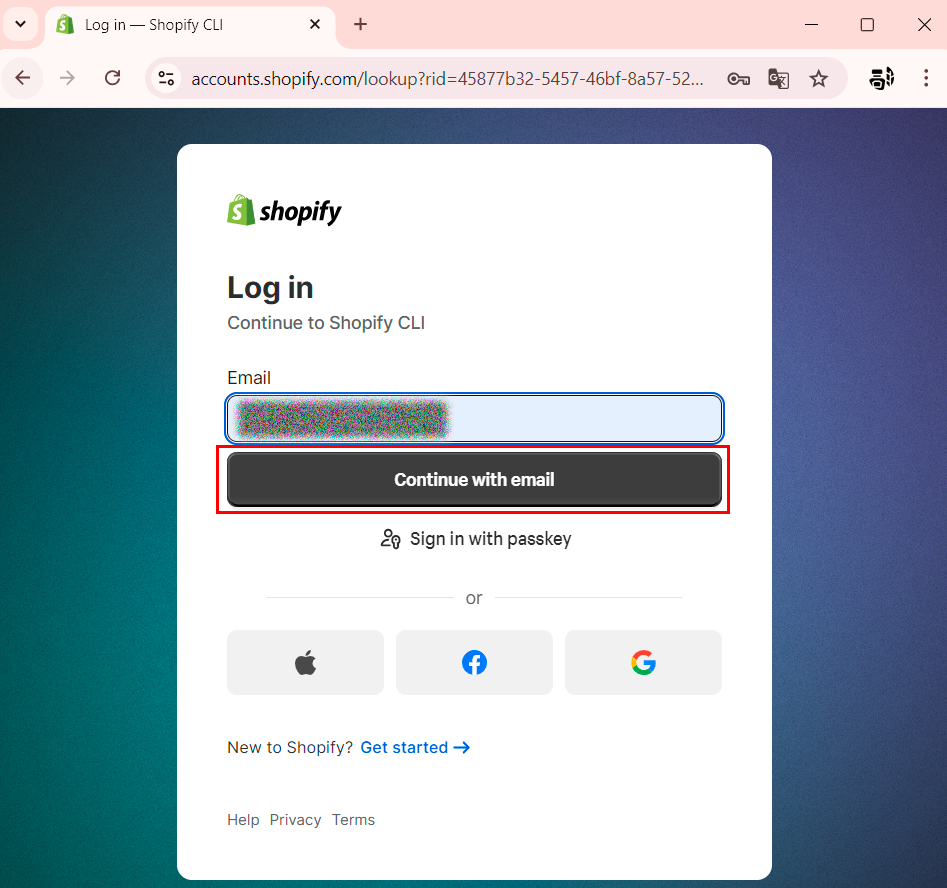
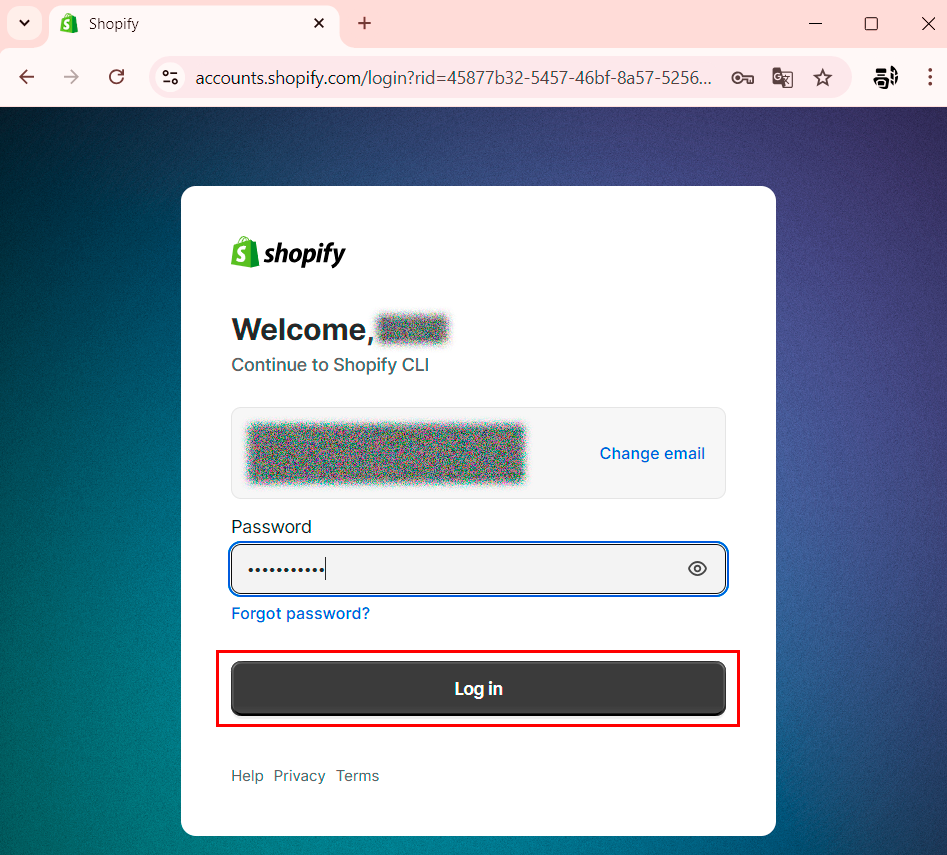
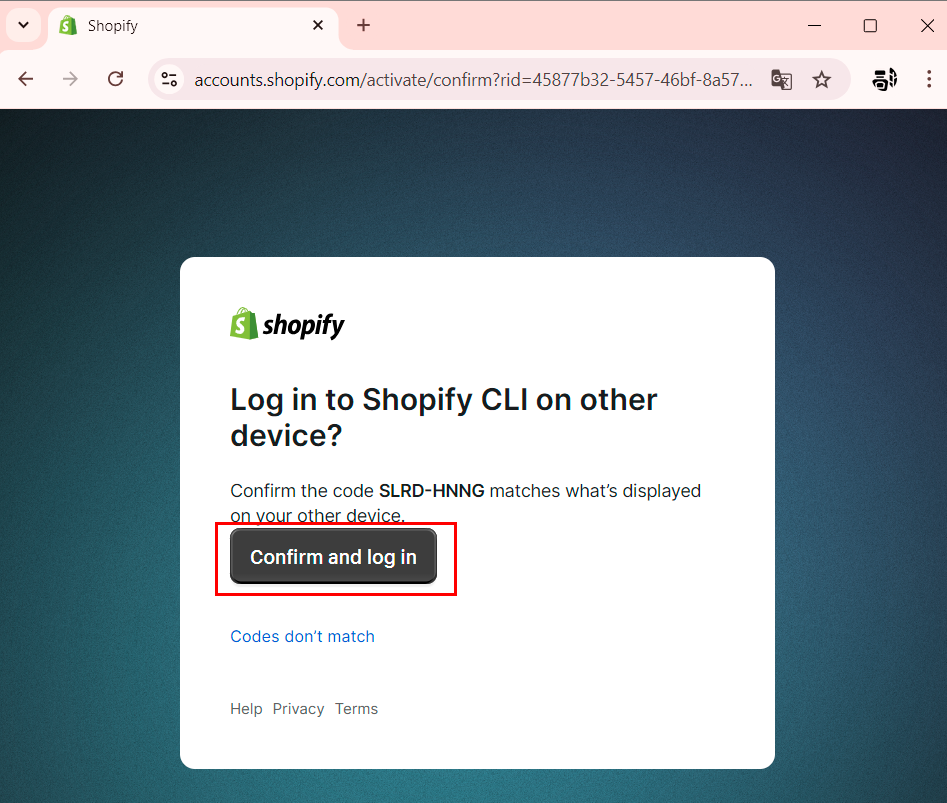
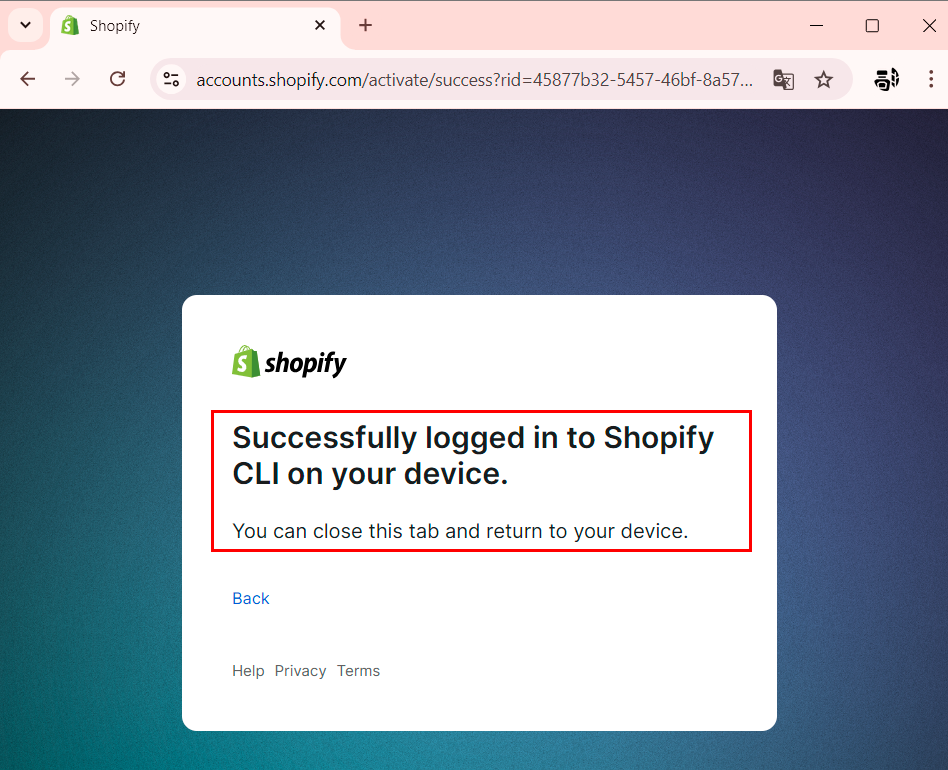
Klik om te authenticeren op een willekeurige knop, kopieer de verstrekte URL, open deze in uw browser en voltooi het authenticatieproces:
-
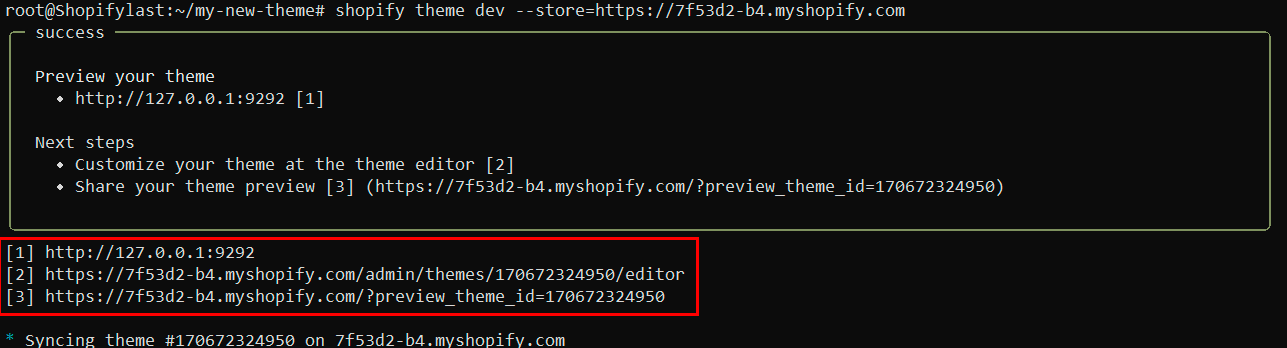
Na een succesvolle authenticatie verschijnt er een "Logged in" bericht in de terminal en wordt het commando dat autorisatie vereist uitgevoerd. U ziet ook links om het thema lokaal en binnen het Shopify admin panel te bekijken en te bewerken:
Opmerking
Gedetailleerde informatie over de basisinstellingen van Shopify CLI vindt u in de developer documentation.
Een server met Shopify CLI bestellen via de API
Om deze software te installeren via de API, volgt u deze instructies