TeamSpeak
In dit artikel
- TeamSpeak. Belangrijkste functies
- Implementatiefuncties
- Aan de slag na het implementeren van TeamSpeak als een Managed App
- Aan de slag na het kopen van TeamSpeak via de Marketplace
- Controleer de functionaliteit van de TeamSpeak-server
- Ts3-Manager bijwerken
- Verbinding maken met de server
- Administratorrechten bevestigen
- Toegang tot het Web Control Panel
- TeamSpeak bestellen via API
Informatie
TeamSpeak is VoIP-software die primair is ontworpen voor gamers en teams die een stabiele communicatietool nodig hebben. Het is betrouwbaar, lichtgewicht en biedt diverse functies zoals AES-256-encryptie, minimale latentie en audio van hoge kwaliteit.
TeamSpeak. Belangrijkste functies
- Voice chat van hoge kwaliteit: TeamSpeak biedt heldere en scherpe stemtransmissie tussen gebruikers, wat cruciaal is voor coördinatie tijdens het spelen.
- Kanaalsysteem: Gebruikers kunnen een onbeperkt aantal kanalen aanmaken en deze organiseren in hiërarchische groepen, waardoor er aparte kanalen beschikbaar zijn voor verschillende teams, games of taken.
- Rechtenbeheer: Serverbeheerders kunnen verschillende rechten toewijzen aan gebruikers, zoals de mogelijkheid om kanalen aan te maken, leden te kicken, enz.
- 3D-geluidsondersteuning: TeamSpeak positioneert de stem van elke gebruiker in de virtuele ruimte, waardoor het navigeren tijdens het spel gemakkelijker wordt.
- Opname van voice chat: De mogelijkheid om stemgesprekken op te nemen om ze later terug te luisteren of te delen.
- Cross-platform: Beschikbaar voor Windows, MacOS, Linux en mobiele apparaten.
Opmerking
Je kunt TeamSpeak implementeren als een Managed App. Selecteer hiervoor Marketplace > Managed Apps in het Invapi server control panel.
Implementatiefuncties
| ID | Softwarenaam | Compatibel OS | VM | BM | VGPU | GPU | Min CPU (Kernen) | Min RAM (GB) | Min HDD/SSD (GB) | Aangepast Domein | Actief |
|---|---|---|---|---|---|---|---|---|---|---|---|
| 85 | TeamSpeak | Ubuntu 22.04 | + | + | + | + | 1 | 1 | - | Ja | BESTELLEN |
Voor deze software is het mogelijk om een aangepast domein in te stellen tijdens de installatie. Bekijk instructies
Opmerking
Tenzij anders aangegeven, installeren we standaard de nieuwste releaseversie van de software van de website van de ontwikkelaar of uit de repositories van het besturingssysteem.
Aan de slag na het implementeren van TeamSpeak als een Managed App
Nadat je TeamSpeak hebt geïmplementeerd als een managed app, kun je het volgende vinden in het tabblad My Apps van het server control panel:
- een applicatielink;
- login en wachtwoord voor toegang;
- informatie met betrekking tot het gebruik en beheer van de service.
Voor meer details over het werken met managed apps, zie de instructies.
Aan de slag na het kopen van TeamSpeak via de Marketplace
Nadat je een bestelling hebt geplaatst, ontvang je een melding op het e-mailadres dat tijdens de registratie is opgegeven, met de mededeling dat je server klaar is voor gebruik. Deze melding bevat het VPS IP-adres en de inloggegevens voor de verbinding. De klanten van ons bedrijf beheren de apparatuur via het server management panel en API — Invapi.
Om de service te gaan gebruiken, download je de TeamSpeak client naar je lokale apparaat en installeer je deze.
Controleer de functionaliteit van de TeamSpeak-server
-
Controleer de containerstatus:
-
Bekijk de containerlogs:
-
Controleer de beschikbaarheid van poorten:
Ts3-Manager bijwerken
Opmerking
Er is een kritiek beveiligingslek gevonden in versies van Ts3-Manager 2.2.1 en lager. Daarom wordt het aanbevolen om zo snel mogelijk te updaten naar versie 2.2.3 of nieuwer.
-
Maak een back-up van de huidige configuratie
Sla informatie op over de huidige container. Voer het volgende uit om eventueel terug te draaien:
Controleer de gegevens involume: -
Stop en verwijder de oude container
Als de container
ts3-managerbestaat (zelfs alsdocker psdeze niet laat zien), voer dan het volgende uit: -
Start een nieuwe Ts3-Manager v2.2.3 container
-
Verifieer de opstartprocedure
Zorg ervoor dat de container succesvol is opgestart:
Als de update succesvol was, dan:- In de output van
docker psmoet de containerts3-managerde status Up hebben. - In de logs van
docker logs ts3-managermoet een bericht verschijnen zoals het volgende:
Verbinding maken met de server
- In de output van
Om verbinding te maken met de server heb je het volgende nodig:
- Kopieer in het control panel het Server IP Address van het tabblad Network — Server ID and IP Address.
- Optioneel - Registreer je bij je persoonlijke TeamSpeak-account. Dit vereenvoudigt het serverbeheer en de configuratie.
-
Optioneel - Voeg de server toe aan je persoonlijke TeamSpeak-account. Voer het IP-adres en het poortnummer (
9987) van de server in, evenals de servernaam.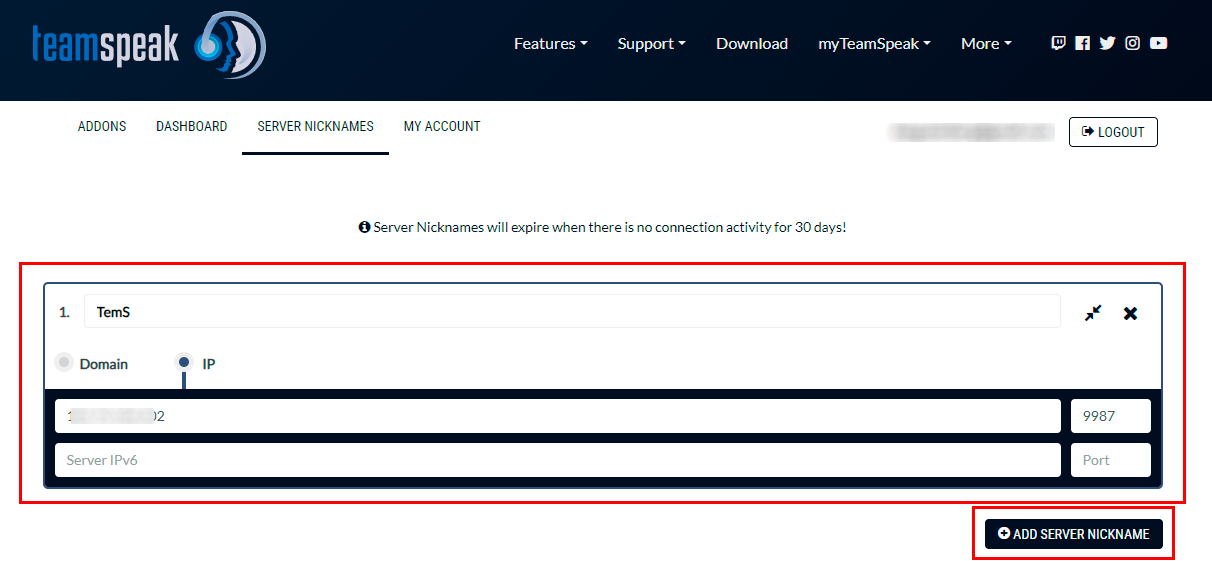
Opmerking
Volgens de licentie kun je zonder registratie 1 virtuele server met 32 slots aanmaken. Na registratie wordt de limiet uitgebreid naar 2 virtuele servers en 1024 slots (512 per stuk).
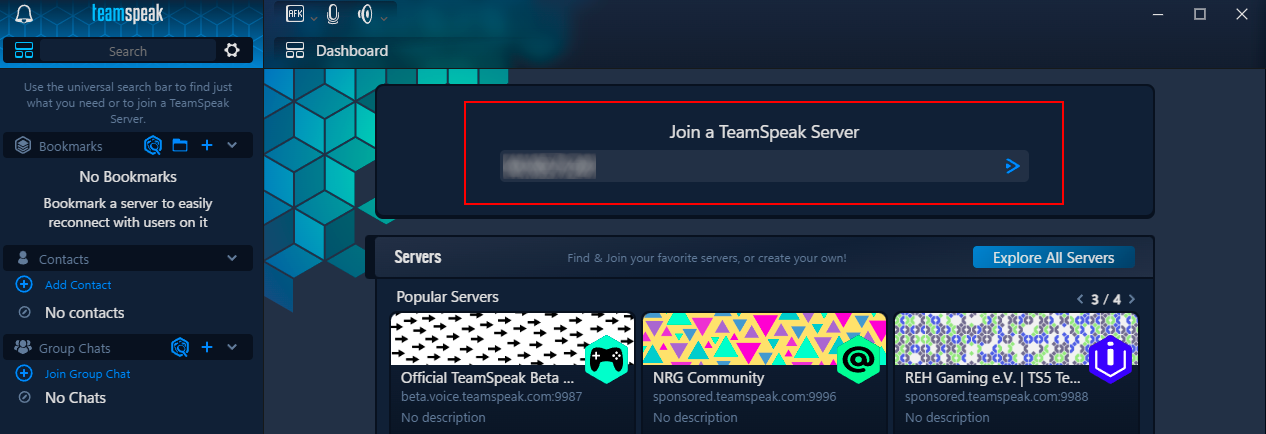
Nadat je de TeamSpeak client hebt gestart op je lokale apparaat, voer je het IP-adres van de server in het aangegeven veld in de onderstaande schermafbeelding in en klik je op de Connect knop:
Administratorrechten bevestigen
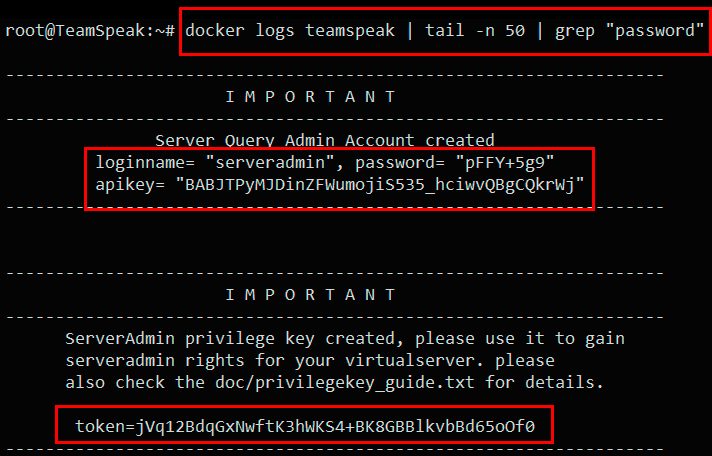
Om administratorrechten te bevestigen, moet je via SSH verbinding maken met de server en het volgende commando uitvoeren:
Het uitvoeren van dit commando toont de volgende belangrijke gegevens:
-
ServerQuery Admin Account-gegevens (functie voor het administreren van een TeamSpeak 3-server via een command line interface):
- Login:
serveradmin; - Wachtwoord (gegenereerd door het systeem);
- API-sleutel.
- Login:
-
Privilege key (token) om administratorrechten te verkrijgen op de virtuele server.
Een voorbeeld van de output ziet er als volgt uit:
Je moet deze gegevens opslaan, aangezien ze nodig zijn voor:
- Inloggen op de ServerQuery-interface;
- Het verkrijgen van administratorrechten op de virtuele server;
- Het beheren van de server via de API;
- Serverbeheer via de TS3 Manager Web Interface.
Het is belangrijk om te weten dat de privilege key slechts één keer gebruikt kan worden en dat het ServerQuery-wachtwoord onmiddellijk na de eerste login gewijzigd moet worden.
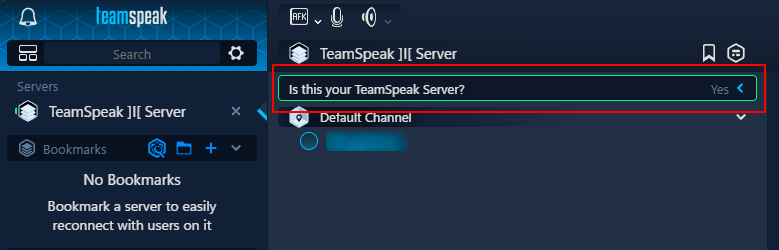
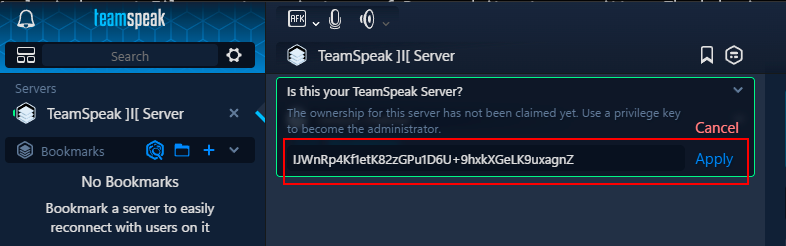
Klik in de TeamSpeak client op de servernaam en beantwoord "Yes" op de vraag Is this your TeamSpeak server?:
Voer de gekopieerde sleutel in:
Nadat je de administratorrechten hebt bevestigd, kun je nieuwe sleutels aanmaken. Doe dit als volgt:
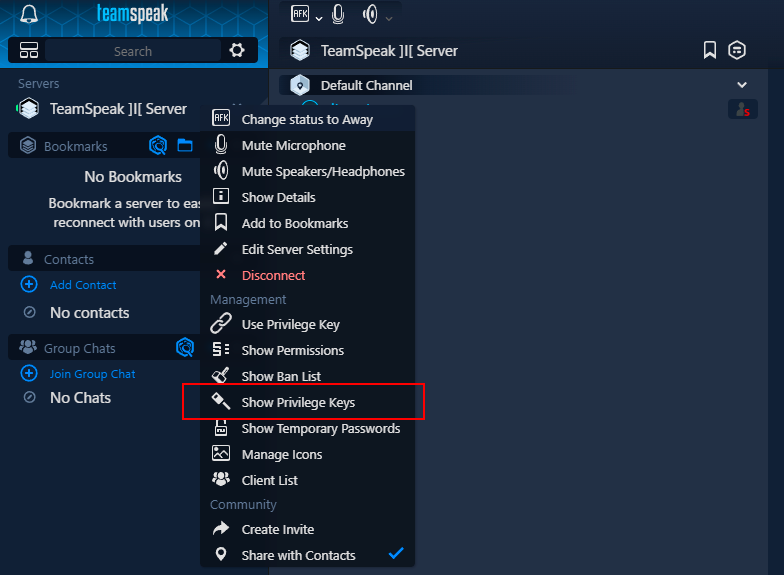
- Open het contextmenu door met de rechtermuisknop op het servericoon te klikken in het hoofdvenster van TeamSpeak.
- Ga in de serverinstellingen naar het tabblad Show Privilege Keys:
- Klik op de
Createknop om een nieuwe privilege key te genereren:

-
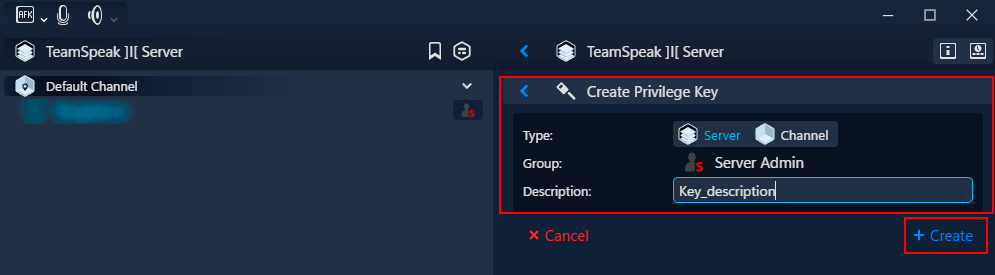
Er wordt een venster geopend waarin je de groep kunt kiezen waarvoor de sleutel wordt aangemaakt. De volgende opties zijn beschikbaar:
- Server Admin: Groep met maximale rechten, met volledige administratieve controle over de server.
- Normal: Groep met beperkte rechten, bedoeld voor reguliere gebruikers.
- Guest: Groep met minimale rechten voor gasttoegang.
-
Selecteer de groep waarvoor je een privilege key wilt aanmaken.
- Voer in het veld Description een korte uitleg in van het doel van de aangemaakte sleutel.
- Klik na het invoeren van de beschrijving op de
Createknop:
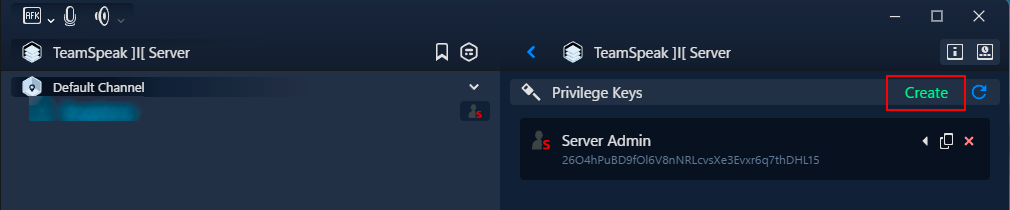
De nieuwe privilege key wordt gegenereerd en weergegeven in de lijst met sleutels.
Je kunt de aangemaakte sleutel gebruiken om gebruikers of beheerders de juiste rechten en privileges te geven op deze TeamSpeak-server.
Toegang tot het Web Control Panel
- Server: Server IP-adres of Server Domain naam (zonder
https://). Je kunt het adres kopiëren uit het control panel in het tabblad Network - Server IP Address; - Poort:
10011; - Naam:
serveradmin; - Wachtwoord: Het serverbeheerder-wachtwoord, ontvangen zoals eerder beschreven.
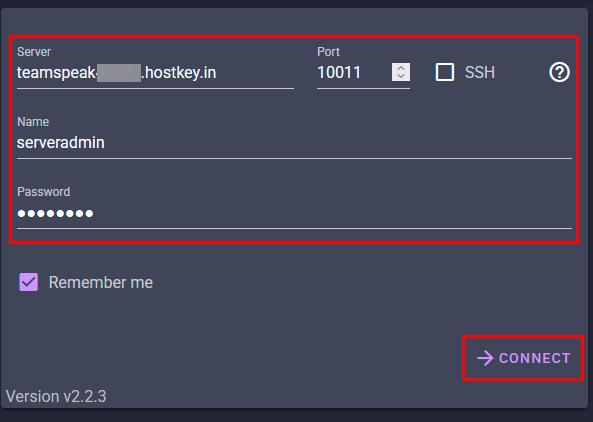
Na een succesvolle authenticatie heb je toegang tot de volgende functionaliteiten:
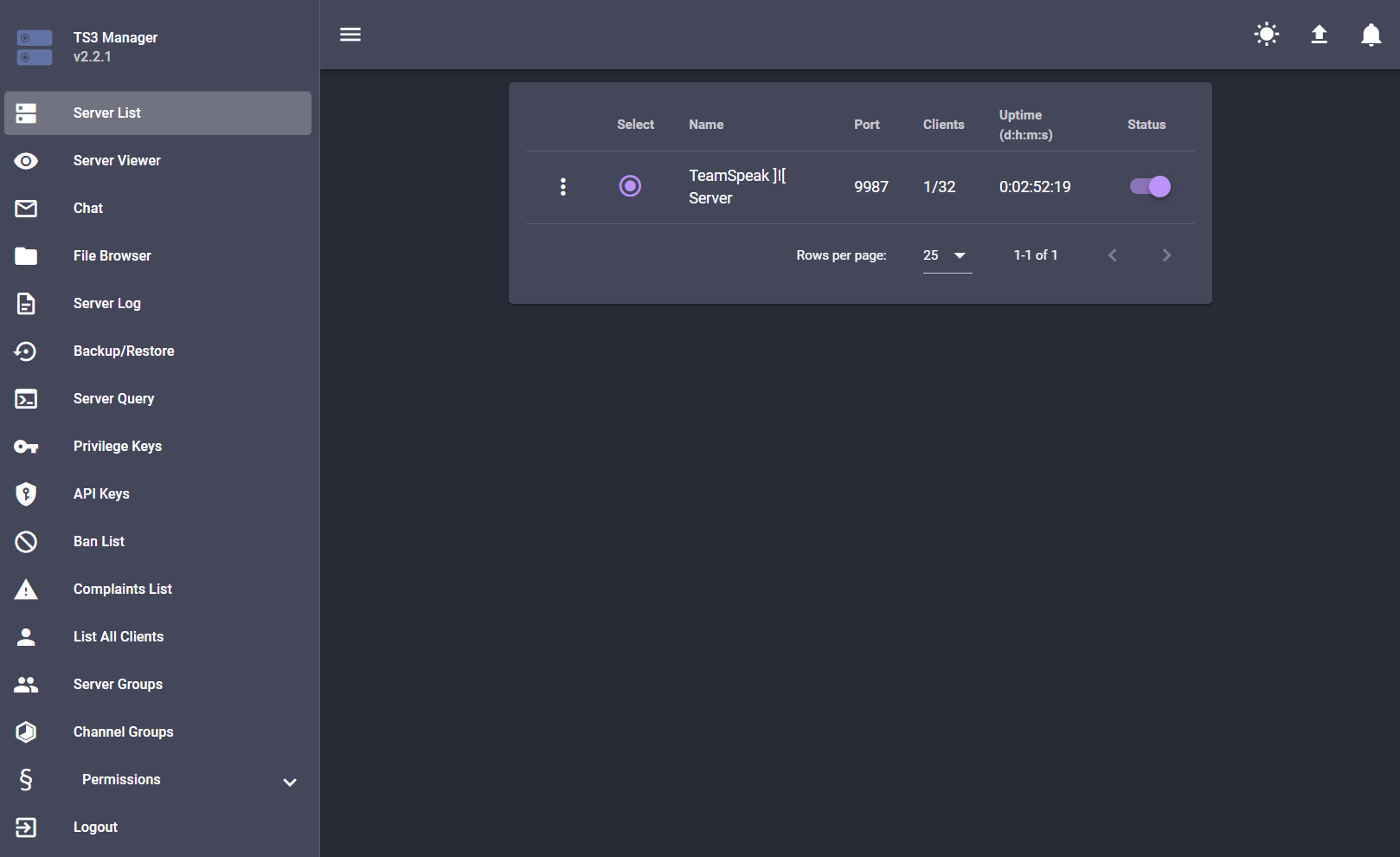
- Server List. Dit centrale beheerelement toont alle geregistreerde TeamSpeak 3-servers in het systeem. Beheerders kunnen algemene informatie over elke server bekijken, inclusief de operationele status, het aantal verbonden gebruikers, de uptime en de gebruikte poorten. Basis serverbeheer wordt uitgevoerd via deze interface: starten, stoppen, herstarten en basisconfiguratie van parameters.
- Server Viewer. Een interactieve tool voor real-time visuele monitoring van de server. Het toont een boomstructuur van de kanalen van de server, inclusief alle verbonden gebruikers en hun activiteit. Hiermee kun je gebruikersbewegingen tussen kanalen observeren, de spraakactiviteit monitoren en snel reageren op verschillende situaties.
- Chat. Een ingebouwd instant messaging-systeem dat communicatie tussen beheerders en gebruikers op de server vergemakkelijkt. Ondersteunt zowel persoonlijke als groepschats, maakt het delen van bestanden mogelijk en maakt gebruik van tekstformattering. Het slaat chatgeschiedenis op voor latere analyse.
- File Browser. Deze tool beheert het bestandssysteem van de TeamSpeak 3-server. Hiermee heb je toegang tot geüploade bestanden, gebruikersavatars en andere media. Beheerders kunnen de serverinhoud beheren, het gebruik van schijfruimte controleren en de toegangsrechten voor bestanden instellen.
- Server Log. Een logingssysteem dat alle gebeurtenissen op de server registreert. Het logt informatie over gebruikersverbindingen, configuratiewijzigingen, systeemgebeurtenissen en fouten. Een essentieel hulpmiddel voor het oplossen van problemen en het monitoren van de serversbeveiliging.
- Backup/Restore. Deze uitgebreide tool zorgt voor de gegevensveiligheid op de server. Hiermee kun je back-ups maken van alle instellingen, databases en gebruikersgegevens. Inclusief automatische back-up- en gegevensherstelfuncties bij storingen.
- Server Query. Een geavanceerde tool voor directe interactie met de server via een command-interface. Maakt complexe serverbeheeroperaties mogelijk met speciale commando's, haalt gedetailleerde informatie op over de status van de server en maakt het mogelijk om parameters fijn af te stellen.
- Privilege Keys. Een systeem voor het beheren van bevoorrechte toegangssleutels. Deze interface maakt speciale sleutels aan en distribueert deze, die gebruikers specifieke rechten en privileges op de server geven.
- API Keys. De sectie voor het beheren van sleutels voor software-interactie met de server via een API. Hiermee kun je toegangssleutels aanmaken en configureren voor de integratie van TeamSpeak 3 met externe applicaties en services.
- Ban List. Een tool voor het beheren van gebruikersblokkades. Bevat informatie over geblokkeerde gebruikers, redenen en de duur van de blokkade. Controleert effectief de toegang van ongewenste gebruikers tot de server.
- Complaints List. Een systeem voor het verwerken van gebruikersklachten. Beheerders kunnen ingediende klachten bekijken, de status ervan volgen en de nodige acties ondernemen om conflicten op te lossen.
- List All Clients. Een volledige lijst van alle gebruikers die ooit verbinding hebben gemaakt met de server. Bevat gedetailleerde informatie over elke client, inclusief de verbindingsgeschiedenis, gebruikte bijnamen en technische gegevens.
- Server Groups. Een tool voor het beheren van gebruikersgroepen op serverniveau. Hiermee kun je verschillende groepen aanmaken en configureren met specifieke rechten en privileges, wat het beheer van een groot aantal gebruikers vereenvoudigt.
- Channel Groups. Een systeem voor het beheren van groepen op kanaalniveau. Hiermee kun je specifieke rechten en privileges configureren voor gebruikers binnen specifieke kanalen of hun groepen.
- Permissions. Een uitgebreid systeem voor het instellen van permissies. Hiermee kun je de toegangsrechten voor verschillende gebruikersgroepen nauwkeurig afstemmen, waarbij je hun mogelijkheden op de server, in kanalen en bij interactie met andere gebruikers definieert.
- Logout. De functie voor het veilig beëindigen van de sessie van de beheerder. Bij het afsluiten worden alle actieve verbindingen correct gesloten en worden alle wijzigingen in de instellingen opgeslagen.
Opmerking
Gedetailleerde informatie over de basisinstellingen van TeamSpeak is beschikbaar in de documentatie van de ontwikkelaar.
TeamSpeak bestellen via API
Om deze software te installeren met behulp van de API, volg dan deze instructies.