Mumble
In dit artikel
Informatie
Mumble is een gratis en open-source VoIP-software die gebruikmaakt van een client-serverarchitectuur. Gebruikers kunnen in realtime met elkaar communiceren via spraak op dezelfde server. Mumble-servers kunnen afzonderlijk worden geconfigureerd en beheerd voor verschillende gemeenschappen en gebruikersgroepen. Mumble wordt veel gebruikt voor spraakcommunicatie tijdens online gaming en door organisaties voor videoconferenties en remote teamwork.
Mumble. Key Features
- De client-applicaties voor dit platform zijn beschikbaar voor Windows, Linux, macOS, iOS en Android, waardoor het cross-platform compatibel is.
- De Opus audio-codec wordt gebruikt om een lage latentie en hoge geluidskwaliteit te garanderen.
- Spraakverkeer wordt versleuteld met het TLS-protocol om de vertrouwelijkheid van gesprekken te waarborgen.
- De server kan duizenden gelijktijdige gebruikers aan, waardoor deze zeer schaalbaar is.
- Spatial audio en directionele spraak worden ondersteund, wat zorgt voor realistisch geluid in games en virtual reality.
- De plug-in architectuur kan worden gebruikt om de functionaliteit van zowel client- als servercomponenten uit te breiden.
Implementatiefuncties
| ID | Softwarenaam | Compatibel OS | VM | BM | VGPU | GPU | Min CPU (Kernen) | Min RAM (GB) | Min HDD/SSD (GB) | Aangepast Domein | Actief |
|---|---|---|---|---|---|---|---|---|---|---|---|
| 78 | Mumble | Ubuntu 22.04 | + | + | + | + | 1 | 1 | - | Nee | BESTELLEN |
- Geïnstalleerde software:
- Mumble server.
Opmerking
Tenzij anders aangegeven, installeren wij standaard de nieuwste releaseversie van de software vanaf de website van de ontwikkelaar of uit de repositories van het besturingssysteem.
Aan de slag na het implementeren van Mumble
Nadat u heeft betaald voor de bestelling, wordt er een melding naar het e-mailadres gestuurd dat tijdens de registratie is opgegeven om te laten weten dat de server klaar is voor gebruik. Deze bevat het IP-adres van de VPS, evenals de login en het wachtwoord voor de verbinding. De klanten van ons bedrijf beheren de hardware in het server s en API control panel — Invapi.
- Login and Password for the serververbinding: wordt per e-mail naar uw adres gestuurd wanneer de server klaar is na de software-implementatie.
Het Administrator Wachtwoord ophalen
Opmerking
Het SuperUser wachtwoord wordt automatisch gegenereerd bij de eerste keer opstarten van de server en wordt weergegeven in het logbestand.
Stap 1: Verbind met de server via SSH:
Stap 2: Zoek de Docker container ID voor Mumble:
De output zal een regel tonen die lijkt op deze:
CONTAINER ID   IMAGE                  COMMAND        PORTS
a1f296c17976   ajmandourah/mumble    /start.sh    0.0.0.0:64738->64738/tcp,
                                                  0.0.0.0:64738->64738/udp
Onthoud de CONTAINER ID (eerste kolom): a1f296c17976
Stap 3: Ga de container in en bekijk het logbestand:
docker exec -it <container_ID> /bin/bash

tail -100 /mumble/mumble-server.log | grep Password for 'SuperUser'
De output zal iets tonen als:
Sla dit wachtwoord op!
Informatie
Als u uw eigen wachtwoord wilt instellen, gebruik dan het commando:
Als u de container al heeft verlaten:
Of binnen de container:
Stap 4: Verlaat de container en controleer of de server draait:
Clientconfiguratie
Om de service te gaan gebruiken, moet u de Mumble client downloaden naar uw lokale apparaat en deze installeren.
Bij de eerste keer opstarten moet u de initiële configuratie voltooien via de configuratiewizard:
-
Device input and output - u kunt de default opties laten staan en ook extra instellingen selecteren (optioneel):
- Gebruik echo-onderdrukking;
- Schakel positional audio in;
- Demp applicaties terwijl andere gebruikers praten.
-
Device Tuning - instellen op de minimale waarde met de schuifregelaar;
-
Volume Tuning - het niveau aanpassen;
-
Voice Activity Detection - de drempelwaarde instellen (bij deze stap kunt u ook een knop toewijzen om spraakcommunicatie te activeren);
-
Quality & Notifications - voorkeuren instellen;
-
Positional Audio - instellingen aanpassen;
-
Use Existing Certificate - het is aanbevolen om Automatic certificate creation te kiezen;
-
Klik op de
Finishknop.
De taal van de interface wijzigen
De Mumble-interface staat standaard ingesteld op Engels. Om de taalinstellingen te wijzigen:
- Sluit de serverlijst;
- Navigeer naar: Configure > Settings > User Interface > Language;
- Selecteer een taal uit de vervolgkeuzelijst;
- Klik op de
ApplyenOKknoppen:
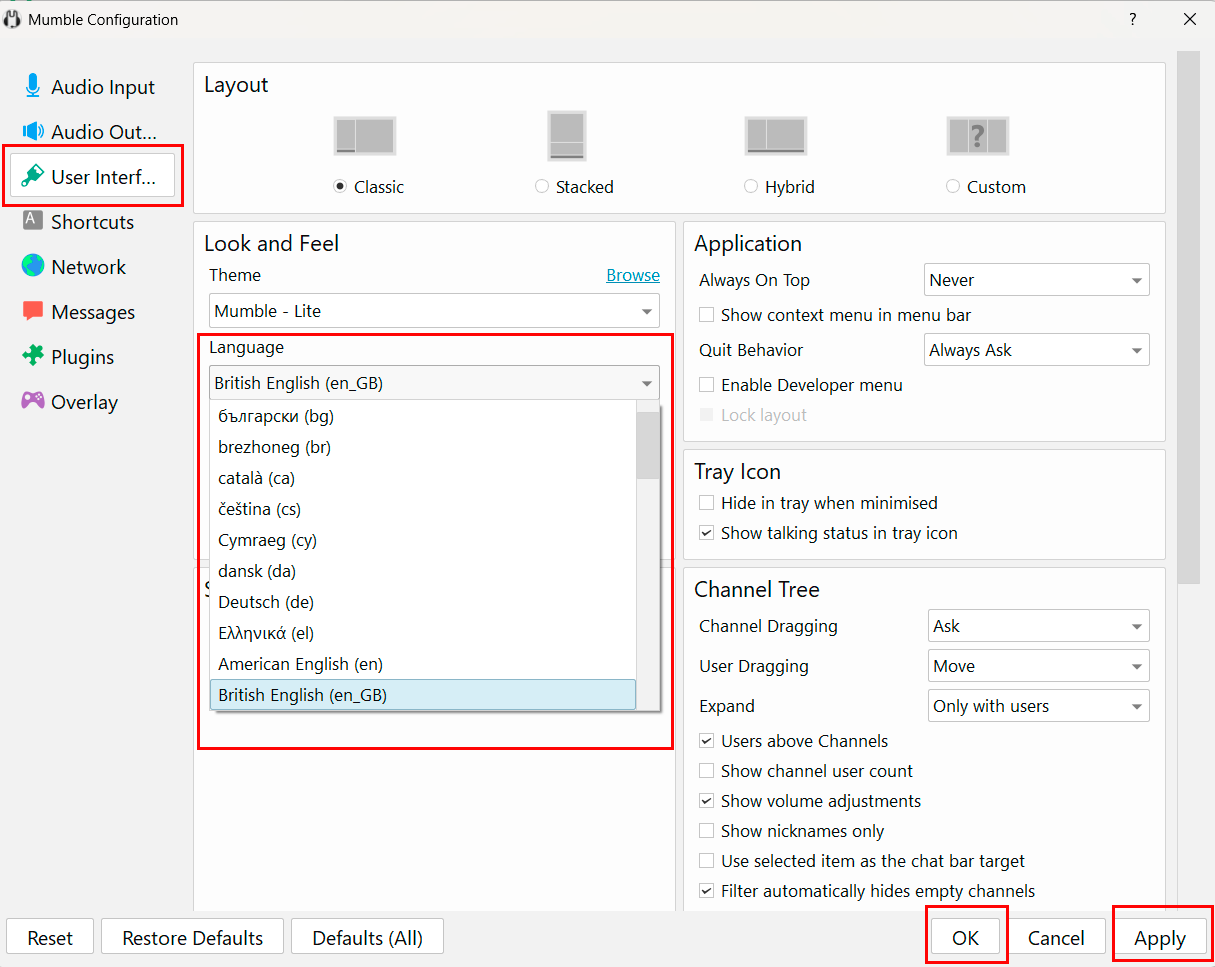
De applicatie wordt opnieuw gestart met de geselecteerde taal voor de interface.
Audio Output configureren
Nadat u verbinding heeft gemaakt met de server, is het aanbevolen om de Mumble client te configureren. Alle instellingen zijn beschikbaar in het menu Configure > Settings in desktopversies of in de app-instellingen op mobiele clients.
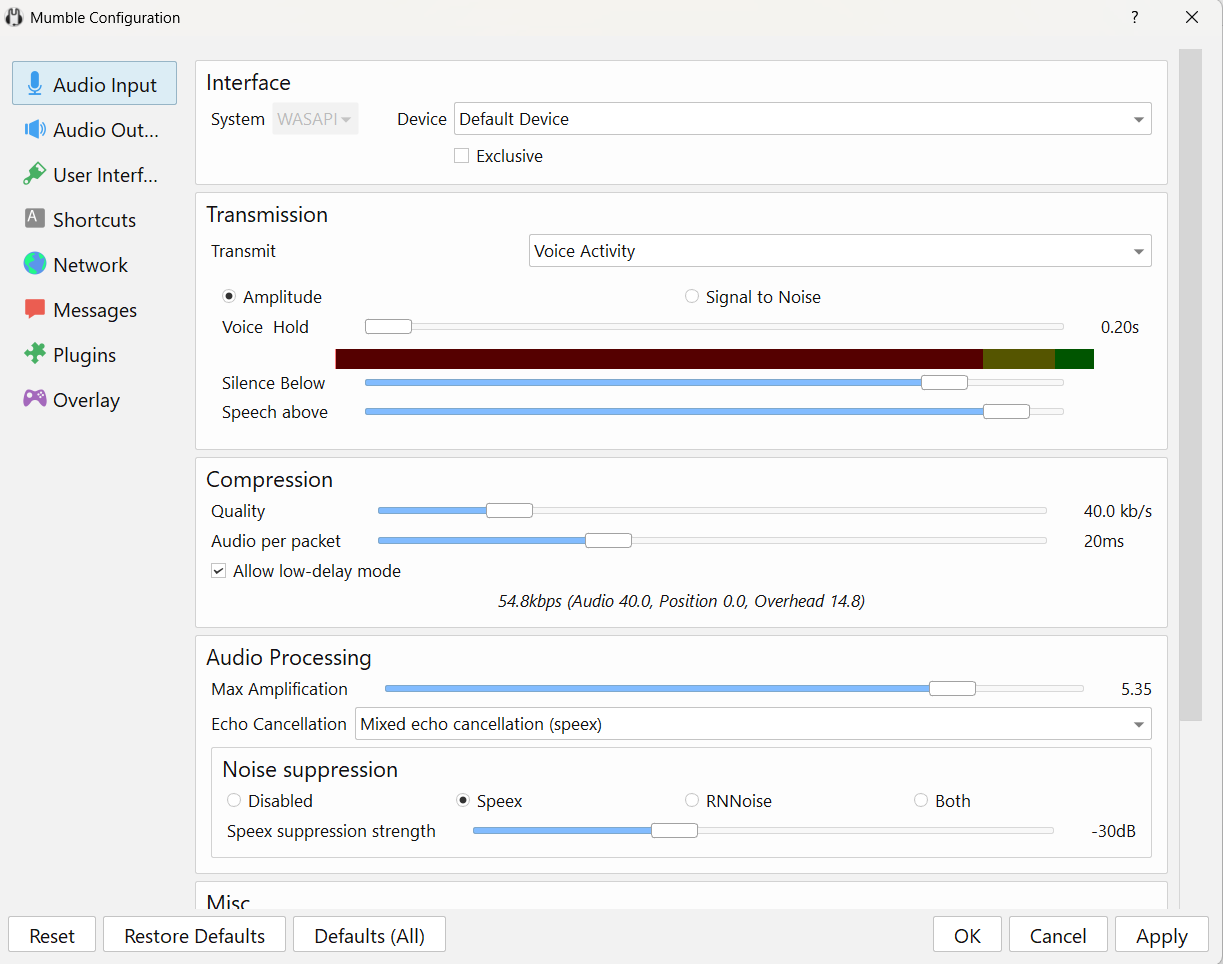
Audiokwaliteit
Mumble maakt gebruik van de Opus codec met een aanpasbare doelkwaliteit voor audio-transmissie.
Sectie: Audio Input > Compression > Quality
- 40 kbit/s - standaardwaarde, voldoende voor comfortabele spraakcommunicatie
- 64-96 kbit/s - hoge kwaliteit voor muziek of professionele audio
- 32 kbit/s - verkeersbesparing (mobiel internet), mogelijke kwaliteitsvermindering
Opmerking
De werkelijke bitrate kan dynamisch veranderen afhankelijk van de transmissiecondities en serverinstellingen.
Audiotransmissiemodi
Sectie: Audio Input > Transmission
Standaard wordt de modus Voice Activity gebruikt. In deze modus wordt de microfoon automatisch geactiveerd wanneer er spraak wordt gedetecteerd.
Gevoeligheidsinstelling:
- Schuifregelaars stellen u in staat om de drempelwaarde voor activatie aan te passen;
- Voorkom het verzenden van achtergrondruis;
- Zorg voor een correcte spraakherkenning.
Alternatieve modi:
- Push-to-Talk - de microfoon wordt alleen geactiveerd wanneer u een knop indrukt (aanbevolen voor lawaaierige omgevingen);
- Continuous - de microfoon werkt constant (niet aanbevolen).
Audiabehandeling
Sectie: Audio Input > Audio Processing
De client ondersteunt algoritmen voor ruisonderdrukking:
- Speex - klassiek algoritme;
- RNNoise - effectiever in het onderdrukken van constante achtergrondruis (ventilator, airconditioning, toetsenbord).
U kunt beide algoritmen samen gebruiken voor een maximaal effect.
Ruisonderdrukking:
- Pas de sterkte van de Speex ruisonderdrukking aan met de schuifregelaar;
- Schakel RNNoise in voor extra filtering;
- Combineer beide methoden voor het beste resultaat.
Echo-onderdrukking
De parameters voor echo-onderdrukking moeten worden geselecteerd afhankelijk van de gebruikte apparatuur:
- Bij gebruik van luidsprekers - een agressievere modus voor echo-onderdrukking;
- Bij gebruik van een headset - echo-onderdrukking kan worden uitgeschakeld.
Let op
De parameter maximum amplification moet met voorzichtigheid worden gewijzigd, aangezien te hoge waarden kunnen leiden tot ruisversterking en audiovervorming.
Geluidsinput configureren
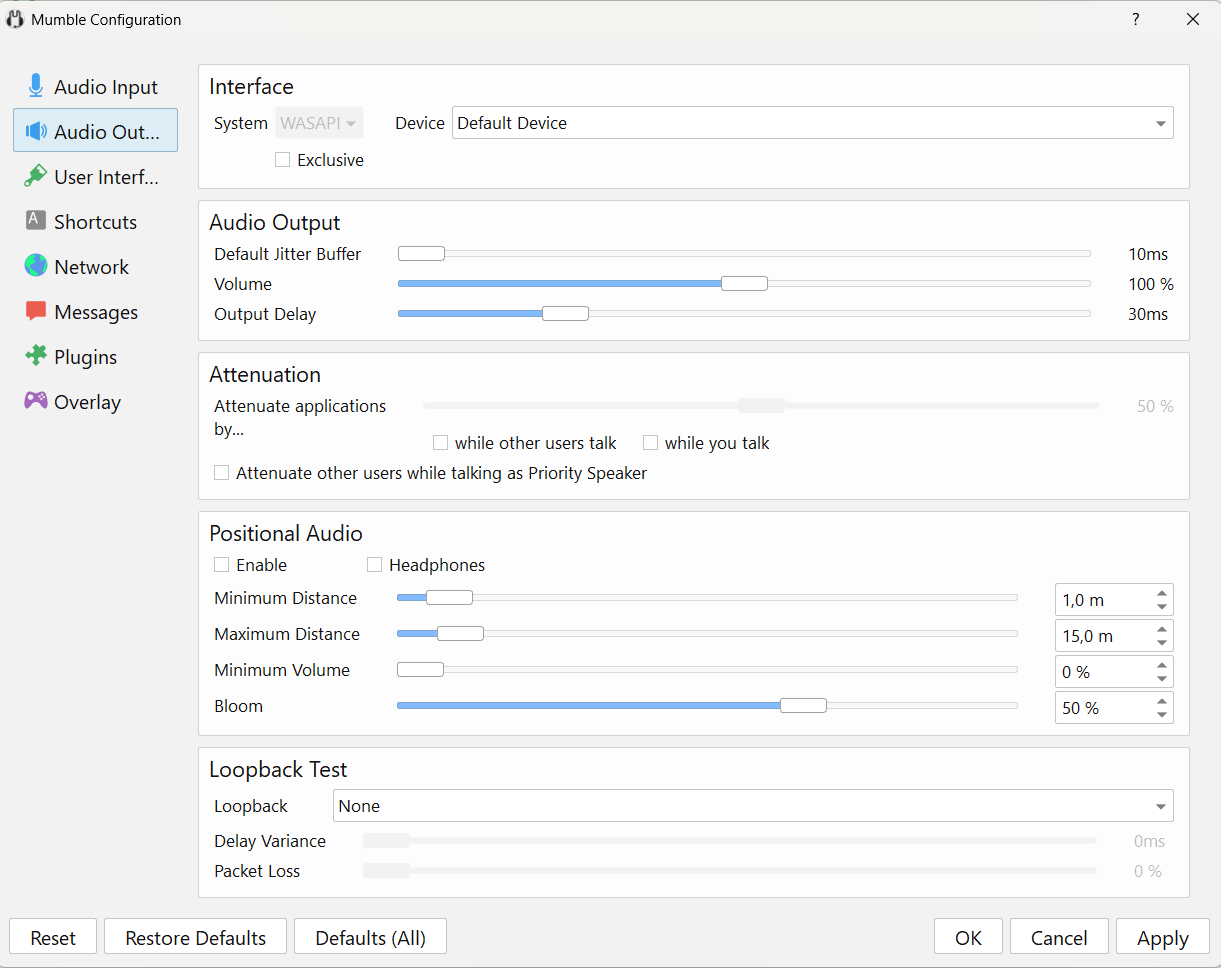
Buffering
Sectie: Audio Output
Twee belangrijke parameters beïnvloeden de stabiliteit van de weergave:
1. Default Jitter Buffer
- Accumuleert inkomende audio voor weergave;
- Compenseert voor netwerkinstabiliteit;
- Default: 10 ms;
- Wanneer te verhogen: als spraak hapert wanneer mensen beginnen te praten.
2. Output Delay
- Voegt buffering toe vóór de audio-output;
- Wanneer te verhogen: als u snel haperingen of artefacten hoort op bepaalde audiodrivers.
Volume en Attenuation
- Pas het volume aan met de schuifregelaar in de client of via de systeemmixer;
- Attenuation - een handige functie die automatisch muziek- of gamegeluiden verlaagt wanneer iemand spreekt.
Instellingen testen
Gebruik de Loopback Test voor verificatie:
- Local mode - test de audio-input en -output;
- Server mode - test de netwerkverbinding.
Meldingen en Chat
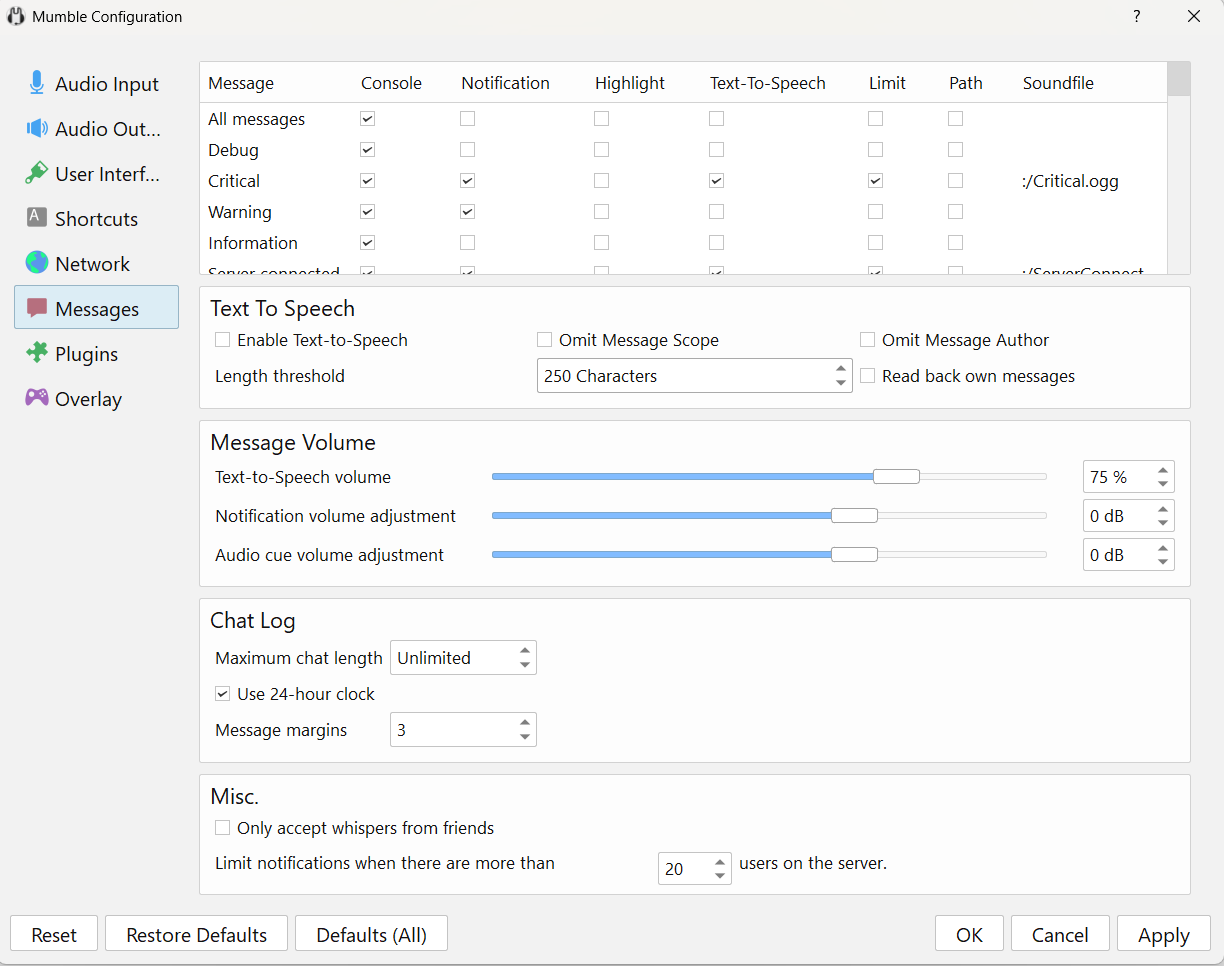
Sectie: Messages
In deze sectie kunt u flexibel configureren welke gebeurtenissen zullen:
- Worden weergegeven in het berichtenvenster;
- Worden vergezeld door een geluidssignaal;
- Worden aangekondigd via Text-to-Speech.
Standaard zijn de belangrijkste meldingen ingeschakeld:
- Gebruikersverbinding en -ontkoppeling;
- Kritieke berichten en waarschuwingen.
Verbinden met de server
Om verbinding te maken met de Mumble-server, gebruikt u de volgende gegevens:
- Login -
SuperUser; - Password - automatisch gegenereerd wachtwoord (verkregen uit de logs).
Verbindingsproces
Stap 1: Start de Mumble client en klik op de Add New... knop
Stap 2: Vul het verbindingsformulier in:
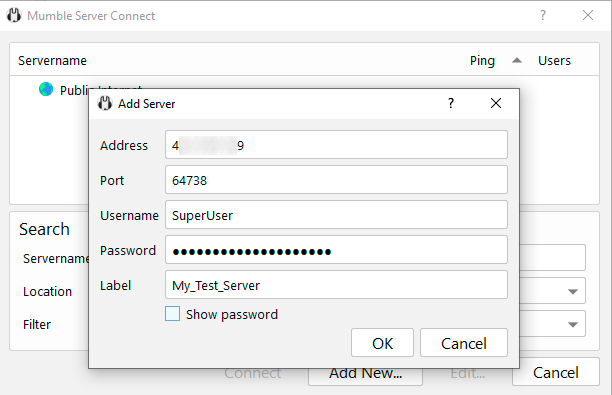
- Label: een willekeurige naam voor uw server;
- Address: uw VPS IP-adres;
- Port:
64738(standaard, tenzij gewijzigd); - Username:
SuperUser; - Password: wachtwoord uit de serverlogs.
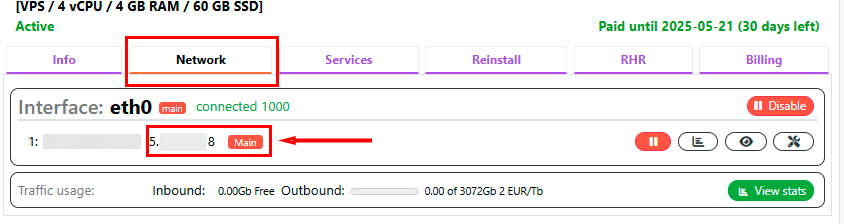
Waar u het IP-adres kunt vinden
Het IP-adres van de server is te vinden in de serverkaart in het Invapi paneel op het tabblad Network:
Stap 3: Klik op OK, selecteer de server uit de lijst en klik op Connect.
Stap 4: Bij de eerste verbinding toont de client een waarschuwing over een zelfondertekend SSL-certificaat - dit is normaal voor een nieuwe server, klik op Yes.
Na het verbinden bevindt u zich in het rootkanaal met de naam SuperUser en het administrator-icoon.
Verbinden van gewone gebruikers
Om verbinding te maken met de server moeten gewone gebruikers:
- Een nieuwe server toevoegen in de Mumble client;
- Het server IP address opgeven;
- Port 64738 opgeven;
- Een username kiezen;
- Voor gewone gebruikers is een Password niet vereist.
Gebruikersauthenticatie
Mumble gebruikt standaard geen logins en wachtwoorden voor gebruikersidentificatie - de basis is het client certificate.
Wanneer een gebruiker voor het eerst verbinding maakt met de server, genereert de client automatisch een uniek certificaat. Wanneer andere gebruikers verbinding maken, is het invoeren van een wachtwoord optioneel en hangt dit af van de door de administrator geconfigureerde instellingen.
Server Management
Kanaalstructuur maken
Standaard is er alleen een rootkanaal. Voor het gemak maken we verschillende subkanalen aan.
Een kanaal aanmaken:
- Klik met de rechtermuisknop op het rootkanaal;
Add;- Voer de kanaalnaam in.
Voorbeeldstructuur:
Root (Root channel)
├── General Room
├── Games
│   ├── Counter-Strike
│   └── Dota 2
├── Work
│   ├── Meetings
│   └── Communication
└── AFK (for away)
Toegangsrechten voor kanalen
Toegangsrechten worden geconfigureerd via het contextmenu van het kanaal:
- Klik met de rechtermuisknop op een kanaal > Edit;
- Tabblad ACL:
Wat geconfigureerd kan worden:
- Stel een wachtwoord in voor het kanaal;
- Beperk toegang tot specifieke gebruikersgroepen;
- Sta/verbied spreken in het kanaal;
- Configureer rechten voor het maken van subkanalen.
Standaard
Standaard kunnen alle geregistreerde gebruikers elk kanaal betreden en spreken, wat normaal is voor de meeste gevallen.
Gebruikersbeheer
Gebruikersregistratie
Hoe een gebruiker zich registreert:
- Maakt verbinding met de server met een willekeurige naam;
- Klik met de rechtermuisknop op hun naam >
Register; - De server onthoudt het certificaat van de gebruiker.
Na registratie:
- Gebruiker maakt automatisch verbinding bij de volgende login;
- De gebruikersnaam is gereserveerd;
- Toegangsrechten kunnen worden toegewezen.
Belangrijk
Als een gebruiker Mumble opnieuw installeert of vanaf een andere computer verbindt, heeft deze een ander certificaat en een andere naam op de server.
Handmatige accountcreatie
De administrator kan handmatig accounts aanmaken:
- Menu Server > Registered Users > Add;
- Voer de gebruikersnaam in.
Opmerking
Dit reserveert enkel de gebruikersnaam; de werkelijke verbinding verloopt nog steeds via het client-certificaat.
Beveiliging en onderhoud
De poort wijzigen
De standaardpoort 64738 is gemakkelijk te vinden door scanners. Als u de ontdekking van de server moeilijker wilt maken, kunt u de poort wijzigen naar een andere.
Poortselectie
Het poortnummer moet zorgvuldig worden gekozen:
- Systeempoorten (1-1023) - bezet door het systeem;
- Populaire poorten (80, 443, 22, 25, 3306) - kunnen bezet of geblokkeerd zijn door de hoster;
- Veilige range: van 10000 tot 65000
Stap 1: Kopieer de configuratie naar de host:
Stap 2: Bewerk de configuratie:
Zoek de regel port=64738 en wijzig deze naar de gewenste poort, bijvoorbeeld:
Stap 3: Terug kopiëren:
Stap 4: Herstart de server:
Stap 5: Gebruikers moeten nu de nieuwe poort opgeven bij het verbinden:
Backup
Een backup is belangrijk als u Mumble niet alleen gebruikt voor communicatie met familie.
De Mumble-database met gebruikers- en kanaalinstellingen bevindt zich in /mumble/mumble-server.sqlite binnen de container.
Handmatige backup
Kopieer de database periodiek naar uzelf:
Dit commando maakt een bestand aan met de huidige datum, bijvoorbeeld: mumble-backup-20250112.sqlite
Herstellen van een backup
Als de server crasht, kunt u een nieuwe container implementeren en alle instellingen herstellen:
Opmerking
Voor meer informatie over de basisinstellingen van Mumble, raadpleeg de documentatie van de ontwikkelaars.
Video tutorial
Een server bestellen met Mumble via de API
Om deze software te installeren via de API, volgt u deze instructies.