Jitsi
In dit artikel
Informatie
Jitsi Meet is een gratis dienst voor videoconferenties en online webinars.
Jitsi Meet. Belangrijkste functies
- Onbeperkte conferentieduur - videogesprekken van elke duur kunnen worden gemaakt. Er zijn geen tijdsbeperkingen zoals bij sommige andere diensten.
- Aantal deelnemers - tot 100 mensen kunnen tegelijkertijd deelnemen aan de conferentie en deelnemen aan video- en audiocommunicatie.
- Messaging - ingebouwde groepschat stelt deelnemers in staat om tekstberichten uit te wisselen tijdens de sessie.
- Schermdelen - elke deelnemer kan zijn scherm uitzenden om presentaties, documenten, enz. te tonen.
- Virtuele kamers - de mogelijkheid om aparte virtuele kamers te creëren om deelnemers op te delen in werkgroepen.
- Wachtwoordbeveiliging - de organisator kan een wachtwoord instellen om de conferentie binnen te komen.
- Conferentieopname - er is een functie om videosessies op te nemen, en de opnames worden lokaal opgeslagen.
- Cross-platform - het clientgedeelte werkt in de browser, op PC, Android en iOS.
- Toegankelijkheid - het gebruik van de dienst is volledig gratis zonder enige beperkingen.
Implementatiefuncties
| ID | Softwarenaam | Compatibel OS | VM | BM | VGPU | GPU | Min CPU (Kernen) | Min RAM (GB) | Min HDD/SSD (GB) | Aangepast Domein | Actief |
|---|---|---|---|---|---|---|---|---|---|---|---|
| 46 | Jitsi | Ubuntu 22.04 | + | + | + | + | 2 | 2 | - | Nee | BESTELLEN |
- De webinterface is beschikbaar op:
https://jitsi{Server_ID_from_Invapi}.hostkey.in.
Opmerking
Tenzij anders aangegeven, installeren we standaard de nieuwste releaseversie van de software vanaf de website van de ontwikkelaar of uit de repositories van het besturingssysteem.
Aan de slag na het implementeren van Jitsi Meet via de Marketplace
Er wordt een melding naar het e-mailadres gestuurd dat tijdens de registratie is opgegeven, dat de server klaar is voor gebruik nadat er voor de bestelling is betaald. Deze bevat het IP-adres van de VPS, evenals de login en het wachtwoord voor de verbinding. Klanten van ons bedrijf beheren de hardware in het server- en API-beheerderspaneel — Invapi.
Hier zijn de gegevens voor autorisatie:
- Link om toegang te krijgen tot het Jitsi Meet dashboard met een webinterface in de webpanel tag.
Het instellen van een privédomein
Een privédomein in Jitsi Meet kan nuttig zijn voor de volgende doeleinden:
- Toegang tot conferenties beperken - u kunt kamers maken die alleen toegankelijk zijn voor geautoriseerde gebruikers, terwijl gasten anoniem kunnen deelnemen.
- Beveiliging - een privédomein stelt u in staat om te controleren wie conferentiekamers kan aanmaken. Dit voorkomt dat onbevoegden conferenties aanmaken.
- Gebruikersbeheer - u kunt gebruikers bijhouden, accounts aanmaken en verwijderen.
- Branding en personalisatie - een privédomein kan worden aangepast en voorzien van uw eigen branding door uw bedrijfsnaam, logo en andere informatie op te geven.
- Analyse - u kunt statistieken bijhouden over gehouden conferenties en gebruikersactiviteit.
- Integratie - een privédomein vereenvoudigt de integratie van Jitsi Meet met andere bedrijfssystemen via API.
- Ondersteuning - het onderhouden van een privédomein is eenvoudiger dan een publiek domein omdat het door een beperkt aantal mensen wordt gebruikt.
Om een privédomein te maken, voert u de volgende stappen uit (met Debian als voorbeeld):
-
Configureer de authenticatie in Prosody. Hiervoor vervangt u de anonieme authenticatie door
internal_hashedin het VirtualHost-configuratiebestand. Het configuratiebestand bevindt zich in de map/etc/prosody/conf.avail/[your-hostname].cfg.lua.Let op
In plaats van jitsi-meet.example.com moet u uw hostname opgeven.
-
Voeg een ander VirtualHost toe voor gasttoegang met anonieme authenticatie na het blok dat in het vorige punt is beschreven:
VirtualHost "guest.jitsi-meet.example.com"
    authentication = "jitsi-anonymous"
    c2s_require_encryption = false
Let op
guest.jitsi-meet.example.com is een intern virtueel domein van Jitsi. Het is niet nodig om hiervoor een DNS-record aan te maken, een SSL/TLS-certificaat te genereren of een webserverconfiguratie uit te voeren.
-
Geef in het Jitsi Meet configuratiebestand -
/etc/jitsi/meet/[your-hostname]-config.js- de gastendomein op in de optieanonymousdomain: -
Schakel in het Jicofo configuratiebestand -
/etc/jitsi/jicofo/jicofo.conf- de authenticatie in en specificeer het hoofd-domein inlogin-url: -
Maak gebruikers aan in Prosody met het commando
sudo prosodyctl register <username> jitsi-meet.example.com <password>. -
Herstart Prosody, Jicofo en Jitsi Videobridge:
-
Controleer de werking van het privédomein. Conferenties worden nu aangemaakt na authenticatie, en gasten kunnen anoniem deelnemen.
Opmerking
Deelnemen aan een conferentie
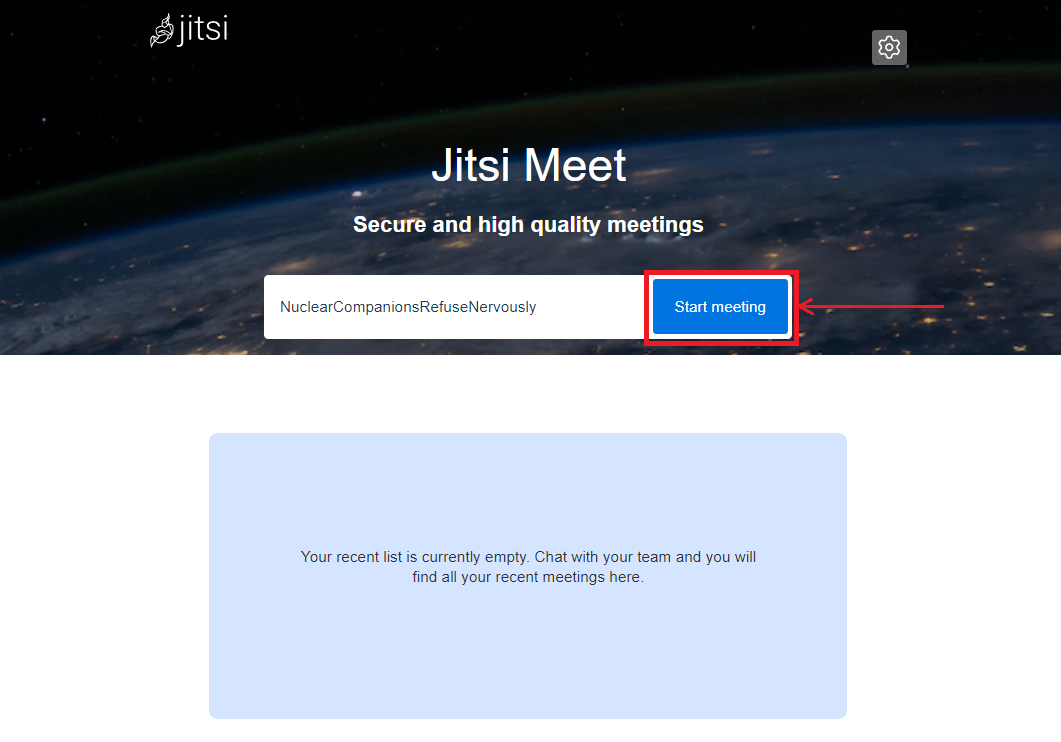
Na het volgen van de link in de webpanel tag, wordt de startpagina geopend. Om de dienst te gaan gebruiken, klikt u op de Start meeting knop:
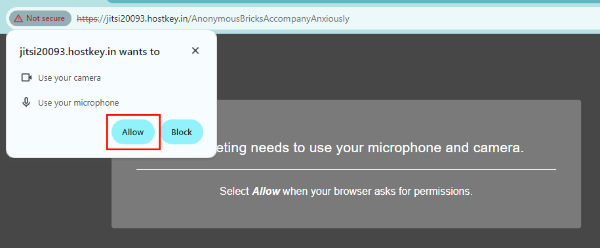
De browser kan aanvankelijk toestemming vragen om toegang te krijgen tot de microfoon en/of camera:
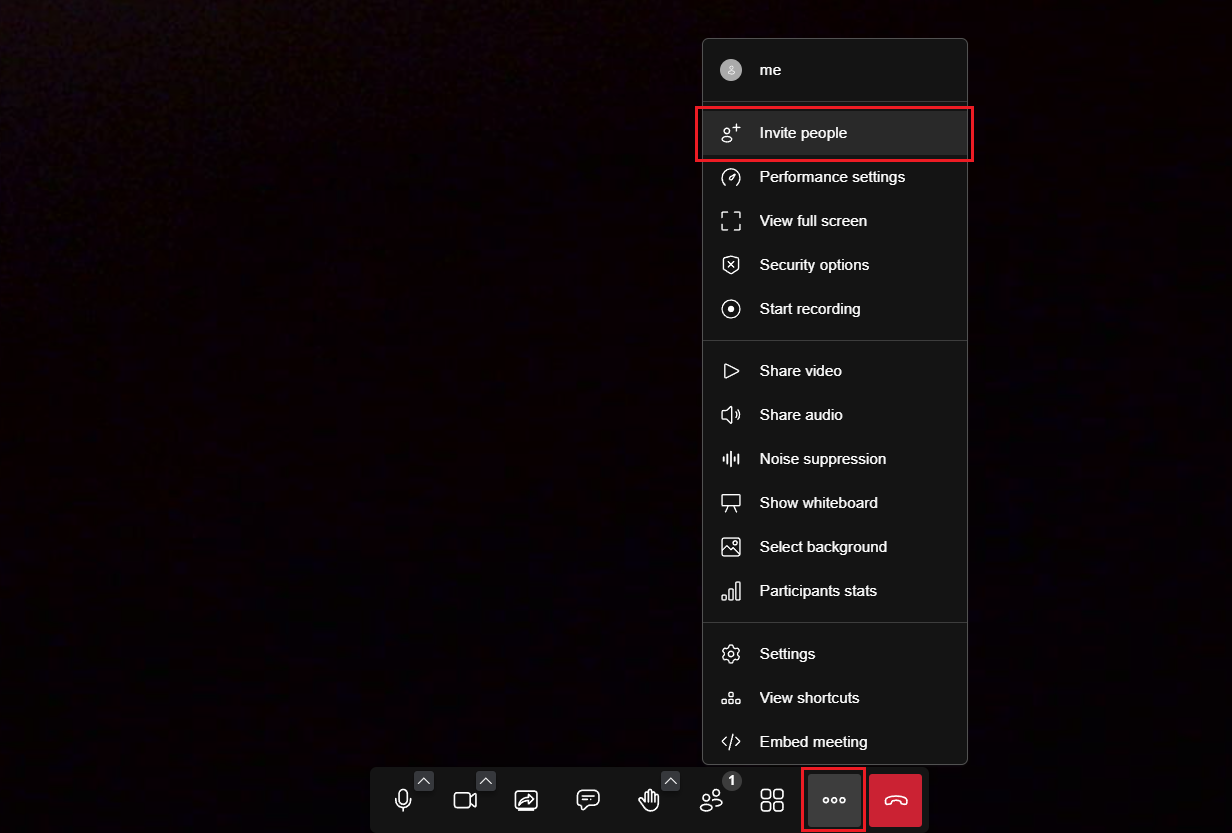
Om deelnemers uit te nodigen voor de conferentie, kunt u de (3 horizontale stippen) >> Invite people knoppen gebruiken:
Of gebruik de Invite Someone knop in het menu voor deelnemersbeheer van de conferentie:
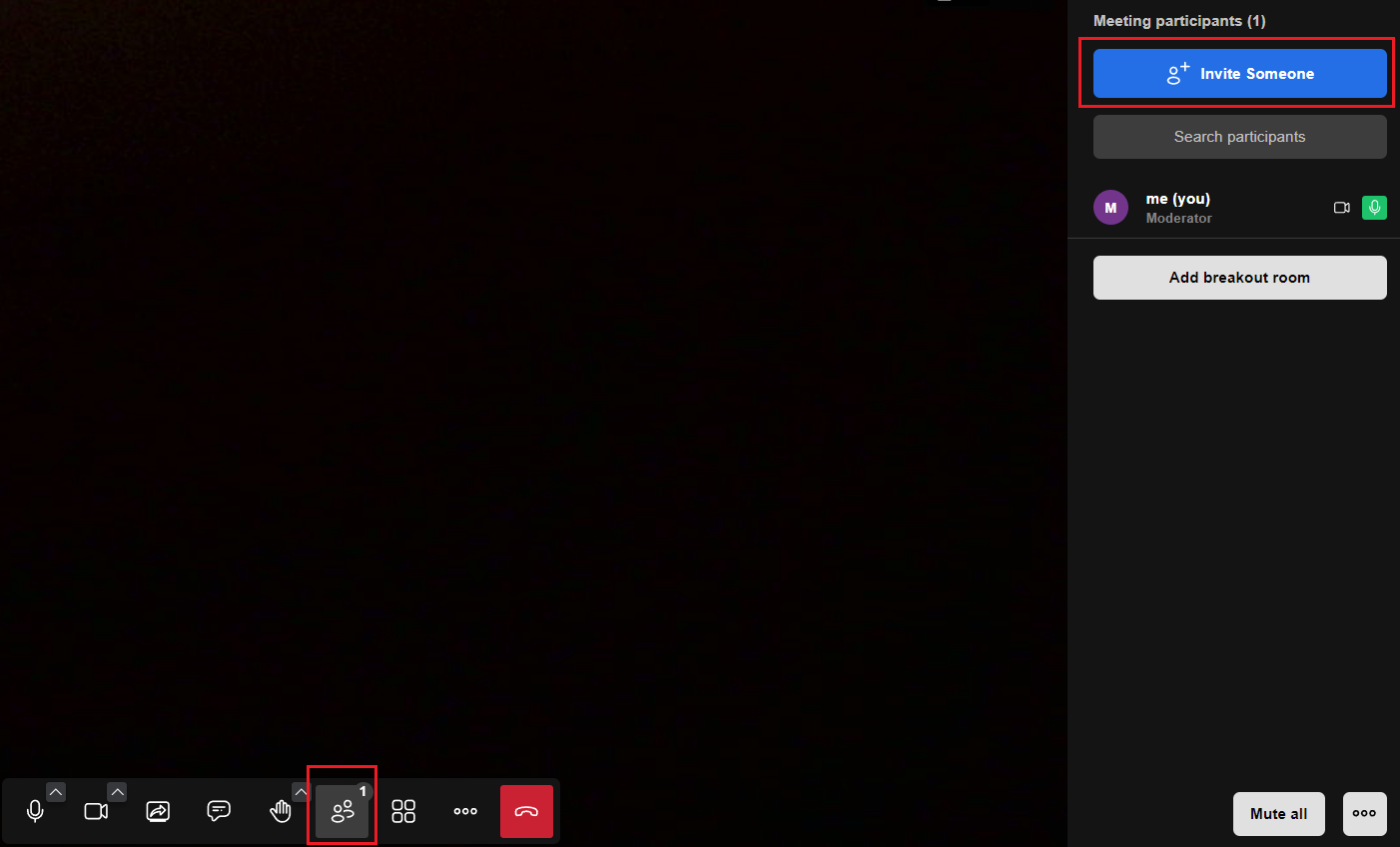
U kunt camera's en microfoons in hetzelfde menu in- of uitschakelen voor individuele deelnemers, of de microfoons voor iedereen dempen.
Opmerking
Voor meer informatie over de basisinstellingen van Jitsi Meet, raadpleeg de documentatie van de ontwikkelaars.
Een server met Jitsi Meet bestellen via de API
Volg deze instructies om deze software te installeren via de API.