Chatwoot
In dit artikel
Informatie
Chatwoot is een open-source customer engagement platform dat verschillende communicatiekanalen—e-mail, live chat op de website, sociale media en messengers—integreert in één enkele werkruimte voor supportteams.
Belangrijkste functies van Chatwoot
- Omnichannel: ontvang en verwerk aanvragen via e-mail, live chat op de website, WhatsApp, Facebook, Instagram, Telegram, evenals via API/SMS-kanalen—alles in één interface.
- Samenwerking: verdeel dialogen tussen agenten en teams, interne (privé) notities, vermeldingen van collega's en het toewijzen van verantwoordelijke partijen.
- Automatisering: canned responses (sneltoets-sjablonen), automatiseringsregels, chatbots en macro's voor standaardacties.
- Analyse en rapportage: ingebouwde rapporten over de werklast van agenten, responstijd, aantal dialogen en klanttevredenheid.
- Open Source: mogelijkheid tot self-hosted implementatie zonder de beperkingen op het aantal agenten die in cloud SaaS-versies aanwezig zijn.
Implementatiefuncties
| ID | Softwarenaam | Compatibel OS | VM | BM | VGPU | GPU | Min CPU (Kernen) | Min RAM (GB) | Min HDD/SSD (GB) | Aangepast Domein | Actief |
|---|---|---|---|---|---|---|---|---|---|---|---|
| 627 | Chatwoot | Ubuntu 22.04 | + | + | + | + | 4 | 4 | 20 | Nee | BESTELLEN |
Opmerking
Tenzij anders aangegeven, installeren we standaard de nieuwste releaseversie van de software vanaf de website van de ontwikkelaar of de repositories van het besturingssysteem.
Verbindingsgegevens
Nadat u voor uw bestelling heeft betaald, wordt er een melding naar het e-mailadres gestuurd dat tijdens de registratie is opgegeven zodra de server klaar is voor gebruik. Deze bevat het VPS IP-adres, evenals de login en het wachtwoord voor de verbinding.
Het beheer van de service vindt plaats in het Chatwoot webinterface control panel; de link is te vinden in Invapi.
U kunt de autorisatiedata vinden in de sectie Info >> Tags van het serverbeheerderspaneel of in de verzonden e-mail:
- Link: in de webpanel tag;
- Login en Password voor serverbeheer: verzonden via e-mail naar uw adres zodra de server klaar is na de software-implementatie. De administrator-gegevens van de applicatie (e-mail en wachtwoord) worden apart aangemaakt tijdens de registratie bij uw eerste bezoek aan de webinterface.
De webinterface is beschikbaar op: https://chatwoot{Server_ID_from_Invapi}.hostkey.in
Opmerking
Om het Chatwoot-paneel zelf te verbinden met de PostgreSQL- en Redis-databases, wordt standaard een technisch wachtwoord gebruikt dat tijdens de automatische installatie is ingesteld. U kunt de huidige waarde bekijken in het configuratiebestand op de server:
Voor beveiligingsredenen wordt aanbevolen om het wachtwoord te wijzigen naar uw eigen wachtwoord — raadpleeg de officiële Chatwoot-documentatie voor details.Aan de slag na de Chatwoot-implementatie
-
Ga voor de initiële configuratie naar een link zoals -
https://chatwoot<Server_ID>.hostkey.com/installation/onboarding.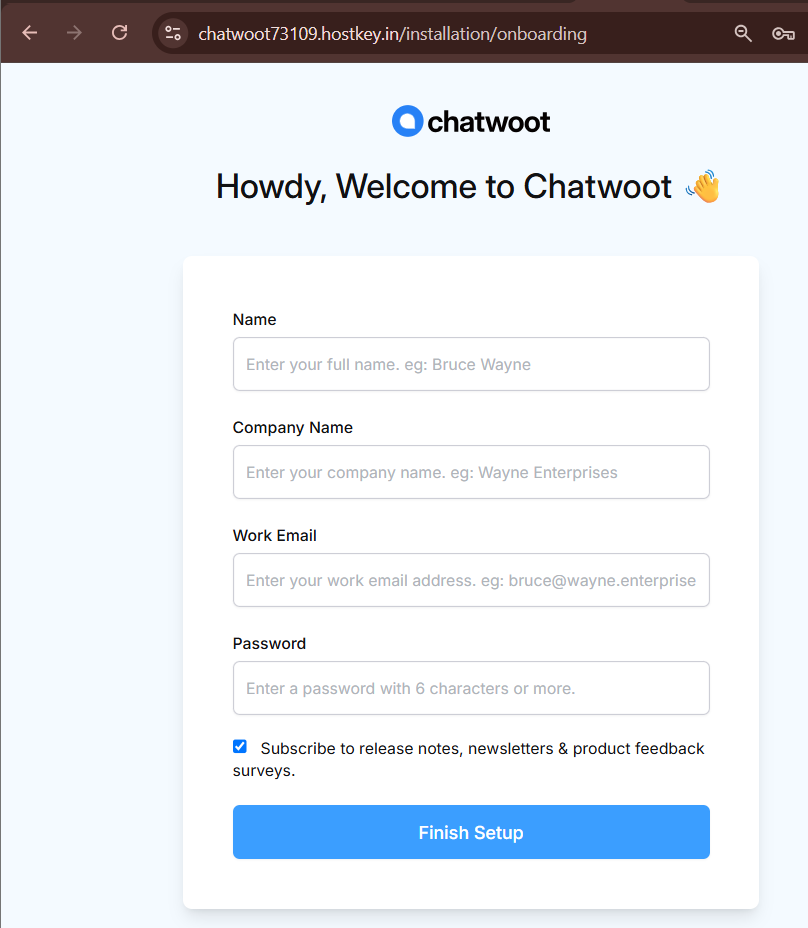
Vul de velden voor de registratie van de administrator in:
- Name - uw volledige naam;
- Company Name - uw bedrijfsnaam;
- Work Email - uw zakelijke e-mailadres (dit wordt ook gebruikt als uw login);
- Password - wachtwoord (minimaal 6 tekens).
Vink indien nodig het selectievakje Subscribe to release notes, newsletters & product feedback surveys uit als u geen nieuwsbrieven van de ontwikkelaar wilt ontvangen, en klik op
Finish Setup. -
Na het voltooien van de registratie wordt de inlogpagina geopend. Voer de opgegeven Email en Password in tijdens de registratie en klik op
Login.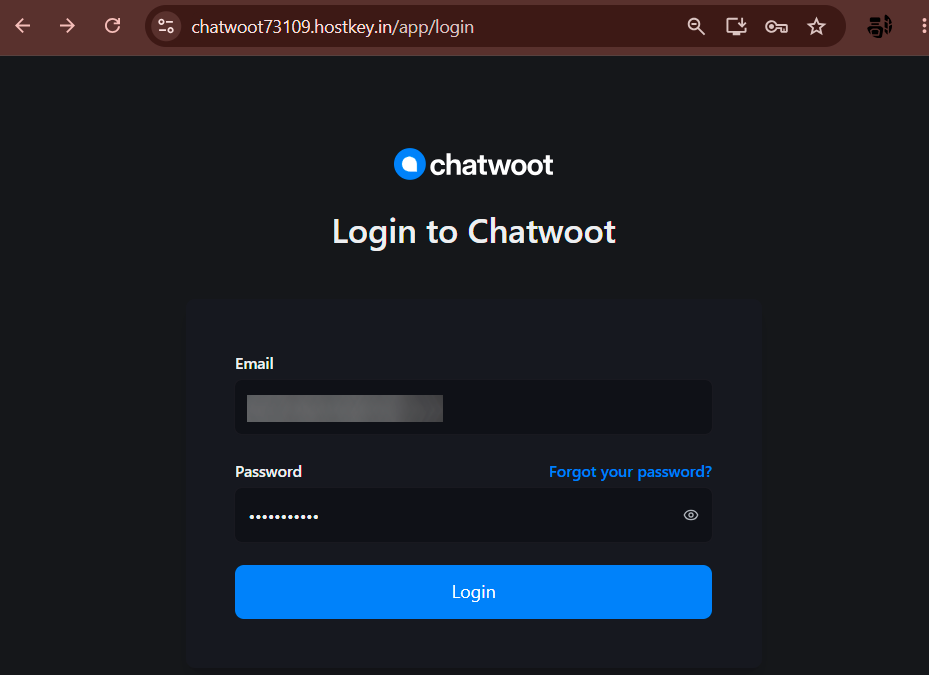
Opmerking
Als u uw wachtwoord bent vergeten, gebruik dan de link Forgot your password? naast het wachtwoordveld.
-
Bij de eerste login biedt het systeem een korte onboarding aan - verifieer uw account- en bedrijfsgegevens (Your details, Company details): naam, e-mail, tijdzone en taal van de interface. Vul indien gewenst extra velden in (Industry, Company Size, Where did you find us?) en klik op
Continue.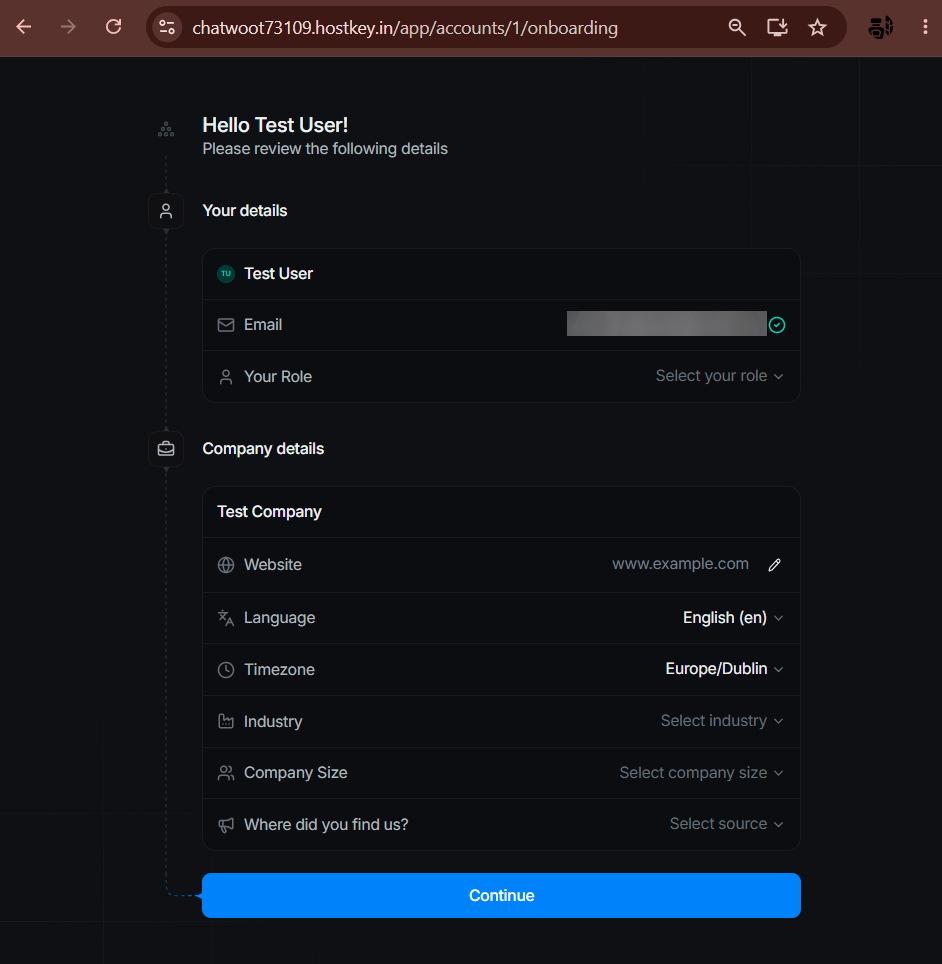
Opmerking
De velden Your Role and Industry kunnen leeg worden gelaten—ze zijn niet vereist om door te gaan.
-
Na het voltooien van de onboarding wordt de hoofdwerkruimte van Chatwoot geopend met een welkomstbericht en tips om aan de slag te gaan.
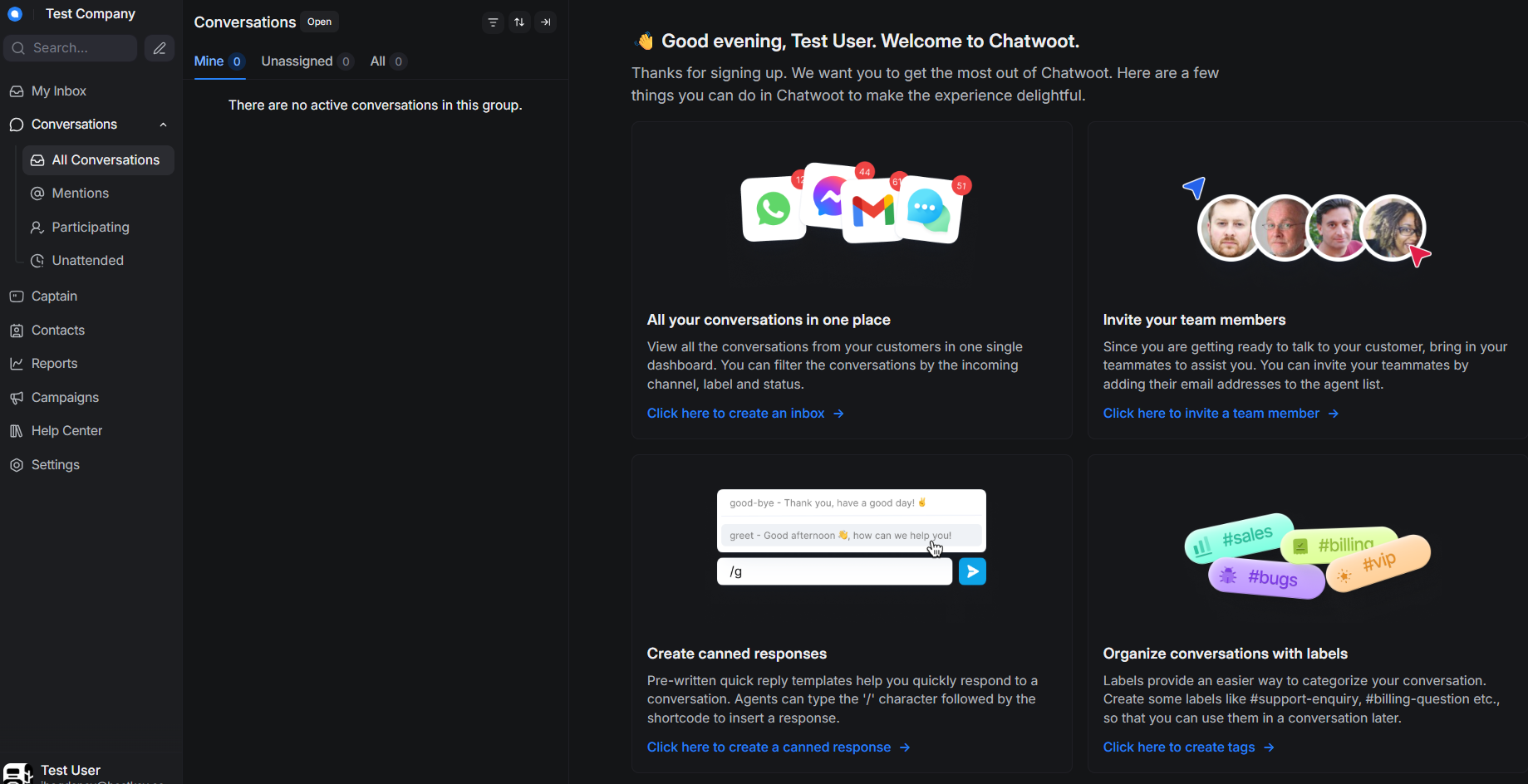
De volgende hoofdsecties zijn beschikbaar in het linkermenu:
- My Inbox - dialogen die specifiek aan u zijn toegewezen;
- Conversations - alle aanvragen met filters Mine / Unassigned / All;
- Captain - AI-assistent voor het automatiseren van reacties;
- Contacts - de database met contacten van klanten;
- Reports - rapportages en analyses;
- Campaigns - nieuwsbrieven en proactieve berichten;
- Help Center - kennisbank / supportcentrum;
- Settings - instellingen voor account, inboxes, agenten en integraties.
Vanaf het startscherm kunt u direct naar de basisconfiguratie gaan via deze links:
Click here to create an inbox- koppel een kanaal (e-mail, website chat, sociale media, messengers);Click here to invite a team member- nodig agenten uit via e-mail;Click here to create a canned response- maak sjablonen voor snelle antwoorden aan (geactiveerd door het/commando);Click here to create tags- maak labels aan om dialogen te categoriseren.
Opmerking
Gedetailleerde informatie over de kerninstellingen van Chatwoot vindt u in de documentatie van de ontwikkelaar.
Chatwoot bestellen via API
Om deze software te installeren via de API, volgt u deze instructies.