BigBlueButton
In dit artikel
Informatie
BigBlueButton is een cloudgebaseerde service voor het organiseren van videoconferenties en webinars. Het maakt online vergaderingen mogelijk met de mogelijkheid om presentaties te delen, scherm delen en andere nuttige tools voor samenwerking op afstand.
BigBlueButton. Belangrijkste functies
- Videoconferenties. BigBlueButton stelt organisatoren en deelnemers in staat om video in hoge resolutie Full HD (tot 1080p) van hun webcams te streamen. De lay-out en grootte van de videovensters van elke deelnemer kunnen worden aangepast. Het is mogelijk om niet alleen webcambeelden te tonen, maar ook scherm delen. Video en audio kunnen met één klik worden in- of uitgeschakeld.
- Audioconferenties. Het ondersteunt audiocommunicatie tussen deelnemers via luidsprekerfuncties en echo-annuleringstechnologieën. Deelnemers kunnen ook via de telefoon deelnemen, wat volledige audioconferentiemogelijkheden biedt.
- Presentaties en scherm delen. De organisator kan presentaties in PPT-, PPTX- en PDF-formaat uploaden en deze aan deelnemers demonstreren. Er is een interactief whiteboard beschikbaar waar deelnemers samenwerken aan het bewerken van presentaties. Het is ook mogelijk om het bureaublad van de presentator of specifieke applicaties uit te zenden.
- Virtueel whiteboard. Een interactief whiteboard waarop deelnemers kunnen tekenen en annotaties kunnen maken met verschillende tools. Afbeeldingen kunnen op het whiteboard worden geïmporteerd. Aan het einde van een sessie kan de inhoud van het whiteboard worden opgeslagen als afbeelding.
- Chat. De ingebouwde chat stelt deelnemers in staat om tekstberichten uit te wisselen en bestanden en afbeeldingen naar elkaar te sturen. Het is ook mogelijk om aparte chats te maken tussen specifieke deelnemers.
- Opname en streaming. BigBlueButton stelt conferenties in staat om op te nemen en op de server op te slaan voor later bekijken. Opnames kunnen beschikbaar worden gesteld via een hyperlink.
Implementatiefuncties
| ID | Softwarenaam | Compatibel OS | VM | BM | VGPU | GPU | Min CPU (Kernen) | Min RAM (GB) | Min HDD/SSD (GB) | Aangepast Domein | Actief |
|---|---|---|---|---|---|---|---|---|---|---|---|
| 47 | BigBlueButon + Greenlight | Ubuntu 22.04 | + | + | + | + | 4 | 8 | 50 | Nee | BESTELLEN |
Opmerking
Tenzij anders vermeld, installeren we standaard de nieuwste releaseversie van software van de website van de ontwikkelaar of uit de repositories van het besturingssysteem.
Verbindingsgegevens
Na betaling wordt er een melding verzonden naar het e-mailadres dat tijdens de registratie is opgegeven, waarmee wordt bevestigd dat de server klaar is. Deze e-mail bevat het IP-adres van de VPS, evenals de inloggegevens en het wachtwoord voor verbinding.
De service wordt beheerd via het BigBlueButton-webinterfacepaneel, toegankelijk via de link in Invapi.
Inloggegevens kunnen worden gevonden in het tabblad Configuration >> Tags van het serverbeheerpaneel of in de verzonden e-mail:
- Link: gevonden in de webpanel-tag;
- Wachtwoord: verzonden naar uw e-mailadres zodra de software-implementatie is voltooid en de server klaar is;
- Inloggen: om toegang te krijgen tot het Administrator-account, gebruikt u het e-mailadres
[email protected].
De webinterface zal beschikbaar zijn op: https://bbb{Server_ID_from_Invapi}.hostkey.in
Aan de slag na implementatie van BigBlueButton
-
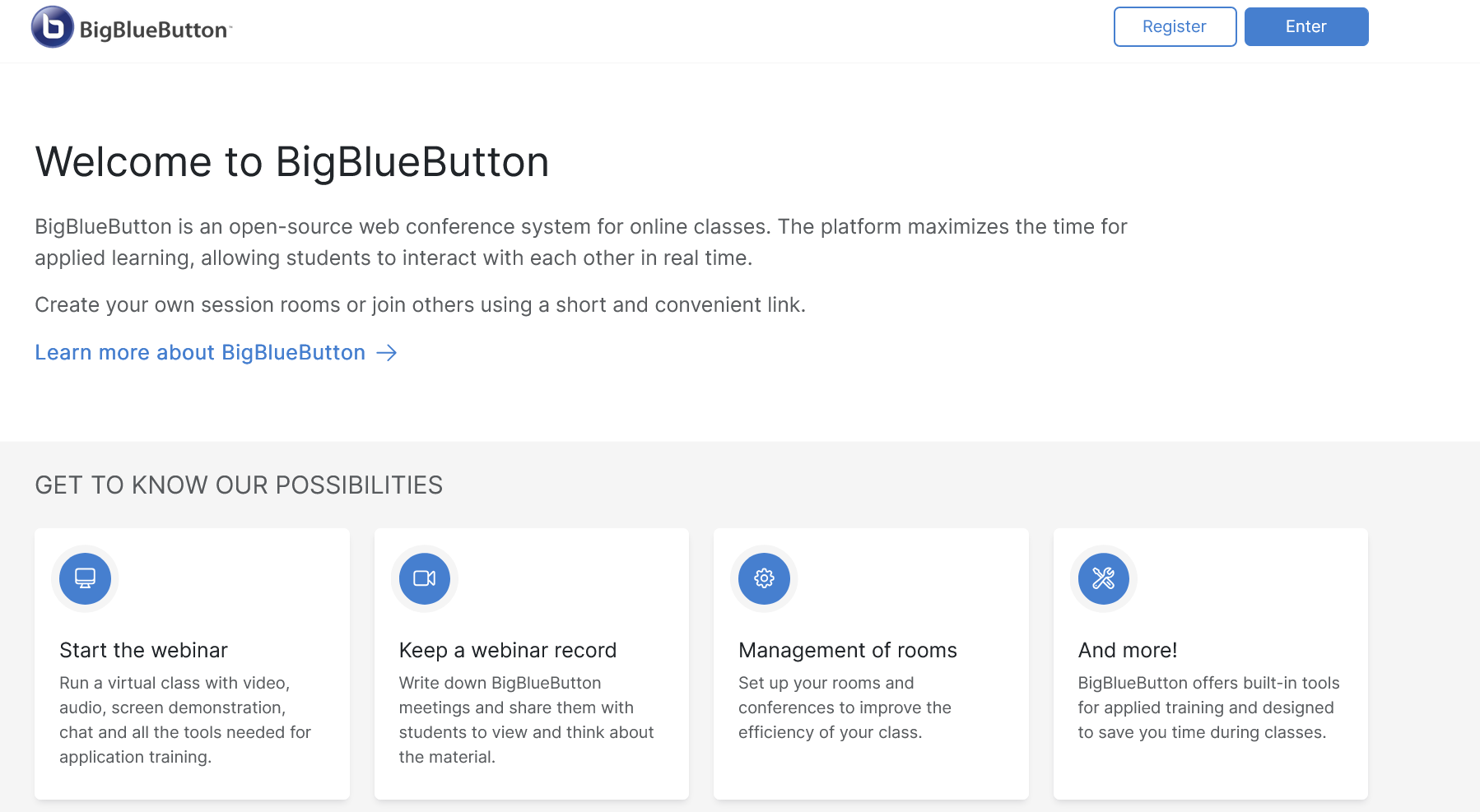
Open een webbrowser en ga naar de link die is gevonden in de webpanel-tag;
-
Druk op
Enter -
Voer in het geopende venster in:
- Veld Email:
[email protected] - Veld Password: het wachtwoord uit de e-mail
- Veld Email:
-
Druk op
Enter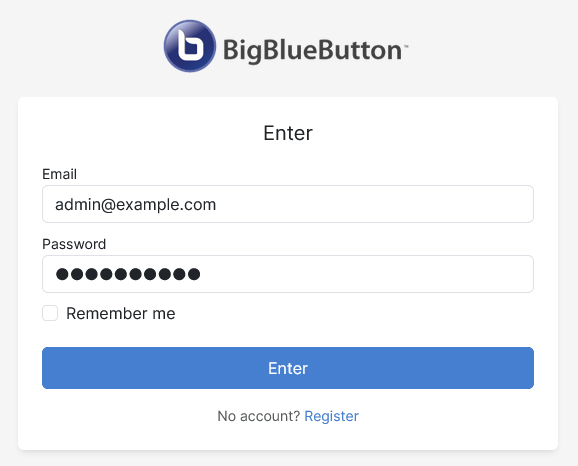
-
U wordt doorgestuurd naar het hoofdscherm van het dashboard en kunt beginnen met werken.
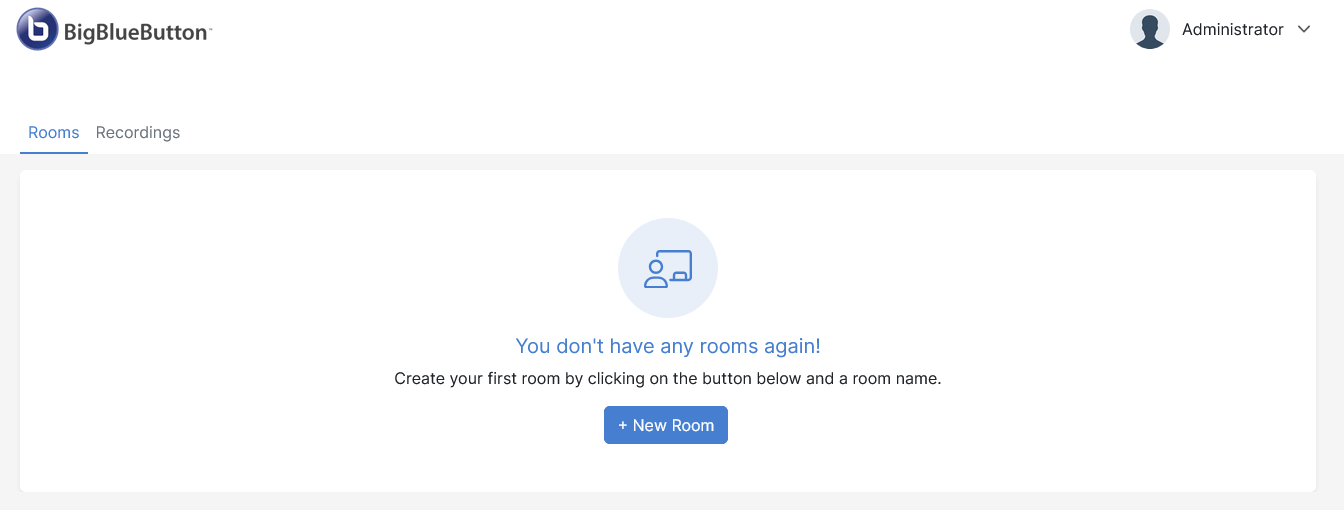
Instellingen voor Administrator-account en paneelbewerkingen
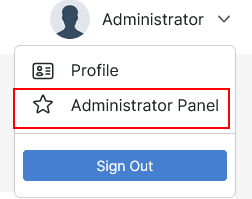
Om toegang te krijgen tot Administrator-functies, gebruikt u het menu Administrator.
Configuratie van Administrator-account
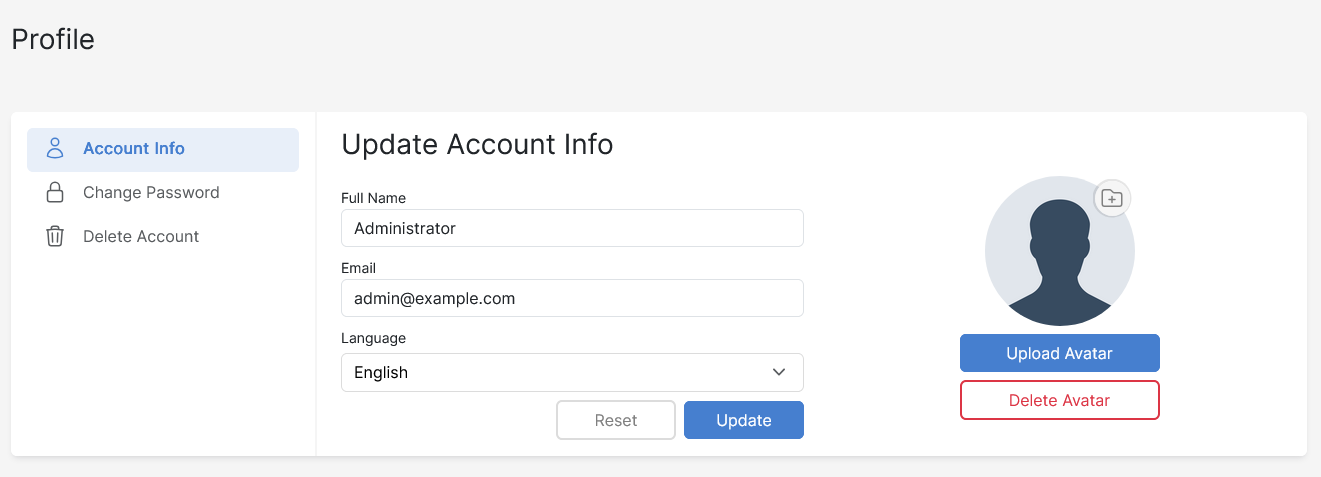
Accountconfiguratie wordt uitgevoerd in het menu Profile.
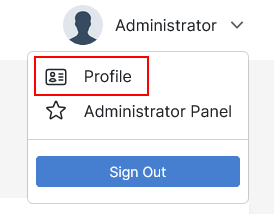
In dit menu kunt u de instellingen van het Administrator-account beheren:
- naam en avatar wijzigen
- wachtwoord wijzigen
- voorkeurstaalprofiel configureren
Paneelbewerkingen
Om toegang te krijgen tot paneelinstellingen, gebruikt u het menu Administrator Panel.
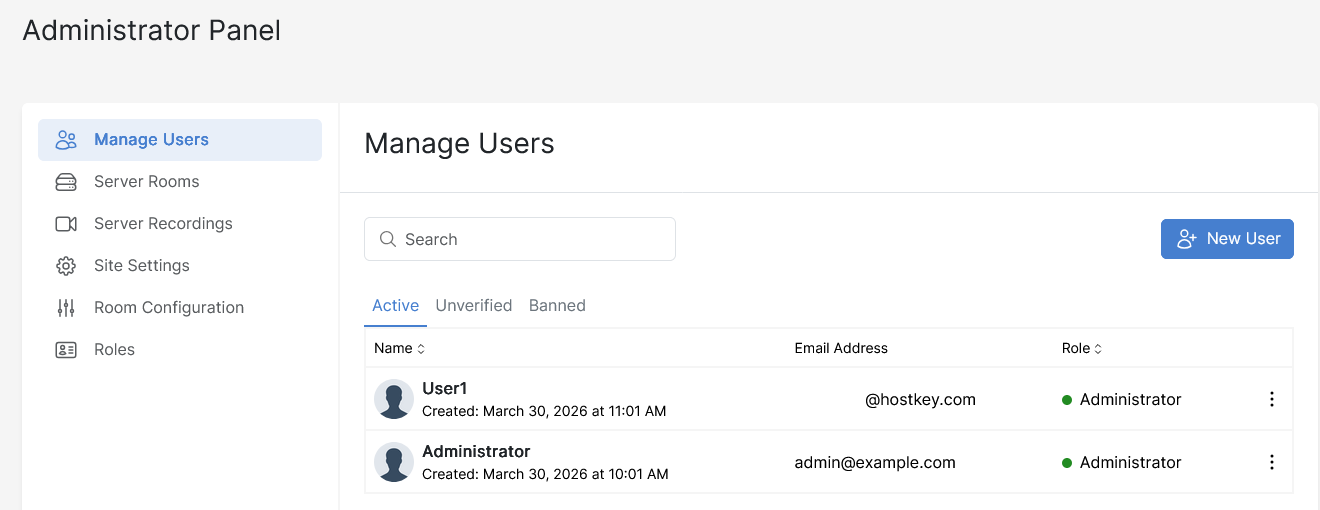
In dit gedeelte kunt u:
- gebruikers toevoegen, verwijderen en wijzigen
- kamers maken
- zowel het uiterlijk van de conferentie als de instellingen voor gebruikersrechten voor verbindingen configureren
Basisbewerkingen voor het beheren van een videoconferentie
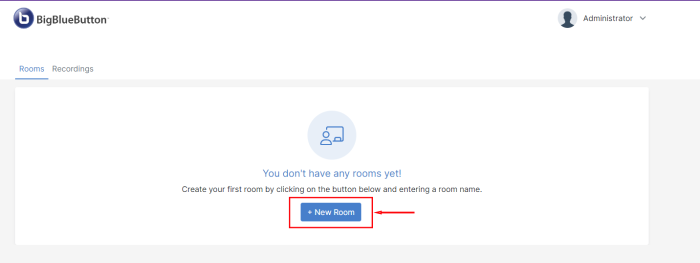
Om een nieuwe conferentie te maken, klikt u op de knop New Room:
Voer vervolgens de naam van de conferentie in en klik op de knop Create Room:
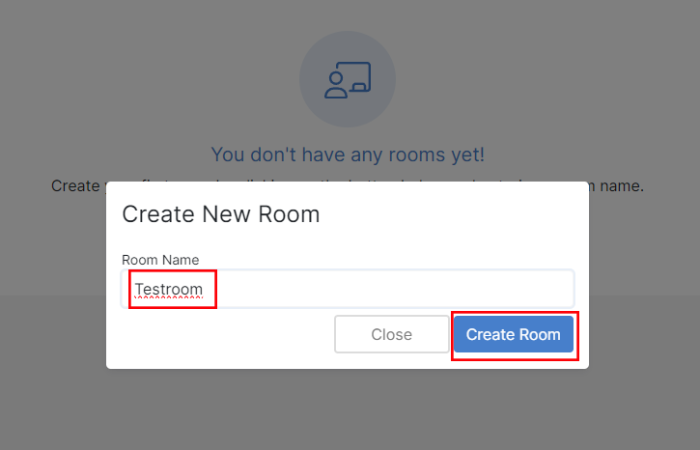
Na het maken van de conferentie kan deze worden gestart door op de knop Start te klikken:
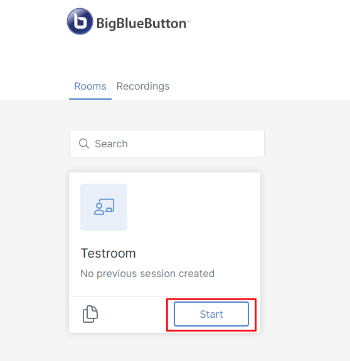
Voordat de conferentie start, wordt elke deelnemer gevraagd om hun modus te kiezen (dit kan tijdens de conferentie worden gewijzigd):
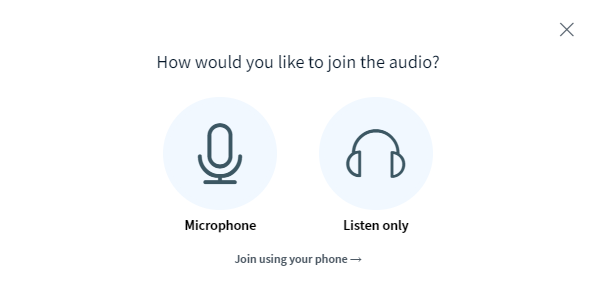
- Microfoon - In deze modus kunnen deelnemers hun microfoons inschakelen en tijdens de conferentie spreken. Wanneer de microfoon van een deelnemer is ingeschakeld, kunnen andere deelnemers deze horen. Om de microfoon in- of uit te schakelen, klikt u op het microfoonpictogram onderaan het scherm. Als de microfoon is uitgeschakeld, wordt het pictogram doorgestreept. De organisator van de conferentie kan de microfoons van alle deelnemers uitschakelen om achtergrondruis te voorkomen.
- Alleen luisteren - In deze modus kunnen deelnemers alleen naar de conferentie luisteren. Hun microfoons zijn automatisch uitgeschakeld. In de modus 'alleen luisteren' kunnen deelnemers hun microfoons niet inschakelen, hun schermen niet delen of de chat gebruiken. Ze zijn passieve luisteraars. Deze modus is handig wanneer de organisator wil dat deelnemers gewoon luisteren, bijvoorbeeld tijdens een presentatie of lezing.
Beheer van conferentie-instellingen
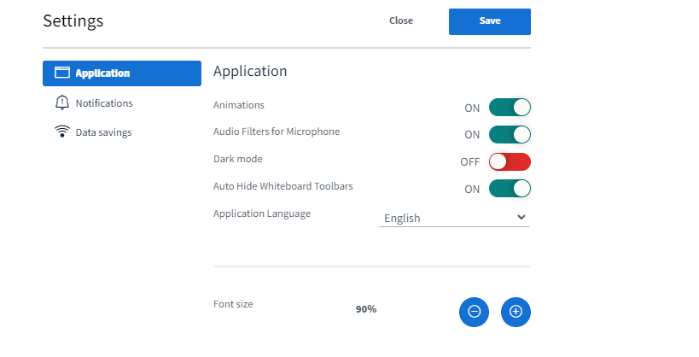
Om toegang te krijgen tot het menu voor conferentie-instellingen, klikt u op (3 verticale stippen) in de rechterbovenhoek van het scherm en selecteert u Settings:
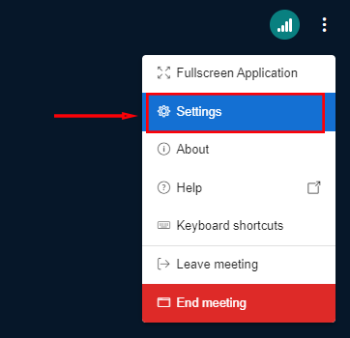
De instellingen zijn onderverdeeld in drie groepen:
- Application - basisinstellingen voor conferenties;
- Notification - meldingsinstellingen;
- Data Savings - instellingen voor weergegeven gegevens.
Conferentiescherm:
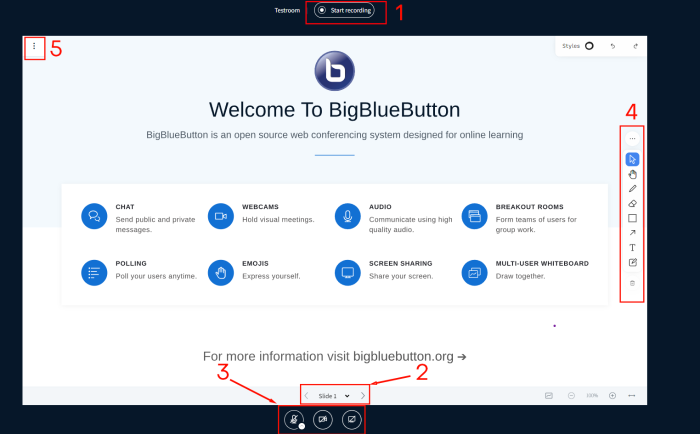
- 1 - conferentieopname;
- 2 - wisselen tussen dia's;
- 3 - microfoon in-/uitschakelen, scherm delen;
- 4 - functionaliteit voor interactie met materialen (tekenen, tekst, enz.);
- 5 - overschakelen naar volledig scherm, screenshots maken, panelen aanpassen.
Conferentieopnames kunnen worden bekeken na afloop van de conferentie in het tabblad Recordings:
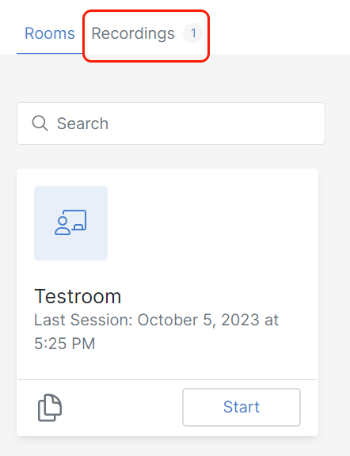
In dit tabblad kunnen verschillende bewerkingen worden uitgevoerd voor het beheren van video-opnames:
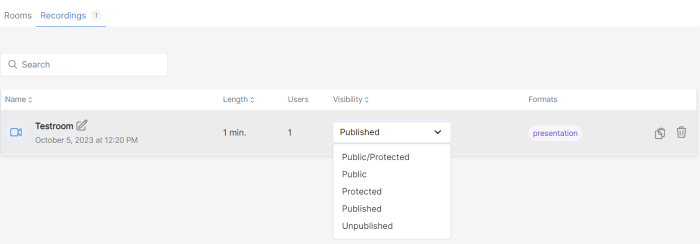
Opname-statussen:
- Public - de video-opname is beschikbaar voor alle gebruikers. Dit is de standaardstatus voor nieuwe opnames;
- Protected - de video-opname is alleen beschikbaar voor kamermoderatoren waar de opname is gemaakt;
- Published - de video-opname is gepubliceerd en kan worden geopend volgens de status Public of Protected.
- Unpublished - de video-opname is verborgen voor gebruikers, zelfs als deze een Public-status heeft. Het is alleen beschikbaar voor moderatoren.
Beheer van deelnemers
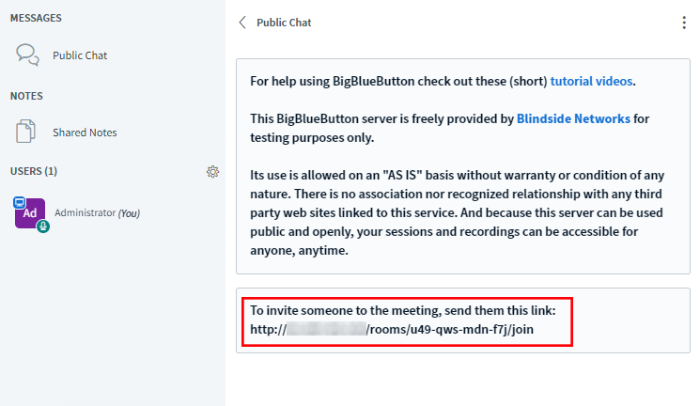
De link om deelnemers uit te nodigen bevindt zich aan de linkerkant van het scherm:
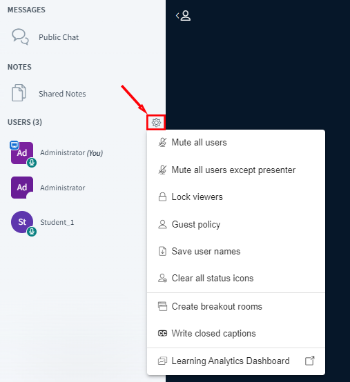
Lijst met gebruikers bekijken
De lijst met alle deelnemers die verbonden zijn met de conferentie wordt weergegeven aan de linkerkant van het scherm. De lijst toont de namen en rollen van deelnemers (moderator, toeschouwer, enz.):
Toewijzing van rollen aan gebruikers
Beweeg over de naam van een gebruiker in de lijst en kies de gewenste rol: moderator, toeschouwer, enz.:
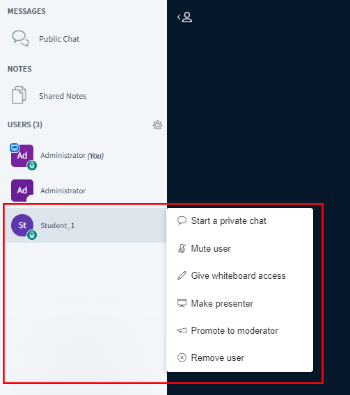
Hier kunt u een gebruiker uit de conferentie verwijderen.
Opmerking
Voor meer informatie over de basisinstellingen van BigBlueButton, zie de documentatie van de ontwikkelaars.
BigBlueButton bestellen via de API
Volg deze instructies om deze software via de API te installeren.