WordPress
In dit artikel
Informatie
WordPress is een op PHP gebaseerd contentmanagementsysteem dat gebruikmaakt van de MySQL-database. Het is ontworpen voor het maken en beheren van websites en blogs. WordPress biedt een breed scala aan functionele mogelijkheden, waaronder thema-aanpassing, plugininstallatie, widgetplaatsing, evenals tools voor SEO-optimalisatie, beveiliging en contentbeheer. Het systeem is in de kern gebaseerd op het principe van modulariteit, waardoor gebruikers de basisfunctionaliteit kunnen uitbreiden door relevante plugins te installeren. WordPress is hierdoor een flexibel en schaalbaar CMS dat kan worden gebruikt voor verschillende soorten websites - van persoonlijke blogs tot corporate portals.
WordPress. Belangrijkste functies
- Site-creatie en -beheer: een gebruikersinterface die gebruikers in staat stelt de inhoud van hun site te maken en te bewerken zonder programmeerkennis.
- Contentbeheer: handig werken met tekst, afbeeldingen, video- en audiobestanden. U kunt eenvoudig inhoud toevoegen, bewerken en verwijderen, en de opmaak en positie op de pagina wijzigen.
- Themabeheer: selectie en installatie van thema's (sjablonen) voor de site. Hiermee kunt u het uiterlijk van uw website snel wijzigen zonder gedetailleerde ontwerpkennis te vereisen.
- Plugins: WordPress heeft een groot aantal plugins die nieuwe functionaliteit aan de website toevoegen. Bijvoorbeeld het toevoegen van een afbeeldingsgalerij, een feedbackformulier of SEO-tools.
- Beveiliging: Veel ingebouwde mechanismen om uw site te beschermen tegen hackers en indringers.
- Uitbreidbaarheid: Open-sourcecode. Ontwikkelaars kunnen hun eigen plugins en thema's maken om de functionaliteit van dit CMS uit te breiden.
- SEO-optimalisatie: ingebouwde tools voor het optimaliseren van een site voor zoekmachines, wat helpt om de zichtbaarheid op internet te verbeteren en meer bezoekers aan te trekken.
Implementatiefuncties
| ID | Softwarenaam | Compatibel OS | VM | BM | VGPU | GPU | Min CPU (Kernen) | Min RAM (GB) | Min HDD/SSD (GB) | Aangepast Domein | Actief |
|---|---|---|---|---|---|---|---|---|---|---|---|
| 20 | WordPress | Ubuntu 22.04 | + | + | + | + | 1 | 1 | - | Nee | BESTELLEN |
Opmerking
Tenzij anders vermeld, installeren we standaard de nieuwste releaseversie van software van de website van de ontwikkelaar of uit de repositories van het besturingssysteem.
Aan de slag na het implementeren van WordPress
Er wordt een melding verzonden naar het e-mailadres dat tijdens de registratie is opgegeven dat de server klaar is voor gebruik na het betalen van de bestelling. Deze bevat het IP-adres van de VPS, evenals de inloggegevens en het wachtwoord voor de verbinding.
Klanten van ons bedrijf beheren de hardware in de server- en API-beheerpanel - Invapi.
U kunt de autorisatiegegevens vinden in het tabblad Configuration >> Tags van het serverbeheerpaneel of in de e-mail die is verzonden:
- Link om toegang te krijgen tot het WordPress-dashboard met een webinterface: in de webpanel-tag;
- Login en Password: Verzonden naar uw e-mailadres nadat de server klaar is voor gebruik na het implementeren van de software.
De webinterface is beschikbaar op het URL-adres: https://wp{Server_ID_from_Invapi}.hostkey.in.
Instellen van het administratoraccount
-
Ga naar de link in de tag webpanel.
-
Selecteer in het geopende venster de taal voor het werken met de applicatie.
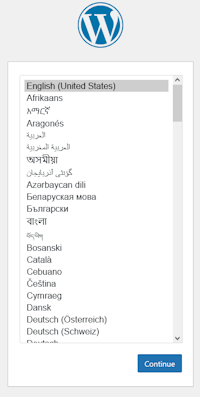
Klik op Continue.
- Stel in het geopende venster de belangrijkste siteparameters en administratoraccountinstellingen in (vereisten voor gebruikersnaam en wachtwoord staan onder de bijbehorende velden).
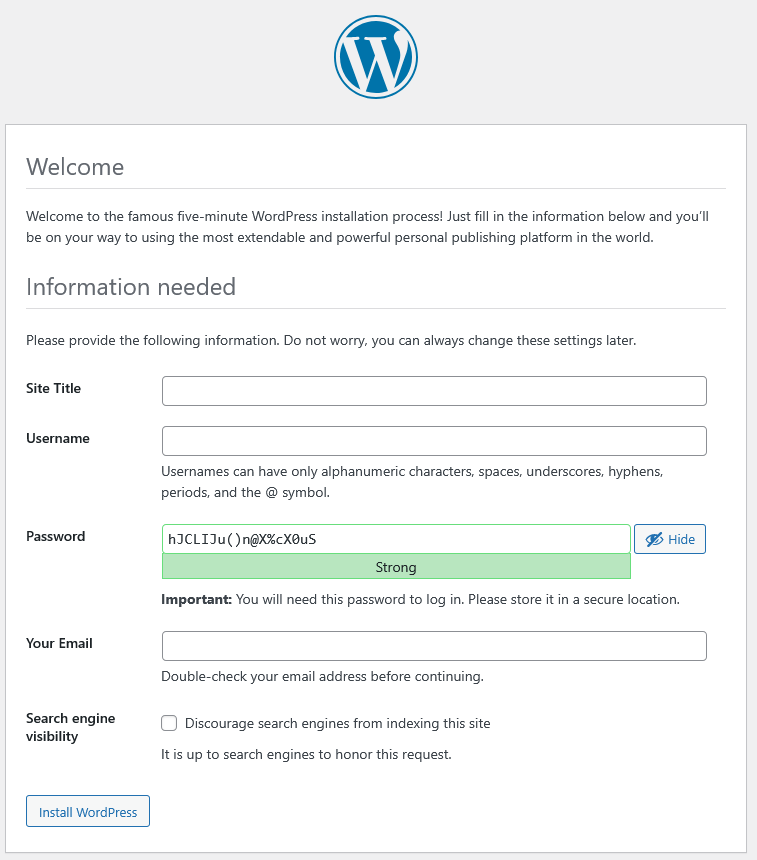
Opmerking
Zorg ervoor dat u een bestaand Email opgeeft tijdens de eerste inlogpoging om het verliezen van toegang tot meldingen te voorkomen.
Klik op Install Wordpress.
- Na het installeren van Wordpress moet u opnieuw de administrator Login en Password invoeren. In dit venster kunt u ook de applicatetaal opnieuw selecteren. Klik op
Log In.
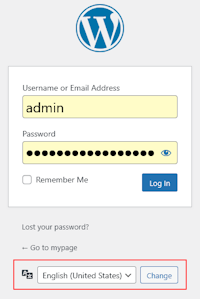
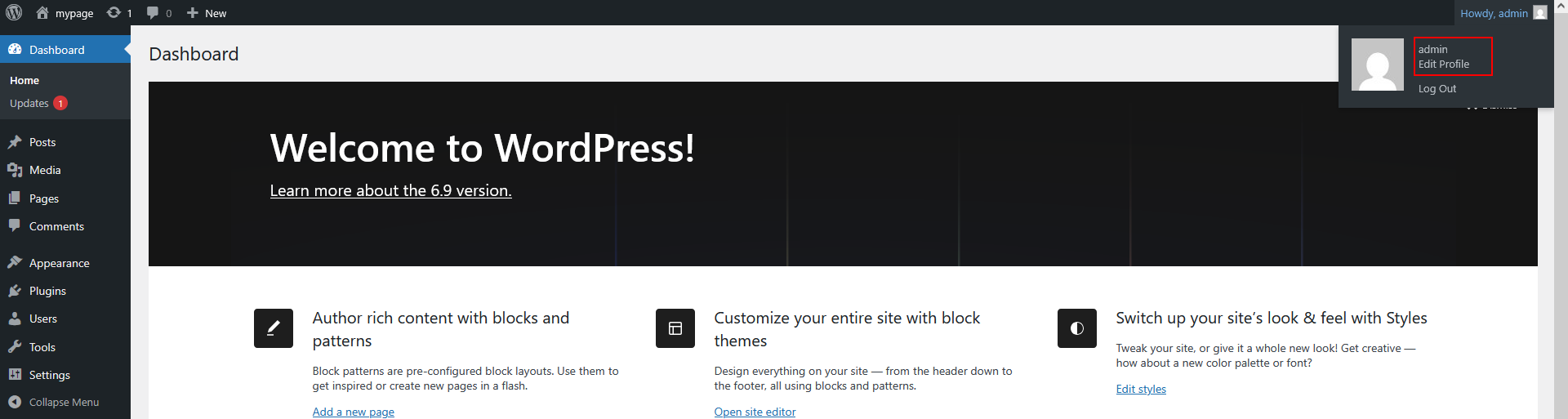
- In het geopende venster kunt u doorgaan met het werken aan uw pagina. Om de administratorinloggegevens te wijzigen, klikt u bovenaan de pagina op het profiel en selecteert u het menu Edit Profile.
Opmerking
Voor meer informatie over de basisinstellingen van WordPress, zie de documentatie van de ontwikkelaars.
Een server met WordPress bestellen via de API
Volg deze instructies om deze software via de API te installeren.