WordPress WooCommerce-plugin
In dit artikel
Informatie
WooCommerce is een veelgebruikt eCommerce-toepassing waarmee gebruikers online winkels kunnen maken met behulp van het WordPress-contentmanagementsysteem. Het is een open-source-plugin die een verscheidenheid aan functies biedt voor het runnen en beheren van een online winkel. Met een gratis basis en talloze betaalde en gratis add-ons is WooCommerce een veelzijdige en schaalbare oplossing voor het maken van online winkels van elke grootte en elk type bedrijf.
WooCommerce. Belangrijkste functies
- WooCommerce stelt het maken van een onbeperkt aantal producten mogelijk, elk met eigen afbeeldingen, beschrijvingen, attributen en variaties. Deze producten kunnen eenvoudig worden georganiseerd op categorieën, tags en attributen. De plugin ondersteunt ook fysieke, digitale en samengestelde producten.
- WooCommerce biedt een intuïtief checkoutproces voor shoppers, met ondersteuning voor verschillende betaalmethoden zoals PayPal en directe bankoverschrijving. De plugin implementeert de mogelijkheid om verzendkosten te berekenen op basis van verzendmethode, gewicht van de producten en locatie van de koper.
- WooCommerce biedt een handig controlepaneel voor het verwerken van bestellingen, het bijhouden van statussen en het afdrukken van bonnetjes. De plugin genereert ook automatisch verzendlijsten en e-mailmeldingen.
- WooCommerce biedt talloze mogelijkheden om het uiterlijk, pagina's en wikelelementen aan te passen. De WooCommerce-plugin biedt integratie met populaire betalingsgateways en bezorgdiensten, ondersteuning voor verschillende valuta's en belastingen, een systeem van kortingen en coupons, integratie met e-mailmarketingdiensten en sociale netwerken, en SEO-tools voor het optimaliseren van de winkel voor zoekmachines.
- WooCommerce biedt gedetailleerde analyses van verkoop, bestellingen, producten en klanten, evenals verschillende soorten rapporten om de efficiëntie van de winkel te analyseren.
Implementatiefuncties
| ID | Softwarenaam | Compatibel OS | VM | BM | VGPU | GPU | Min CPU (Kernen) | Min RAM (GB) | Min HDD/SSD (GB) | Aangepast Domein | Actief |
|---|---|---|---|---|---|---|---|---|---|---|---|
| 99 | WooCommerce WordPress Plugin | Ubuntu 22.04 | + | + | + | + | 1 | 1 | - | Nee | BESTELLEN |
Opmerking
Tenzij anders vermeld, installeren we standaard de nieuwste releaseversie van software van de website van de ontwikkelaar of de repositories van het besturingssysteem.
Aan de slag na het implementeren van WordPress en WooCommerce
Er wordt een melding verzonden naar het e-mailadres dat tijdens de registratie is opgegeven dat de server klaar is voor gebruik na het betalen van de bestelling. Deze bevat het IP-adres van de VPS, evenals de inloggegevens en het wachtwoord voor de verbinding. Klanten van ons bedrijf beheren de hardware in de server- en API-beheerpanel — Invapi.
U kunt de autorisatiegegevens vinden in het tabblad Configuration >> Tags van het serverbeheerpaneel of in de e-mail die is verzonden.:
- Link om toegang te krijgen tot het WordPress-dashboard met een webinterface: in de webpanel-tag;
- Login en Wachtwoord: Verzonden naar uw e-mailadres nadat de server klaar is voor gebruik na het implementeren van de software.
De webinterface is toegankelijk via URL: https://wp{Server_ID_from_Invapi}.hostkey.in.
WooCommerce initiële instellingen
- Om toegang te krijgen tot de WordPress-installatiepagina, opent u een webbrowser en volgt u de link van de webpanel-tag in de serverkaart van het Invapi-beheerpaneel.
- In de eerste stap van het installatieproces selecteert u de taal voor het beheerpaneel en de site uit de vervolgkeuzelijst.
- Voer vervolgens basisinformatie in over de site, inclusief:
- het domein van de site (het adres waar de site wordt bereikt, bijvoorbeeld example.com),
- de naam en het wachtwoord van de beheerder (inloggegevens voor het inloggen op het beheerpaneel)
- het e-mailadres van de beheerder (meldingen worden naar dit adres verzonden).
- Nadat u alle velden heeft ingevuld, klikt u op de knop
Install WordPress. Wacht tot het installatieproces is voltooid, en log vervolgens in op WordPress met de eerder ingevoerde gebruikersnaam en het wachtwoord. - Nadat u bent ingelogd op het WordPress-beheerpaneel, gaat u naar de sectie Plugins in het zijmenu. Zoek WooCommerce in de lijst met plugins en klik op de knop
Activate.
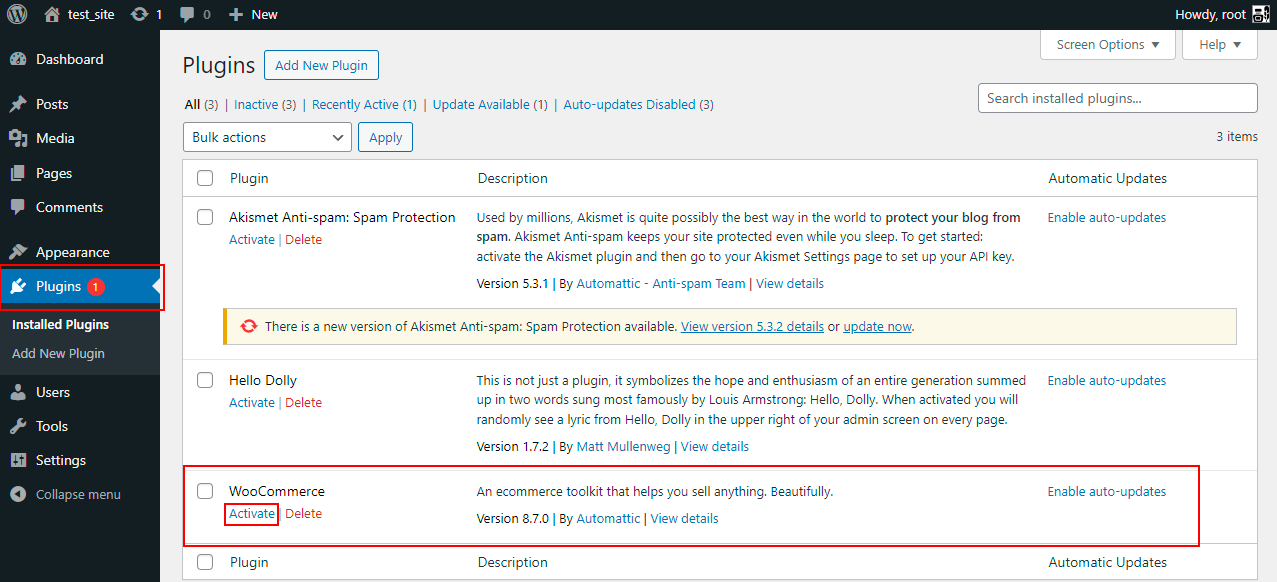
Na het activeren van de WooCommerce-plugin start de initiële configuratiewizard. Volg de instructies van de wizard om uw winkel correct te configureren. Dit omvat het specificeren van het type winkel (fysieke producten, digitale producten of beide), het selecteren van de landen waar de producten worden verkocht en het voltooien van alle benodigde stappen.
Zodra de configuratiewizard is voltooid, is WooCommerce volledig geconfigureerd en klaar voor gebruik. U kunt beginnen met het werken aan de winkel door producten toe te voegen, het ontwerp aan te passen en betalingssystemen te integreren.
Opmerking
Gedetailleerde informatie over de basisinstellingen van WooCommerce is te vinden in de documentatie van de ontwikkelaar.