Strapi
In dit artikel
Informatie
Strapi is een open-source, gratis contentmanagementsysteem (CMS). Het biedt ontwikkelaars een flexibel platform voor het maken en beheren van API's en content voor webapplicaties, mobiele apps en andere digitale platforms.
Strapi. Belangrijkste functies
- Contentbeheer: Mogelijkheid om verschillende soorten content te maken met aanpasbare velden, waaronder tekst, afbeeldingen, video, JSON en relaties tussen contenttypes. Beheerders kunnen eenvoudig content maken, bewerken en verwijderen via een gebruiksvriendelijke interface.
- Headless CMS: Toegang tot content via REST- of GraphQL-API, waardoor gegevens in elke frontend-applicatie kunnen worden gebruikt, ongeacht de technologie.
- Gebruikersbeheer en machtigingen: Hulpmiddelen voor het maken van verschillende gebruikersrollen en het configureren van gedetailleerde toegangsrechten voor content en functies van het beheerpaneel.
- Mediabibliotheek: Ingebouwd systeem voor het uploaden en beheren van mediabestanden, waaronder afbeeldingen, video's en documenten, met mogelijkheden voor hergebruik.
- Plugins en extensies: Mogelijkheid om de functionaliteit van het platform uit te breiden volgens de behoeften van het project.
- Integratie met externe services: Strapi kan worden geïntegreerd met verschillende externe services en platforms, zoals authenticatiesystemen, cloudopslagdiensten voor gegevens of analysehulpmiddelen.
Implementatiefuncties
| ID | Softwarenaam | Compatibel OS | VM | BM | VGPU | GPU | Min CPU (Kernen) | Min RAM (GB) | Min HDD/SSD (GB) | Aangepast Domein | Actief |
|---|---|---|---|---|---|---|---|---|---|---|---|
| 293 | Strapi | Ubuntu 24.04 | + | + | + | + | 2 | 4 | - | Nee | BESTELLEN |
Opmerking
Tenzij anders vermeld, installeren we standaard de nieuwste releaseversie van de software van de website van de ontwikkelaar of uit de repositories van het besturingssysteem.
Aan de slag na het implementeren van Strapi
Er wordt een melding verzonden naar het e-mailadres dat tijdens de registratie is opgegeven dat de server klaar is voor gebruik na het betalen van de bestelling. Deze bevat het IP-adres van de VPS, evenals de inloggegevens en het wachtwoord voor de verbinding. Klanten van ons bedrijf beheren de hardware in het server- en API-beheerpaneel - Invapi.
U kunt de autorisatiegegevens vinden op het tabblad Configuration >> Tags van het serverbeheerpaneel of in de verzonden e-mail.
- Link voor toegang tot het Strapi-dashboard met een webinterface: in de webpanel-tag.
- Login en Wachtwoord: Verzonden naar uw e-mailadres nadat de server klaar is voor gebruik na het implementeren van de software.
Een beheerdersaccount registreren
-
Gebruik het adres uit de webpanel-tag met poort 1337 en pad
/admin(bijvoorbeeld:https://strapi<ID server>.hostkey.com:1337/admin) om toegang te krijgen tot het beheerpaneel. Bij het eerste bezoek ziet u de registratiepagina voor beheerders. U kunt de taal van de interface wijzigen in de linkerbovenhoek. -
Vul het registratieformulier in:
- Voer uw voornaam in;
- Voer uw achternaam in;
- Geef een e-mailadres op;
- Maak een wachtwoord aan;
- Bevestig het wachtwoord.
-
Vink optioneel Keep me updated about the new features and upcoming improvements aan om informatie over nieuwe functies te ontvangen (dit impliceert akkoord gaan met de gebruiksvoorwaarden en het privacybeleid).
-
Klik op de knop
LET'S STARTom de registratie te voltooien en toegang te krijgen tot het beheerpaneel: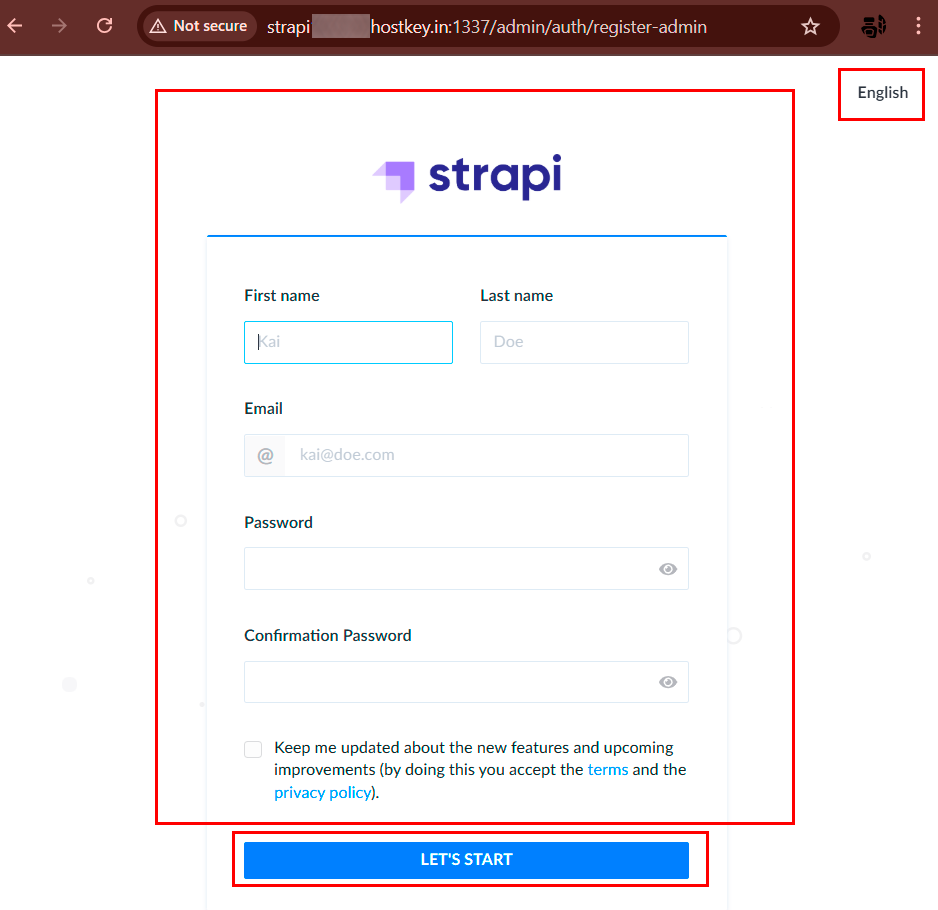
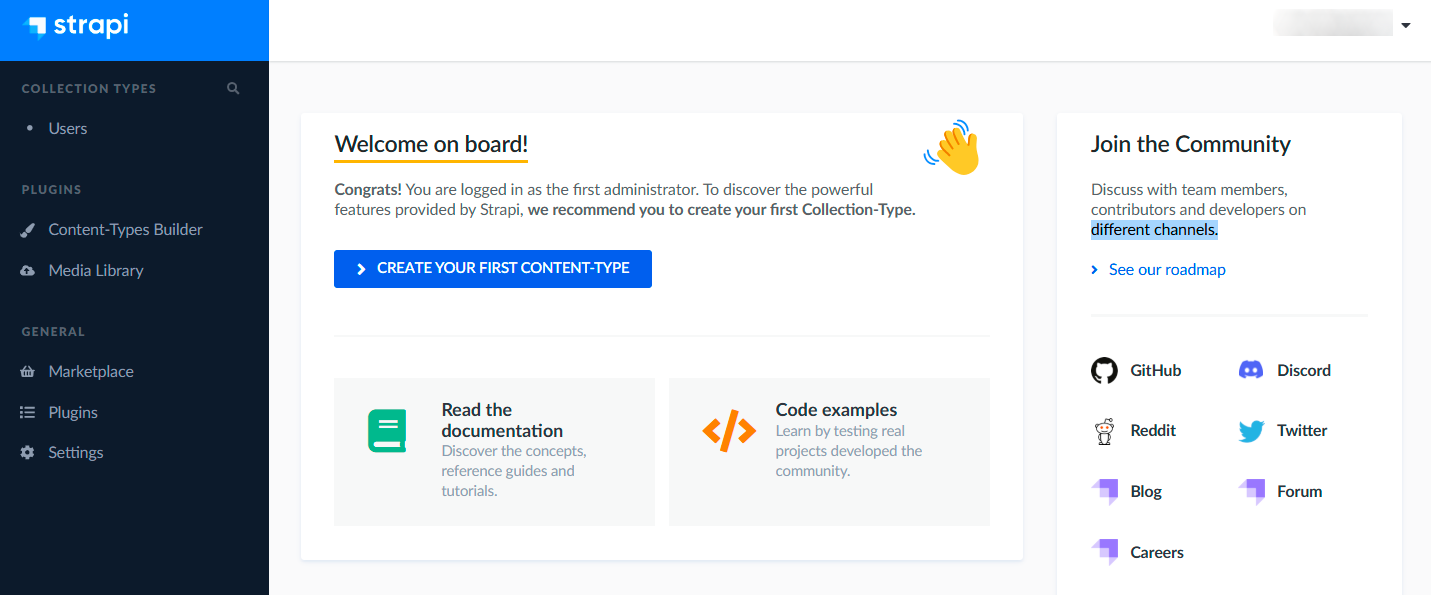
Na registratie en inloggen ziet u een welkomstscherm. Belangrijkste interface-elementen:
-
Linker navigatiepaneel bevat de belangrijkste secties:
-
Collection Types;
- Plugins;
-
Algemene instellingen.
-
Bovenste paneel toont uw gebruikersnaam en toegang tot het profiel.
De startpagina biedt verschillende ondersteuningsbronnen:
- Documentatie — gidsen en referentiematerialen;
- Codevoorbeelden — leren via community-projecten;
- Ontwikkelaarscommunity beschikbaar via verschillende platforms (GitHub, Discord, etc.).
Gebruikersprofielconfiguratie
-
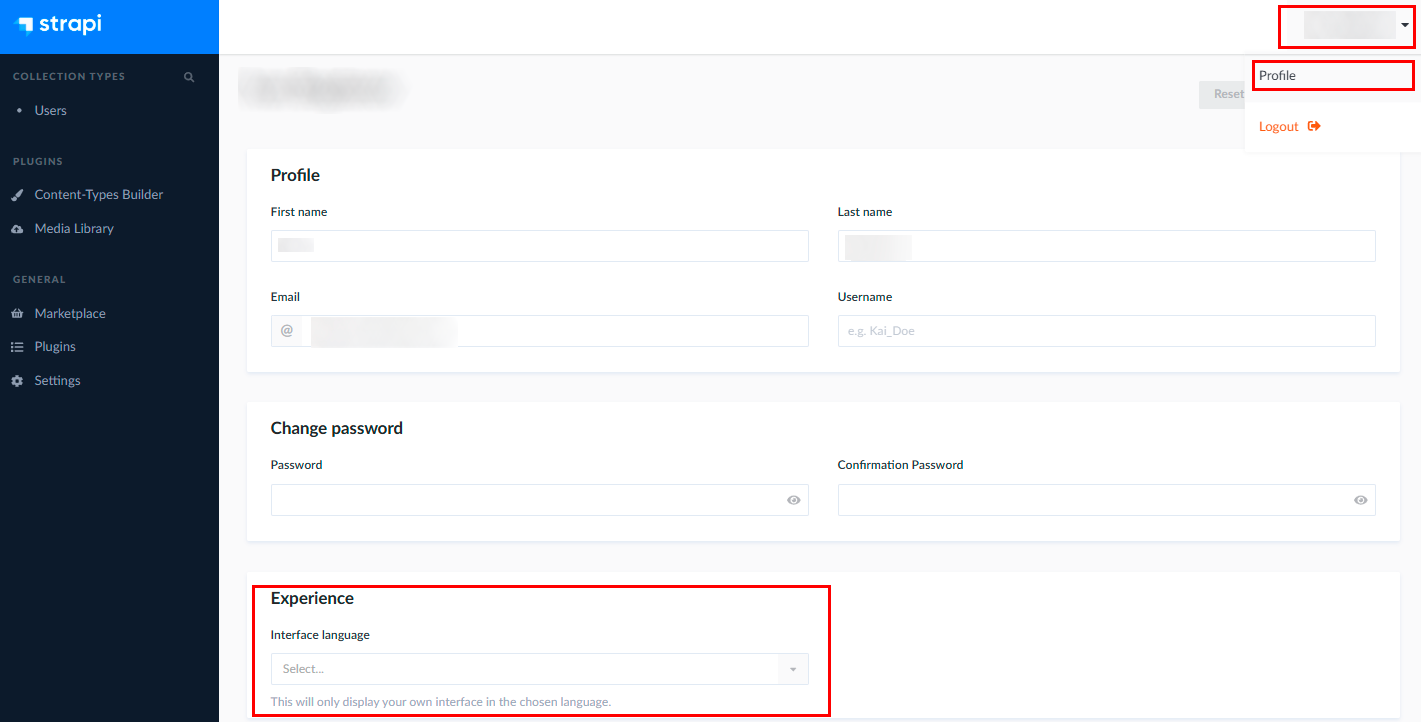
Klik op uw naam in de rechterbovenhoek om toegang te krijgen tot de profielinstellingen:
-
In de profielsectie kunt u:
- Voornaam en achternaam wijzigen;
- E-mailadres bijwerken;
- Een gebruikersnaam toevoegen;
- Wachtwoord wijzigen;
- Interface-taal selecteren.
-
Klik op
Saveom de wijzigingen toe te passen.
Content toevoegen
-
Klik op de knop
Create your first content type: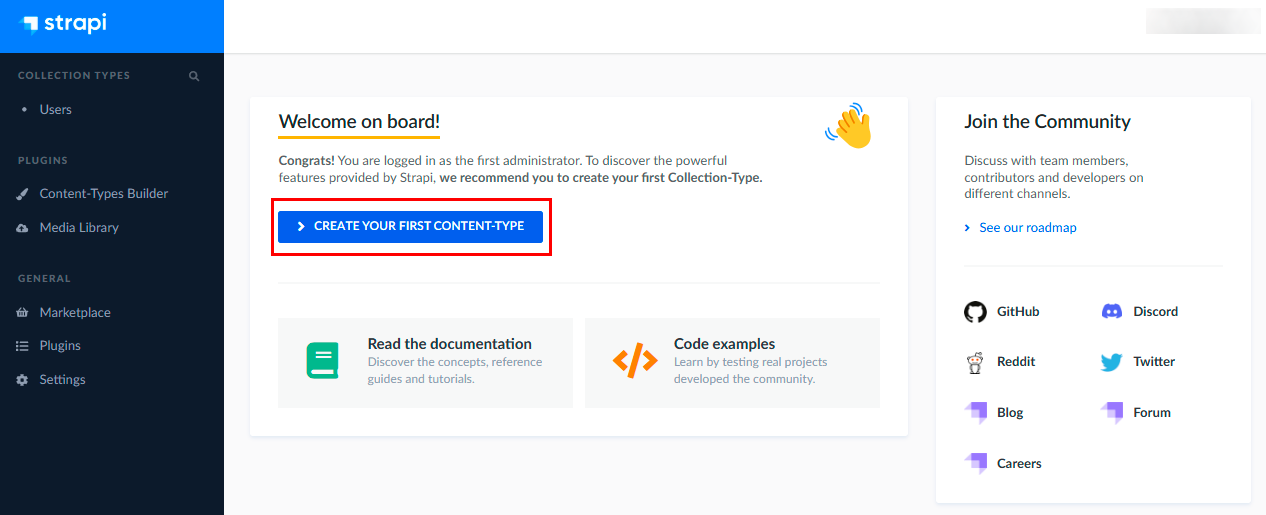
-
Voer in het geopende venster Content Type Creation de basisconfiguratie uit:
- Voer de weergavenaam in;
- Geef de UID op (identificatiecode die wordt gebruikt voor het genereren van routes en tabellen):
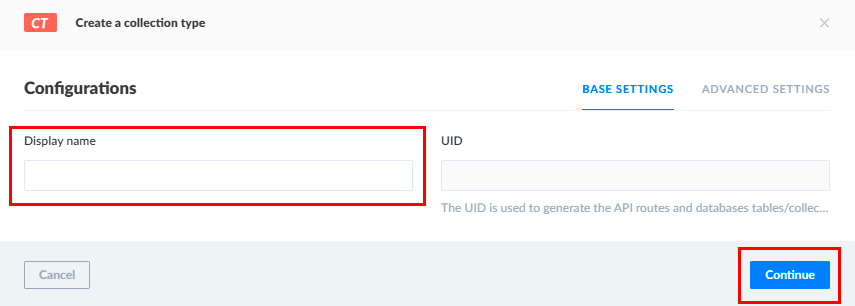
-
Klik op Continue om naar de volgende stap te gaan.
-
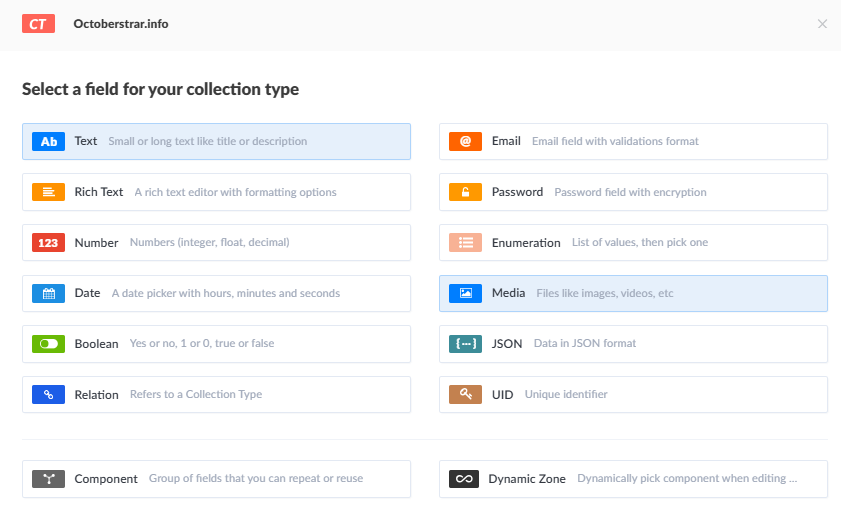
Selecteer de benodigde velden voor uw contenttype:
- Text — voor tekstvelden;
- Rich Text — voor opgemaakte tekst;
- Number — voor numerieke waarden;
- Date — voor datums en tijden;
- Boolean — voor ja/nee-waarden;
- Email — voor e-mailadressen;
- Password — voor versleutelde wachtwoorden;
- Enumeration — voor een lijst met waarden;
- Media — voor mediabestanden;
- JSON — voor JSON-gegevens;
- Relation — voor koppeling met andere contenttypes;
- UID — voor unieke identificatiecodes;
- Component — voor groepen velden;
- Dynamic Zone — voor dynamisch bewerkbare componenten.
Voor meer informatie over de basisinstellingen van Strapi, zie de documentatie van de ontwikkelaars.
Een server met Strapi bestellen via de API
Volg deze instructies om deze software via de API te installeren.