Mastodon
In dit artikel
Informatie
Mastodon - het gedecentraliseerde sociale platform dat gratis en open source is. In tegenstelling tot commerciële platforms die gecentraliseerd zijn, wordt Mastodon niet gecontroleerd door één enkele organisatie.
Mastodon. Belangrijkste functies
- Mastodon stelt gebruikers in staat om zich te abonneren op en te communiceren met andere gebruikers van elke verbonden server;
- Het platform biedt publieke post-feeds om gebruikers te helpen interessante inhoud te ontdekken. De lokale feed toont berichten van jouw server, terwijl de federated feed alle publieke berichten van geabonneerde gebruikers van jouw server toont die bekend zijn bij jouw server;
- Gebruikers kunnen direct in de feed of in de geavanceerde post-weergave reageren op berichten door te antwoorden, te delen, toe te voegen aan favorieten, te bladwijzeren of een extra menu te gebruiken;
- Mastodon stuurt meldingen voor verschillende interactie-events gerelateerd aan jouw profiel en berichten. Deze meldingen kunnen worden gefilterd op type;
- Om je op een gebruiker te abonneren, klik je simpelweg op de
Followknop op hun profiel. Je kunt ook meldingen inschakelen voor nieuwe berichten van jouw abonnementen; De zoekfunctie in Mastodon stelt je in staat om gebruikers, hashtags en berichten via een link te vinden. Met geïnstalleerde volledige tekstzoekfunctie kun je je eigen berichten en favorieten doorzoeken; - Privéberichten in Mastodon zijn alleen zichtbaar voor abonnees. Ze worden weergegeven in een aparte dialoogkolom;
- De abonnementslijsten kunnen worden gebruikt om uitsluitend de post-feed te bekijken.
Implementatiefuncties
| ID | Softwarenaam | Compatibel OS | VM | BM | VGPU | GPU | Min CPU (Kernen) | Min RAM (GB) | Min HDD/SSD (GB) | Aangepast Domein | Actief |
|---|---|---|---|---|---|---|---|---|---|---|---|
| 59 | Mastodon | Ubuntu 22.04 | + | + | + | + | 2 | 2 | - | Nee | BESTELLEN |
Opmerking
Tenzij anders aangegeven, installeren wij standaard de nieuwste releaseversie van de software van de website van de ontwikkelaar of uit de repositories van het besturingssysteem.
Aan de slag na het implementeren van Mastodon
Nadat de bestelling is betaald, wordt er een melding naar het e-mailadres gestuurd dat tijdens de registratie is opgegeven, dat de server klaar is voor gebruik. Deze bevat het IP-adres van de VPS, evenals de login en het wachtwoord voor de verbinding. Klanten van ons bedrijf beheren de hardware in de server- en API-beheercrontrolpanel — Invapi.
Je kunt de autorisatiedata vinden in het tabblad Configuration >> Tags van het serverbeheerderspaneel of in de verzonden e-mail.
- Link om toegang te krijgen tot het Mastodon-dashboard met een webinterface: in de webpanel tag;
- Login en Password voor het verbinden met de server: verzonden via e-mail naar jouw adres zodra de server klaar is na de software-implementatie;
- Login en Password voor de authenticatie in de Mastodon webinterface worden handmatig ingesteld tijdens de accountcreatie via de administrator's console.
De link om toegang te krijgen tot de webinterface is: https://mastodon{Server_ID_from_Invapi}.hostkey.in
Configuratiewijziging
Om de Mastodon-configuratie via de opdrachtregel te wijzigen, gebruik je de tootctl en rails utility:
- Accountinstellingen, maken, wijzigen, permissies toewijzen, enz;
- SMTP-serverinstellingen;
- Gebruikersregistratie-instellingen.
Informatie
Raadpleeg de documentatie van de ontwikkelaar voor meer informatie over het gebruik van de utilities.
Voorbeeldgebruik
- Verbind met de server via SSH:
-
Log in in de Mastodon webapplicatie-container. Zoek en maak verbinding met de
mastodon_web_1container: -
Om een nieuwe gebruiker te maken, gebruik je het commando
tootctl accounts create. Geef de gebruikersnaam, het e-mailadres en de--confirmedflag op voor accountbevestiging.VervangRAILS_ENV=production bin/tootctl accounts create new_username --email [email protected] --confirmednew_usernamedoor je gewenste gebruikersnaam en[email protected]door het werkelijke e-mailadres van de gebruiker. Na het uitvoeren van dit commando wordt de gebruiker aangemaakt. Zorg ervoor dat je het wachtwoord dat op het scherm wordt weergegeven, opslaat:
Administratieve rechten verlenen en een gebruiker goedkeuren
Nadat je een gebruiker hebt aangemaakt, moet je deze in de database vinden om hun permissies en status te wijzigen.
- Start de Rails console:
- Zoek de gebruiker via e-mail of gebruikersnaam:
user = User.find_by(email: '[email protected]') # of: User.find_by(username: 'new_username') -
Update hun status:
Deze actie verwijdert de meldingYour application is pending review by our staff...uit het admin-paneel. -
Wijs hen een administratieve rol toe:
- Verifiëren:
- De console afsluiten:
Configureren van de mailserver
Als je de mailserver moet configureren of wijzigen, voer dan het volgende uit:
-
Open het configuratiebestand:
2. Configureer de SMTP-parameters (bijv. voor MailHog):3. Herstart de Mastodon-containers Om de nieuwe instellingen toe te passen, moet je de Mastodon-containers herstarten: 4. Controleer de e-mailfunctionaliteit - Voor MailHog: open de webinterface# Sending mail # ------------ SMTP_SERVER=mailhog SMTP_PORT=1025 SMTP_LOGIN= SMTP_PASSWORD= SMTP_FROM_ADDRESS=notifications@your_domain SMTP_AUTH_METHOD=none SMTP_OPENSSL_VERIFY_MODE=none SMTP_ENABLE_STARTTLS=falsehttp://your_server:8025- Controleer de logs: - Test het uit: registreer een nieuwe gebruiker en controleer of de e-mail is ontvangen
Opmerking
Docker-containers controleren: Als je niet zeker weet welke containers draaien, voer dan uit:
Zorg ervoor dat de Mastodon-containers (mastodon_web_1, mastodon_db_1, etc.) draaien. Informatie
Lees meer over de configuratie-instellingen in de Documentatie voor ontwikkelaars.
Informatie
Lees meer over het werken met setup.sh in de Documentatie voor ontwikkelaars.
Het wijzigen van de Mastodon Server Domain Name
Informatie
Deze handleiding gebruikt skaz.online als voorbeeld-domein. Aanvankelijk is Mastodon geconfigureerd met een domein zoals mastodon<server_ID>.hostkey.in. Vervang skaz.online door jouw werkelijke domein in alle configuratievoorbeelden.
Belangrijke bestanden en mappen
| Bestand/Map | Wat verandert er |
|---|---|
/opt/mastodon/.env.production | Omgevingsvariabelen, domeinen |
/data/nginx/user_conf.d/*.conf | Nginx-configuratie voor het nieuwe domein |
/etc/letsencrypt/live/ | SSL-certificaten (indien Certbot wordt gebruikt) |
| Docker Compose-bestanden | Domein in docker-compose.yml of variabelen |
| SMTP-configuratie | Bijwerken van adressen gerelateerd aan het domein |
Volg deze stappen om de domeinnaam te wijzigen:
-
Registreer je eigen domein, bijv.
mastodon.mydomain.com. -
Configureer de DNS-records voor dit domein:
- Stel een A-record in dat naar het IP-adres van de Mastodon-server wijst;
- Configureer een MX-record dat naar de mailserver wijst.
Informatie
-
Voeg een PTR-record toe in de IP-adresinstellingen op Invapi; !!! info "Informatie" Lees meer over het instellen van PTR-records in Invapi hier.
-
Update de Mastodon Omgevingsvariabelen Bewerk het bestand
/opt/mastodon/.env.productionen vervang de huidige waarde (bijv.mastodon<server_ID>.hostkey.in) door jouw nieuwe domein:5. Stel Nginx in met HTTPS-ondersteuning# Previous: # LOCAL_DOMAIN=mastodon<server_ID>.hostkey.in # Updated: LOCAL_DOMAIN=skaz.online WEB_DOMAIN=skaz.online5.1 Maak een Nginx-configuratie aan Belangrijk: Maak een nieuw configuratiebestand aan en vervang het oude. Oude configuraties kunnen verschillende
proxy_passdirectives bevatten, wat tot storingen kan leiden. Maak een Nginx-configuratiebestand/data/nginx/user_conf.d/skaz.online.confaan met de volgende inhoud:5.2 Verkrijg een SSL-certificaat Controleer of het certificaat aanwezig is: Als het certificaat ontbreekt, vraag het dan aan:server { listen 80; server_name skaz.online; return 301 https://$host$request_uri; } server { listen 443 ssl; listen [::]:443 ssl; server_name skaz.online; # SSL certificates ssl_certificate /etc/letsencrypt/live/skaz.online/fullchain.pem; ssl_certificate_key /etc/letsencrypt/live/skaz.online/privkey.pem; ssl_trusted_certificate /etc/letsencrypt/live/skaz.online/chain.pem; ssl_dhparam /etc/letsencrypt/dhparams/dhparam.pem; # Main Mastodon application (port 3000) location / { proxy_set_header X-Forwarded-Proto https; proxy_set_header X-Forwarded-Ssl on; proxy_set_header Host $host; proxy_set_header X-Forwarded-Host $host; proxy_set_header X-Forwarded-Server $host; proxy_set_header X-Real-IP $remote_addr; proxy_set_header X-Forwarded-For $proxy_add_x_forwarded_for; proxy_pass http://127.0.0.1:3000; real_ip_header X-Forwarded-For; # WebSocket support proxy_http_version 1.1; proxy_set_header X-Scheme $scheme; proxy_buffering off; } # Mastodon Streaming API (port 4000) location ^~ /api/v1/streaming { proxy_set_header X-Forwarded-Proto https; proxy_set_header X-Forwarded-Ssl on; proxy_set_header Host $host; proxy_set_header X-Forwarded-Host $host; proxy_set_header X-Forwarded-Server $host; proxy_set_header X-Real-IP $remote_addr; proxy_set_header X-Forwarded-For $proxy_add_x_forwarded_for; proxy_pass http://127.0.0.1:4000; real_ip_header X-Forwarded-For; # WebSocket support proxy_http_version 1.1; proxy_set_header X-Scheme $scheme; proxy_buffering off; } } -
Ruim conflicterende configuraties op
Belangrijk! Verwijder oude Nginx-configuraties, aangezien meerdere .conf-bestanden conflicten kunnen veroorzaken: Verwijder de oude configuratie (bijv. voor mastodon<server_ID>.hostkey.in)
mv /data/nginx/user_conf.d/mastodon<server_ID>.hostkey.in.conf /data/nginx/user_conf.d/mastodon<server_ID>.hostkey.in.conf.backup
Redenen voor conflicten:
- Dubbele
listen 443 ssldirectives veroorzaken de foutduplicate listen options - Oude configuraties kunnen andere
proxy_passadressen of poorten hebben -
Nginx kan verzoeken met meerdere server-blocks verkeerd interpreteren
-
Diensten herstarten Voer in de map waar
docker-compose.ymlstaat het volgende uit: -
Functionaliteit verifiëren Testen via de opdrachtregel
Verwachte reactie:HTTP/1.1 200 OKControleren in een browser Open het domein in een browser — de Mastodon-startpagina zou moeten laden.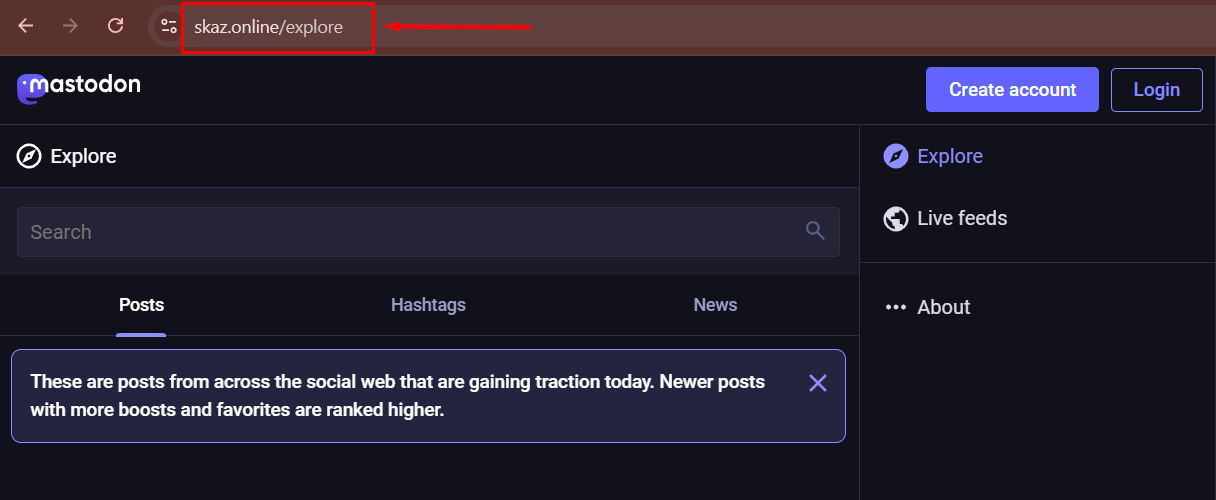
Initiële instellingen Beheerpaneel
Om toegang te krijgen tot het beheerpaneel, volg je de link in de webpanel tag, klik op de Log In knop en voer de eerder ingestelde inloggegevens in.
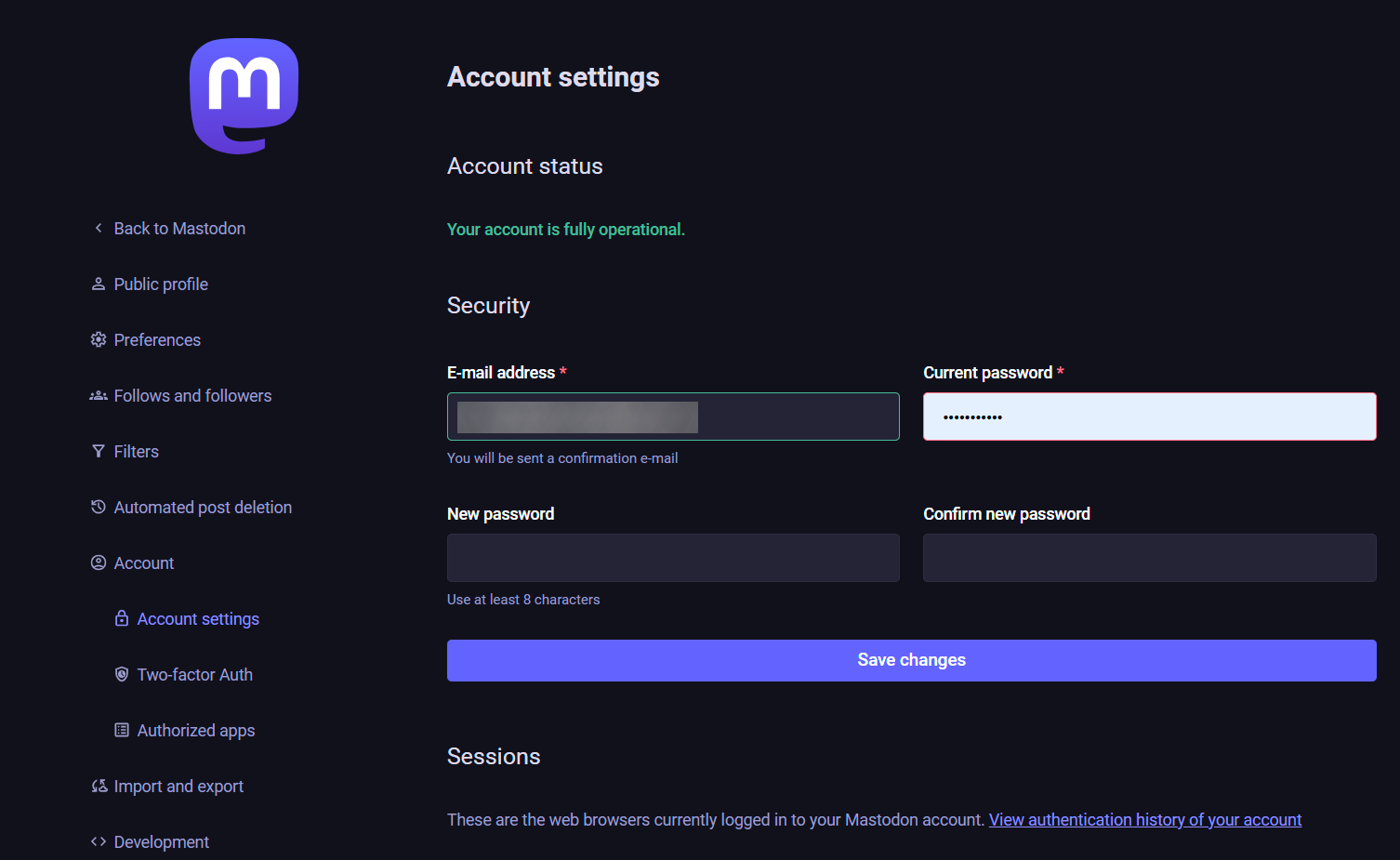
Serverregels beheren
Administrateurs en moderators van elke individuele server in dit gedecentraliseerde sociale netwerk stellen de regels voor Mastodon vast. Om regels te beheren, ga je naar Administration >> Server Rules.
Basisprincipes voor het instellen van regels:
- Zorg ervoor dat regels redelijk zijn en voldoen aan algemeen aanvaarde normen van fatsoen om te voorkomen dat gebruikers worden afgeschrikt;
- Geef duidelijk aan welke soorten verboden inhoud zijn, zoals wreedheid, geweld en illegale activiteiten, en verduidelijk de acceptabele niveaus van NSFW-inhoud;
- Specificeer procedures voor het waarschuwen, blokkeren of beperken van regelovertreters, evenals tuchtrechtelijke maatregelen en tijdslimieten;
- De serverregels moeten gemakkelijk toegankelijk zijn voor alle gebruikers en publiekelijk worden weergegeven tijdens de registratie;
- Het is belangrijk om de regels periodiek te beoordelen en bij te werken naarmasse de server groeit, en om de community te betrekken bij het modereren en verbeteren ervan.
Gebruikers uitnodigen
Mastodon heeft meerdere tabbladen in de feed voor het beheren van abonnementen en het uitnodigen van nieuwe gebruikers:
- Follows and Followers - dit tabblad toont de accounts waarop de huidige gebruiker is geabonneerd, en de feed zal berichten van deze gebruikers tonen. Daarnaast bevat dit tabblad degenen die op dit account zijn geabonneerd, wat het publiek in Mastodon is.
- Invite people - deze functie stelt gebruikers in staat om vrienden en kennissen uit te nodigen voor hun sociale netwerk. Deze tekst beschrijft de creatie van een unieke link die gedeeld kan worden om andere gebruikers toe te laten tot de Mastodon-server.
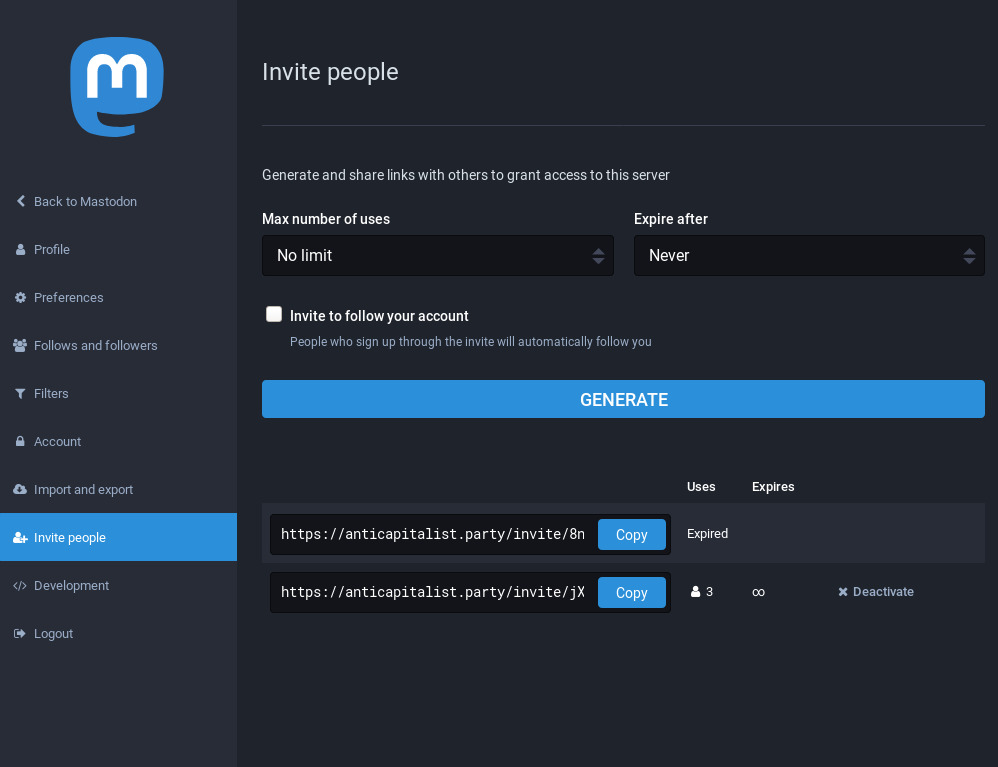 .
.
Opmerking
Voor gedetailleerde informatie over de basisinstellingen van Mastodon, raadpleeg de documentatie voor ontwikkelaars.
Een server met Mastodon bestellen via de API
Om deze software te installeren via de API, volg dan deze instructies.