Joomla
In dit artikel
Informatie
Joomla is een veelgebruikt open-source content management systeem (CMS) geschreven in PHP en gebruikmakend van een MySQL-database. Het stelt u in staat om snel een breed scala aan websites te maken, van kleine visitekaartjesites tot grote online portals en webwinkels.
Joomla. Belangrijkste functies
- Gebruiksvriendelijke visuele sitebuilder: stelt u in staat om de sitestructuur te maken en aan te passen, inhoud toe te voegen en op te maken via een intuïtieve interface;
- Uitgebreide extensiebibliotheek: Joomla biedt modules voor het maken van webwinkels, galerijen, forums, abonnementen en andere functionaliteit;
- Contentbeheer: omvat het organiseren van gebruikers, het differentiëren van toegangsrechten en handige tools voor het publiceren van materialen;
- Zoekmachineoptimalisatie (SEO): ingebouwde SEO-tools - meta-tag-editor, XML-sitemap, URL-instellingen en meer;
- Meertalig: ondersteuning voor het maken van sites in een onbeperkt aantal talen met ingebouwde vertaaltools voor interface en inhoud;
- Versies voor mobiele apparaten: adaptieve mobiele versies van sites gemaakt in Joomla zonder extra inspanning;
- Uitgebreide integratiemogelijkheden: integratie met populaire diensten zoals Google, sociale media, kaarten, betalingen, SMS en meer;
- Hoge prioriteit aan veiligheid: regelmatige updates, betrouwbare bescherming tegen hackers.
Implementatiefuncties
| ID | Softwarenaam | Compatibel OS | VM | BM | VGPU | GPU | Min CPU (Kernen) | Min RAM (GB) | Min HDD/SSD (GB) | Aangepast Domein | Actief |
|---|---|---|---|---|---|---|---|---|---|---|---|
| 77 | Joomla | Ubuntu 22.04 | + | + | + | + | 2 | 2 | - | Nee | BESTELLEN |
Opmerking
Tenzij anders vermeld, installeren we standaard de nieuwste releaseversie van software van de website van de ontwikkelaar of uit de repositories van het besturingssysteem.
Aan de slag na het implementeren van Joomla
Er wordt een melding verzonden naar het e-mailadres dat tijdens de registratie is opgegeven dat de server klaar is voor gebruik nadat de bestelling is betaald. Deze bevat het IP-adres van de VPS, evenals de inloggegevens en het wachtwoord voor de verbinding. Klanten van ons bedrijf beheren de hardware in de server en de API-besturingspaneel — Invapi.
U kunt de autorisatiegegevens vinden op het tabblad Configuration >> Tags van het serverbesturingspaneel of in de verzonden e-mail.
- Link om toegang te krijgen tot het Joomla-dashboard met een webinterface: in de webpanel-tag;
- Login en Wachtwoord: Verzonden naar uw e-mailadres nadat de server klaar is voor gebruik na het implementeren van de software.
De link om toegang te krijgen tot de webinterface is: https://joomla{server_id}.hostkey.in.
Autorisatie en initiële instellingen
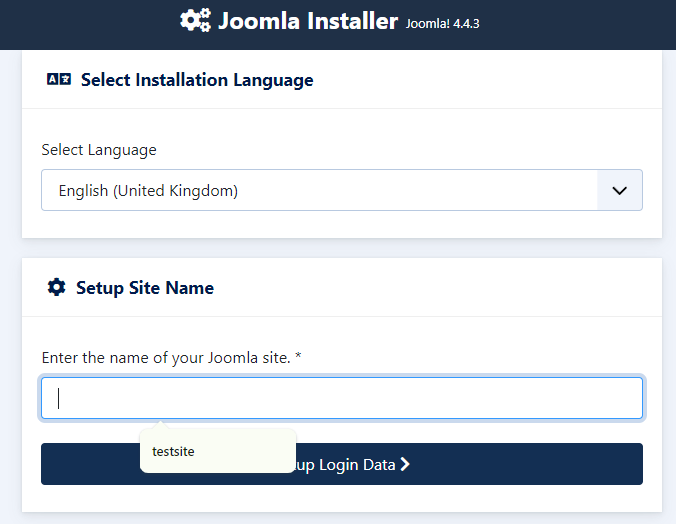
Om toegang te krijgen tot het admin-paneel, volgt u de link vanuit de webpanel-tag. Selecteer vervolgens de taal en geef de sitenaam op.
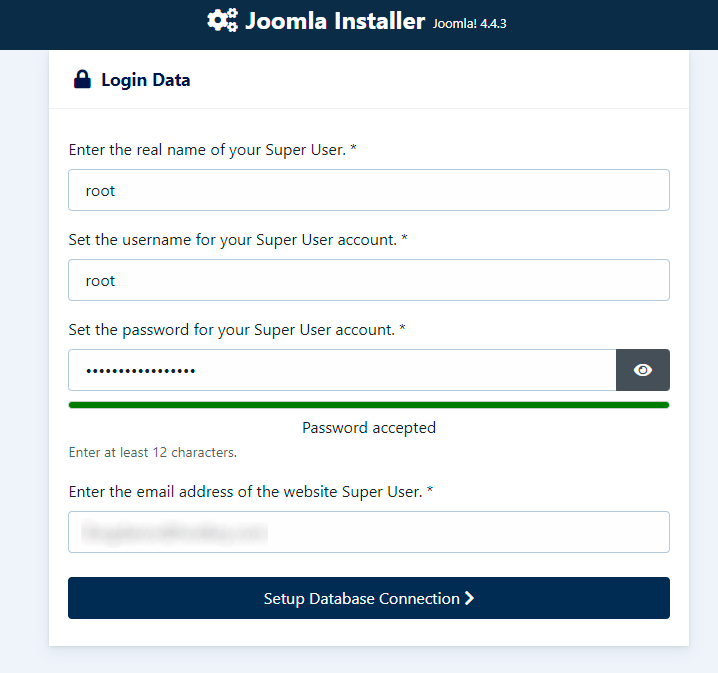
Voer uw admin-inloggegevens als volgt in:
-
Super User en Super User username -
root; -
Super User password - om veiligheidsredenen wordt aanbevolen dat uw wachtwoord minimaal 12 tekens lang is en een combinatie bevat van hoofdletters en kleine letters, cijfers en speciale tekens.
Selecteer MySQL (PDO) als databasetype om verbinding te maken met de MySQL-database, geef de hostnaam op (joomla-db:3306), de gebruikersnaam van de database (standaard - joomla) en het wachtwoord van de MySQL-gebruiker (standaard - joomla-password), en geef de databasenaam op (standaard - Joomla) en het voorvoegsel van de databasetabellen. Het laatste kan willekeurig worden gegenereerd.
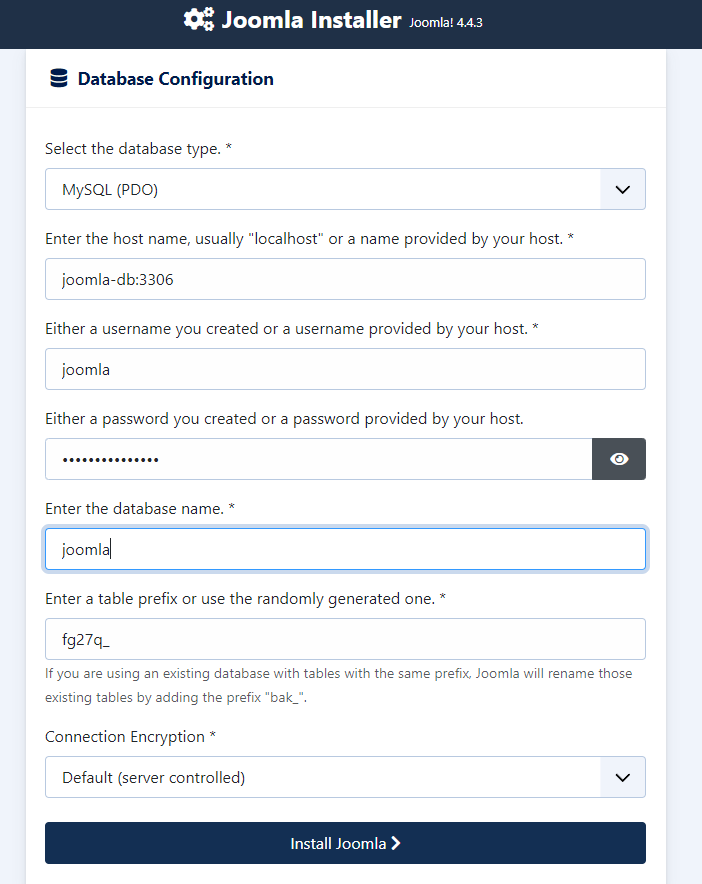
Klik op de knop Install Joomla om de voorconfiguratie te voltooien.
Na succesvolle autorisatie van de gebruiker gaat het systeem over naar de hoofdpagina van het administratieve interface van Joomla. Aan de linkerkant van het scherm staan links naar de belangrijkste secties van het administratiepaneel om toegang te krijgen tot de belangrijkste instellingen van de site en de inhoud ervan te beheren:
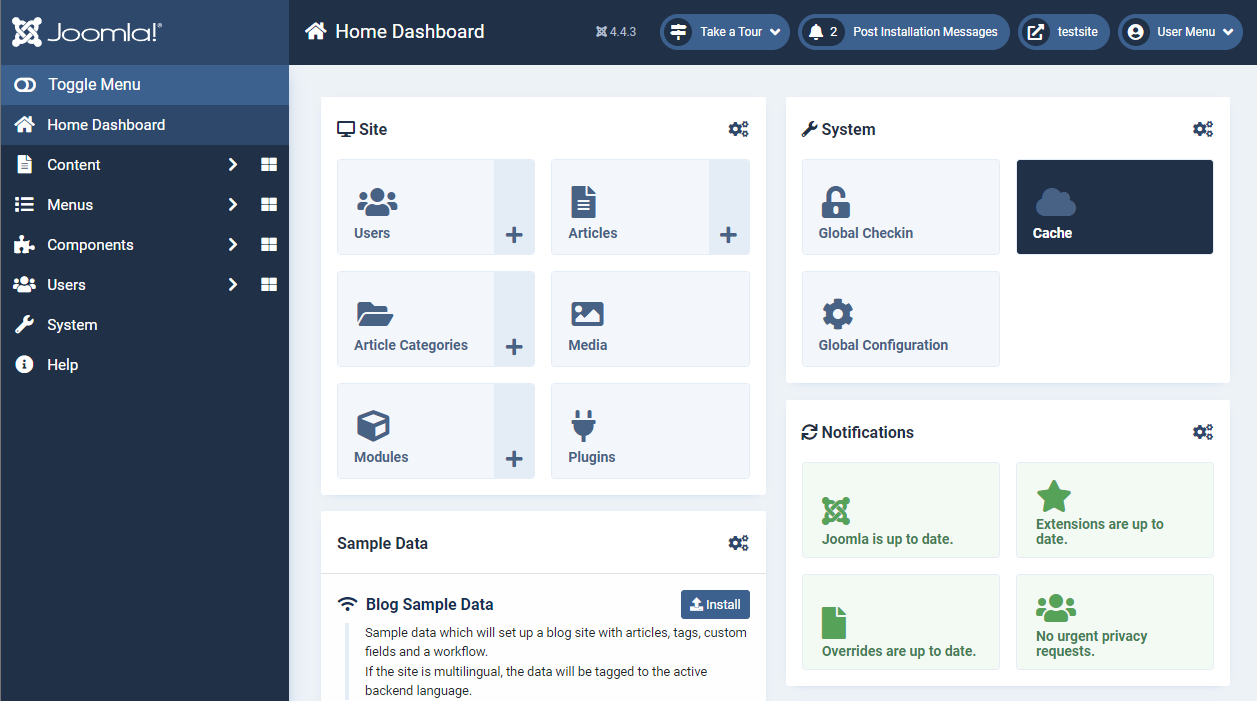
- Home dashboard - De hoofdpagina van het Joomla Admin Panel. Het toont algemene informatie over het systeem, statistieken van bezoeken, recente gebruikersacties en meldingen van updates. Het Home dashboard stelt u in staat om snel de huidige staat van de site te beoordelen.
- Content - in deze sectie beheert u de inhoud van de site: voeg nieuwe pagina's en materialen toe, maak categorieën aan, beheer menu's en modules. Hier kunt u de weergave van materialen per categorie, auteur en datum aanpassen.
- Menus - stelt u in staat om de hoofd- en submenu's van de site aan te passen - menu-items toe te voegen of te verwijderen, de weergave ervan op de site aan te passen en menu's toe te wijzen aan secties.
- Components - in deze sectie kunt u de componenten (extensies) beheren die op de site zijn geïnstalleerd - modules, plugins, sjablonen. Mogelijkheid om het component te verwijderen, aan te passen, uit te schakelen of bij te werken.
- Users - stelt u in staat om sitegebruikers te beheren - voeg nieuwe redacteuren en beheerders toe, beheer hun toegangsrechten tot site-secties, configureer machtigingsinstellingen.
- System - instellingen van alle systeemparameters van de site - algemene instellingen, site-instellingen, SEO, e-mail, sjabloon, meertalig, caching. Hier kunt u ook een back-up van de site maken en herstellen.
Opmerking
Voor gedetailleerde informatie over de basisinstellingen van Joomla, raadpleeg de documentatie van de ontwikkelaars.
Overschakelen naar het Admin Paneel na het implementeren van de site
Volg deze stappen om toegang te krijgen tot het Joomla-adminpaneel:
-
Open een met Joomla gemaakte website in uw browser.
-
Voeg
/administratortoe aan het siteadres.Bijvoorbeeld, als het adres van uw site
mysite.comis, kunt u toegang krijgen tot het Joomla-adminpaneel doormysite.com/administratorte bezoeken. -
Voer uw Joomla-beheerderslogin en -wachtwoord in in het autorisatieformulier dat verschijnt.
De standaardinstellingen voor Joomla zijn:
- Login:
root; - Wachtwoord: is het wachtwoord dat tijdens de installatie is opgegeven.
- Login:
-
Klik op de knop
Log inom toegang te krijgen tot het besturingspaneel.
Na autorisatie krijgt u toegang tot het administratieve gedeelte waar u de site kunt beheren door inhoud toe te voegen en te bewerken, instellingen te wijzigen en componenten te installeren.
Een server met Joomla bestellen via de API
Volg deze instructies om deze software via de API te installeren.