Zammad
In dit artikel
Informatie
Zammad is een populair open-source websysteem voor helpdeskbeheer en het organiseren van klantensupport. Zammad stelt teams in staat om projecten te volgen, te plannen en te beheren via een flexibele en intuïtieve interface.
Belangrijkste functies van Zammad
- Open Source: U kunt het systeem volledig gratis downloaden, installeren en gebruiken op uw eigen servers.
- Omnichannel: Het platform stelt u in staat om alle communicatie (e-mail, telefonie, chats, sociale media) vanuit één venster te beheren.
- Automatisering en beveiliging: Zammad biedt workflow-automatisering, SLA-configuraties en beveiligingsinstellingen die vereist zijn voor modern zakelijk gebruik.
- Uitgebreide integraties: Het systeem integreert eenvoudig met populaire productiviteitstools zoals Slack, Microsoft 365 en diverse webhooks.
- Gebruiksvriendelijke interface: Ontwikkelaars positioneren het systeem als een krachtig maar niet overweldigend platform dat helpt om alle aanvragen onder controle te houden.
Implementatiefuncties
| ID | Softwarenaam | Compatibel OS | VM | BM | VGPU | GPU | Min CPU (Kernen) | Min RAM (GB) | Min HDD/SSD (GB) | Aangepast Domein | Actief |
|---|---|---|---|---|---|---|---|---|---|---|---|
| 614 | Zammad | Ubuntu 22.04 | + | + | + | + | 2 | 6 | 20 | Nee | BESTELLEN |
Opmerking
Tenzij anders aangegeven, installeren wij standaard de nieuwste stabiele versie van Plane vanuit de officiële projectrepository.
Aan de slag na de Zammad-implementatie
Nadat de betaling is verwerkt, wordt er een melding over de gereedheid van de server verzonden naar het e-mailadres dat tijdens de registratie is opgegeven. Deze bevat het VPS IP-adres, evenals de login en het wachtwoord voor de verbinding. Klanten kunnen hun hardware beheren via het server control panel and API — Invapi.
De autorisatiegegevens zijn te vinden in ofwel het tabblad Configuration >> Tags van het server control panel, ofwel in de verzonden e-mail:
- Zammad Web Interface Access Link: te vinden in de webpanel tag;
- Login en Password voor serverbeheer: verzonden naar uw e-mailadres bij levering van de server.
Een Zammad Administrator Account aanmaken
Zodra Zammad succesvol is geïnstalleerd op uw server, kunt u beginnen met het gebruik van het platform door de volgende stappen te volgen:
-
Open een webbrowser en navigeer naar de link uit de webpanel tag;
-
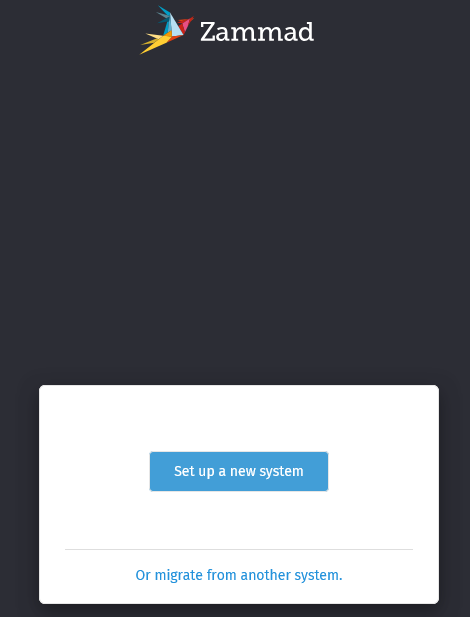
Bij de eerste keer opstarten wordt u gevraagd om een administrator account aan te maken. Klik in het geopende venster op Set up a new system als dit uw eerste keer is dat u het paneel gebruikt.
-
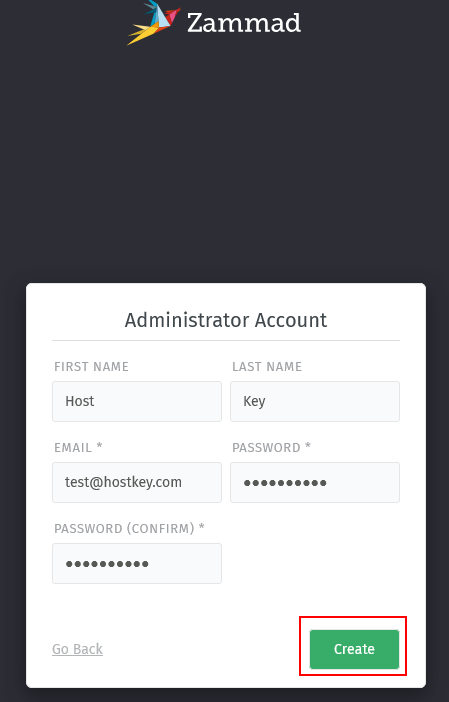
Op de pagina "Setup your Plane Instance" moet u de volgende velden invullen:
- First name en Last name - uw voornaam en achternaam
- Email - uw e-mailadres
- Password and Confirm password - maak een wachtwoord aan en bevestig dit
- Nadat u alle velden heeft ingevuld, klikt u op de
Createknop.
-
In de volgende stap moet u het account koppelen aan uw e-mailadres. Vul de vereiste velden in en klik op
Connect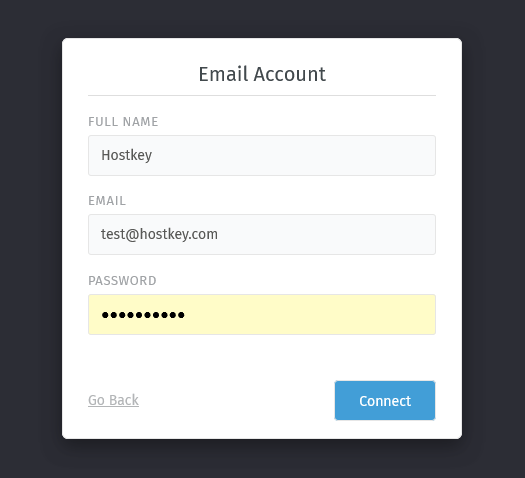
-
In het geopende venster kunt u een logo uploaden en uw bedrijfsnaam opgeven. Klik op
Next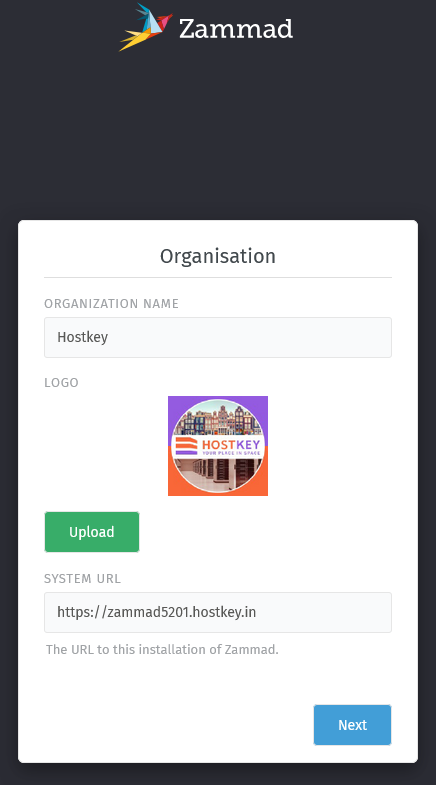
Zammad Dashboard
Na het inloggen in het paneel wordt een dashboard weergegeven met statistische informatie over de voltooide werkzaamheden: het aantal tickets, de responssnelheid en de inkomende bronnen.
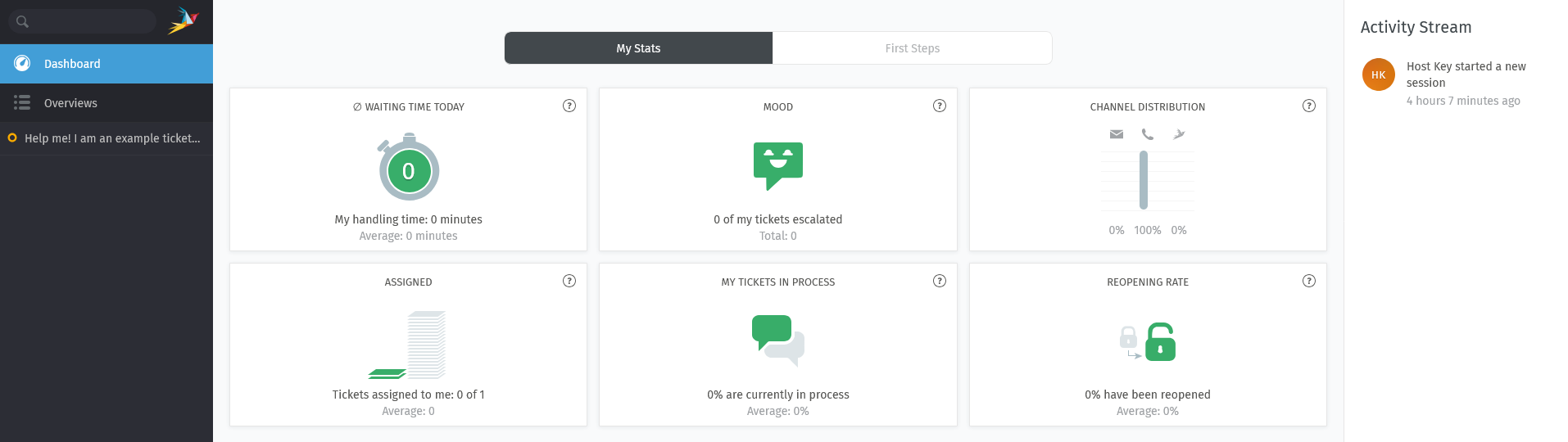
Wanneer u naar de sectie Overviews navigeert, kunt u de ticketlijst zien, gecategoriseerd per status: pending, open, of escalated.

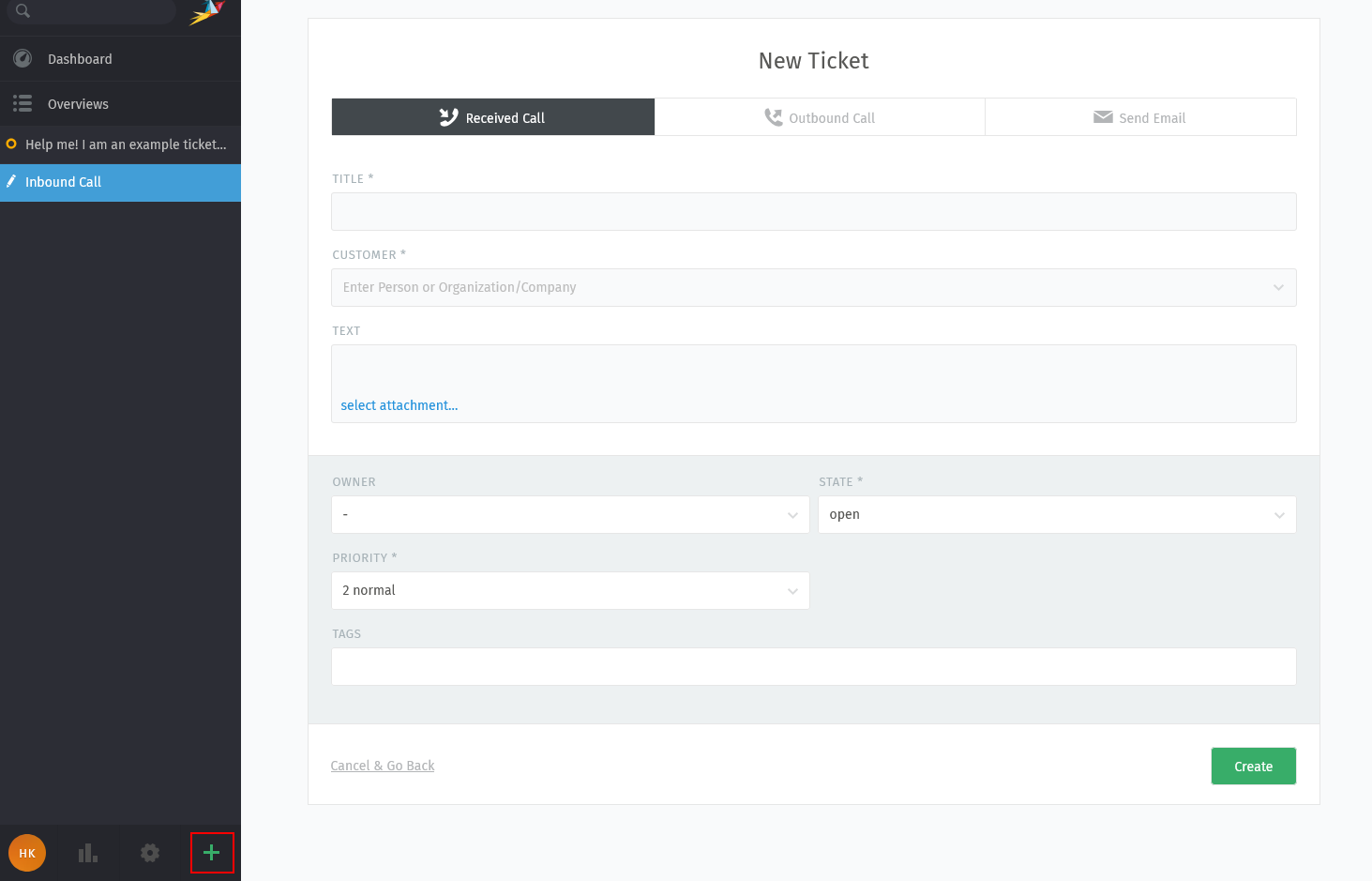
In de linkerbenedenhoek van het scherm bevindt zich een +knop die het menu voor snelle toevoeging van tickets opent.
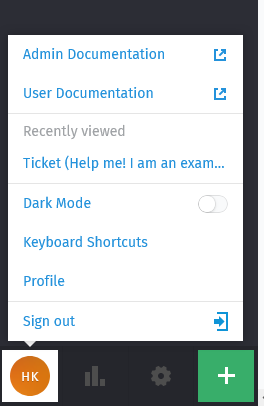
Om toegang te krijgen tot documentatie, thema's te wijzigen of profielinstellingen aan te passen, kunt u de profielknop gebruiken die zich in de linkerbenedenhoek van het scherm bevindt.
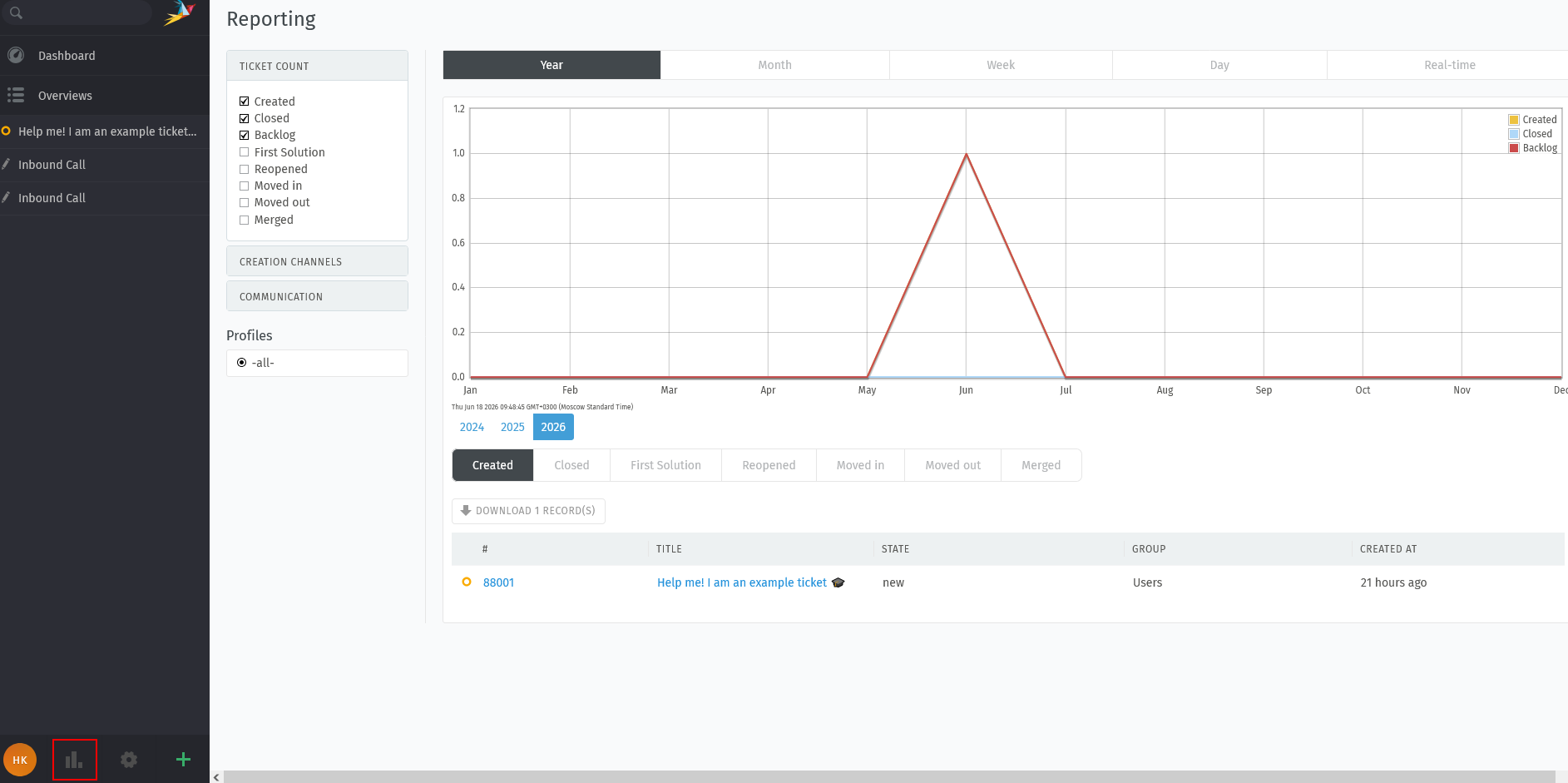
Het grafiek-icoon activeert een venster met grafieken voor het analyseren van voltooide werkzaamheden.
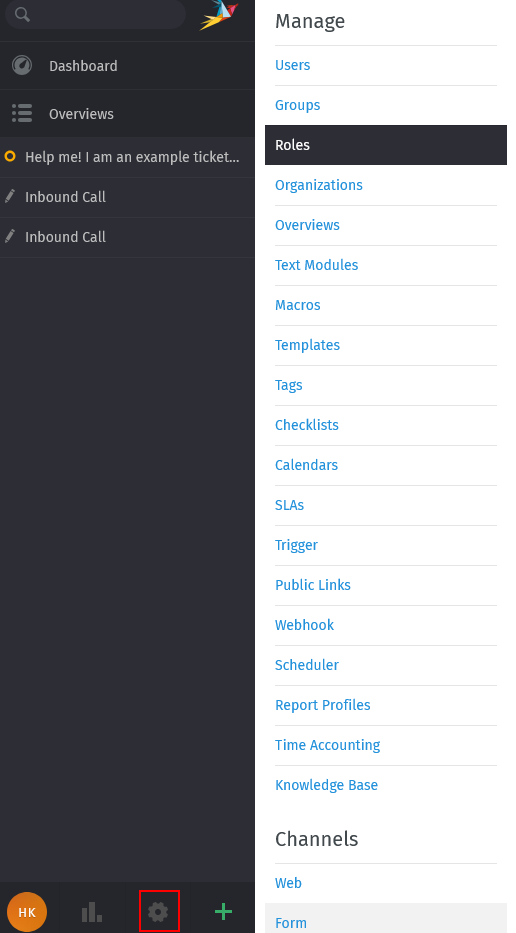
Om aangepaste instellingen toe te passen voor verschillende operationele parameters, gebruikt u de knop met het tandwiel-icoon.
Opmerking
Gedetailleerde informatie over de kerninstellingen van Zammad is te vinden in de ontwikkelaarsdocumentatie.
Een server met Zammad bestellen via de API
Volg deze instructies om deze software via de API te installeren.