SeaTable
In dit artikel
- SeaTable. Belangrijkste functies
- Implementatiefuncties
- Aan de slag na het implementeren van SeaTable
- Eerste login
- Hoofdonderdelen van de SeaTable-interface
- Extra services activeren
- Beveiligingssleutels genereren
- Configuraties instellen
- Extra services starten
- Functionaliteit van OnlyOffice verifiëren
- n8n instellen
- Services beheren
- Beschikbare services na configuratie
- Een server met SeaTable bestellen via de API
Informatie
SeaTable is een veelzijdig cloudplatform voor databeheer, dat de mogelijkheden van spreadsheets, databases en automatiseringstools combineert. SeaTable stelt teams in staat om collaboratief werk met gegevens te organiseren, formulieren te maken voor gegevensverzameling, procesautomatiseringen te configureren en te integreren met externe services. Het platform is vooral populair bij CRM-teams, projectmanagers en data-analisten.
Server Community Edition Versie
Deze installatie bevat SeaTable Server Community Edition - een gratis lokale versie met beperkingen. De belangrijkste beperkingen zijn:
- Maximaal 3 gebruikers in het systeem
- Basisfunctionaliteiten zonder enterprise-functies
- Beperkte ondersteuning (community support)
- Geen geavanceerde authenticatie (SAML, OAuth, LDAP)
- Standaardconfiguratie zonder aanpassingen aan branding
Voor commercieel gebruik en teams groter dan 3 personen is een upgrade naar gelicenseerde versies noodzakelijk.
Een gedetailleerde beschrijving van de verschillen tussen de versies is te vinden in de developer documentation.
SeaTable. Belangrijkste functies
- Universele databases: het maken van gestructureerde tabellen met verschillende datatypen (tekst, getallen, datums, bestanden, links tussen records);
- Gegevensverzamelingformulieren: automatische creatie van webformulieren voor gegevensinvoer met validatie- en ontwerpinstellingen;
- Gegevensweergaven: meerdere manieren om informatie weer te geven (tabel, kalender, galerij, Kanban-bord, grafieken);
- Procesautomatisering: het maken van regels en scripts voor automatische acties bij wijzigingen in de gegevens;
- API en integraties: verbinden met externe services via de REST API en kant-en-klare integraties;
- Samenwerking: flexibel toegangsbeheersysteem, opmerkingen, meldingen en gezamenlijke bewerking;
- Importeren en exporteren: ondersteuning voor verschillende bestandsformaten (Excel, CSV, JSON) voor gegevensuitwisseling;
- Geavanceerde analyse: het maken van draaitabellen, grafieken en dashboards voor data-analyse;
- Plugins en extensies: de mogelijkheid om extra functionaliteit toe te voegen via plugins.
Implementatiefuncties
| ID | Softwarenaam | Compatibel OS | VM | BM | VGPU | GPU | Min CPU (Kernen) | Min RAM (GB) | Min HDD/SSD (GB) | Aangepast Domein | Actief |
|---|---|---|---|---|---|---|---|---|---|---|---|
| 318 | SeaTable Community Edition | Ubuntu 22.04, Debian 12, Ubuntu 24.04 | + | + | + | + | 4 | 8 | 50 | Nee | BESTELLEN |
Opmerking
Standaard is SeaTable Server Community Edition met een basisconfiguratie geïnstalleerd. Om extra services te activeren, bewerk je het .env bestand in de /opt/seatable-compose/ map. De Community Edition is beperkt tot 3 gebruikers en is geschikt voor testen en kleine teams.
Aan de slag na het implementeren van SeaTable
Na betaling wordt er een e-mail gestuurd naar het geregistreerde adres met de melding dat de server klaar is voor gebruik. Deze bevat het VPS IP-adres evenals de login en het wachtwoord voor de verbinding. De klanten van ons bedrijf beheren apparatuur via het serverbeheerpaneel en de API — Invapi.
De autorisatiedata is te vinden in de sectie Configuration >> Tags van het serverbeheerpaneel of in de verzonden e-mail:
- Link om de SeaTable webinterface te openen: in tag webpanel;
- Login en Password voor serverbeheer: verzonden via e-mail bij levering van de server;
- Login voor de SeaTable webinterface: in tag seatable_login;
- Password voor de SeaTable webinterface: in tag seatable_password.
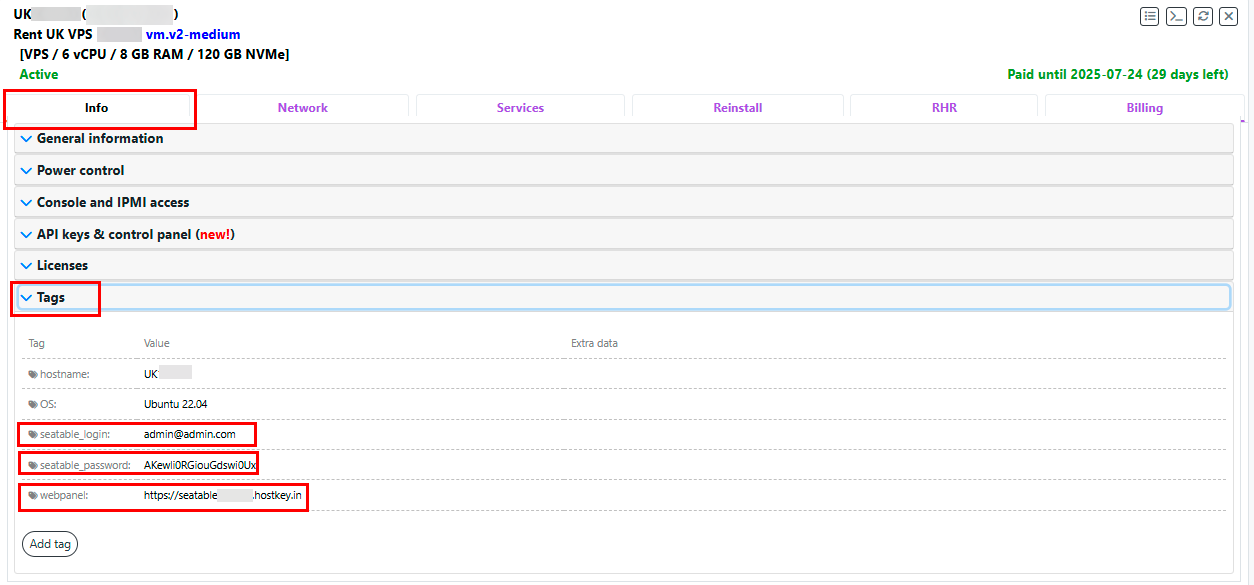
Eerste login
Toegang tot de webinterface
- Open een webbrowser en ga naar de link uit de tag webpanel;
- Voer op de startpagina van SeaTable uw inloggegevens in:
- Email: gegevens uit tag seatable_login;
- Password: gegevens uit tag seatable_password;
- Klik op de
Log Inknop:
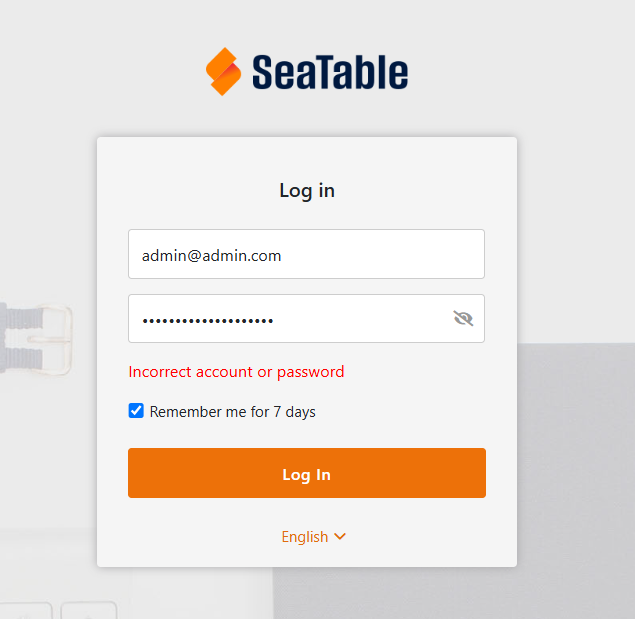
Gebruikersinterface
Na een succesvolle login wordt u doorverwezen naar de hoofdinterface van SeaTable:
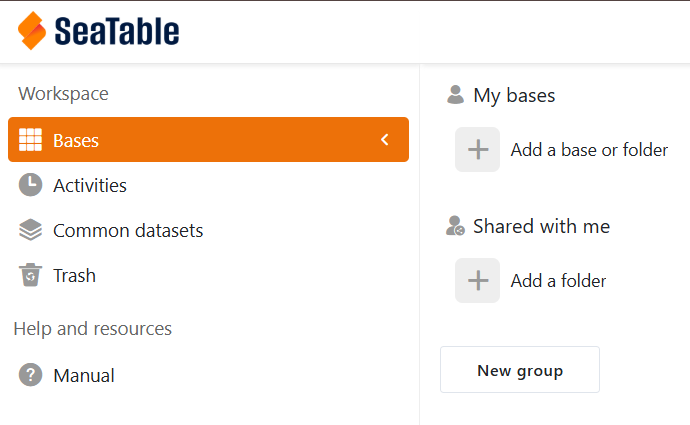
Hoofdonderdelen van de werkruimte:
- Workspace - werkruimte met de hoofdsecties:
- Bases - uw databases;
- Activities - activiteitsfeed;
- Common datasets - gedeelde datasets;
- Trash - prullenbak voor verwijderde items.
- Help and resources - referentiemateriaal:
- Manual - gebruikershandleiding.
- My bases - persoonlijke databases met opties om:
- Een nieuwe base of map te maken;
- Gegevens te importeren vanuit bestanden.
- Shared with me - databases die door andere gebruikers zijn gedeeld.
Tip
Het wordt aanbevolen om eerst het gedeelte Manual te bestuderen om de mogelijkheden van het platform te leren kennen.
Hoofdonderdelen van de SeaTable-interface
De eerste database aanmaken
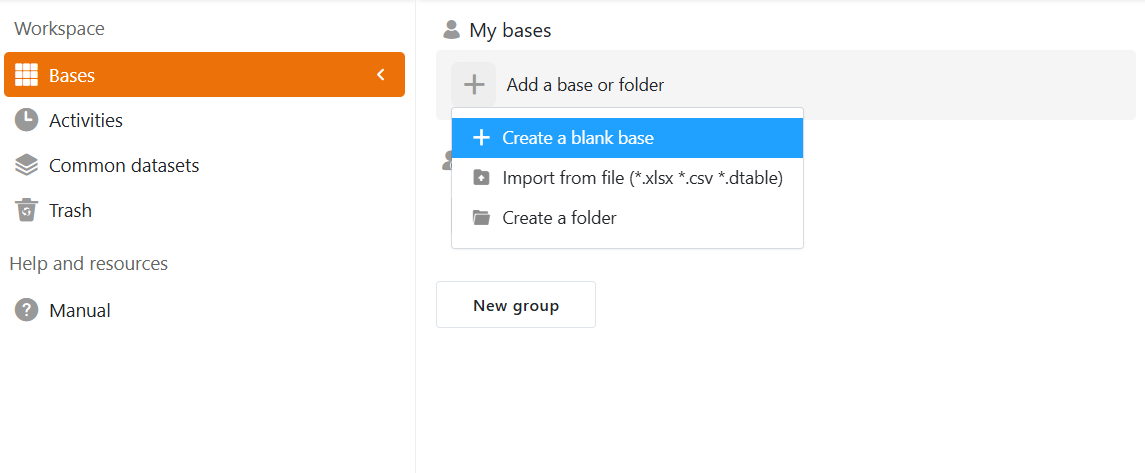
Om een nieuwe database te maken:
- Klik in de sectie My bases op
Add a base or folder; - Kies een van de opties:
- Create a blank base - een lege base maken;
- Import from file - gegevens importeren vanuit een bestand (.xlsx, .csv, .dtable);
- Create a folder - een map maken om bases te organiseren.
Een nieuwe base configureren
Bij het maken van een lege base:
- Base name - voer een duidelijke projectnaam in;
- Description - voeg een korte beschrijving toe van het doel van de base;
- Icon and color - kies een visuele styling voor snelle identificatie;
- Access settings - bepaal wie de base mag bekijken en bewerken.
Kernfuncties voor gegevensbeheer
Na het aanmaken van een base heeft u toegang tot:
- Kolommen toevoegen - verschillende datatypen (tekst, getallen, datums, bestanden, links);
- Views maken - tabel, kalender, galerij, Kanban;
- Formulieren configureren - voor het verzamelen van gebruikersgegevens;
- Automatisering - regels en scripts voor gegevensverwerking;
- Samenwerking - gebruikers uitnodigen en toegangsrechten configureren.
Extra services activeren
Standaard wordt SeaTable geleverd met alleen een basisconfiguratie. Om extra functionaliteiten te activeren, volgt u deze stappen:
Verbinding maken met de server
Maak verbinding met de server via SSH met de gegevens uit de e-mail:
Navigeren naar de werkmap
Beveiligingssleutels genereren
Voordat u extra services activeert, moet u beveiligingssleutels genereren:
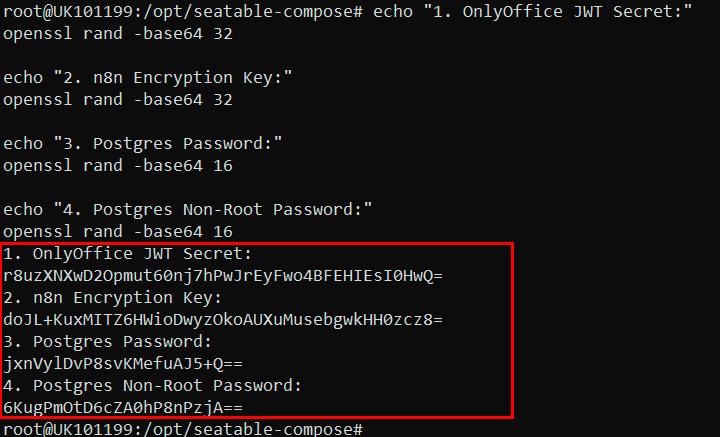
Let op
Sla alle gegenereerde sleutels op - deze zijn nodig voor de configuratie.
Configuraties instellen
De huidige configuratie bekijken
Het configuratiebestand bewerken
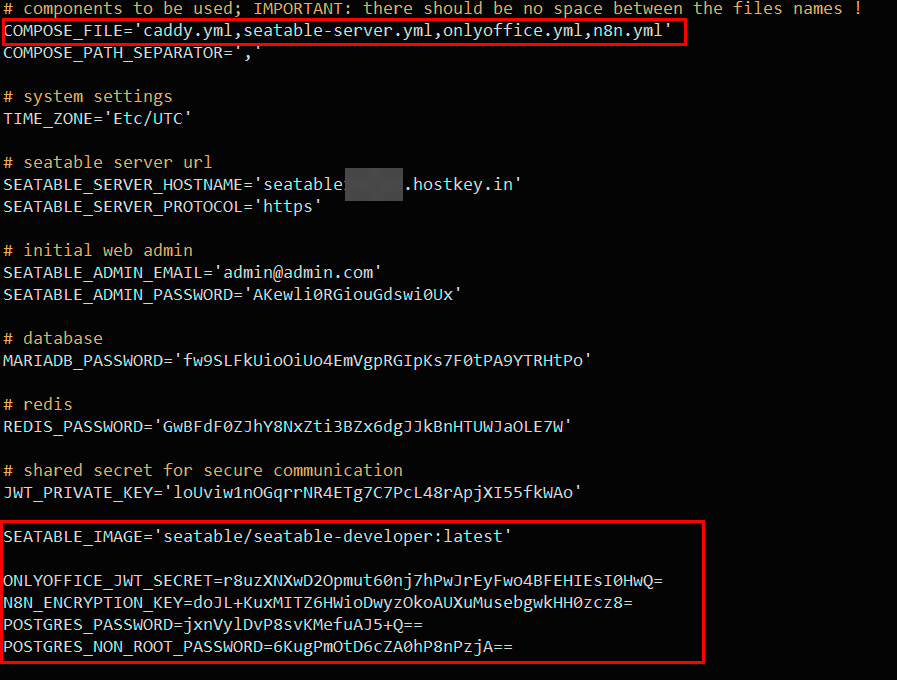
Zoek in het .env bestand de regel COMPOSE_FILE en update deze om de benodigde services te activeren:
Beveiligingsvariabelen toevoegen
Voeg uw gegenereerde sleutels toe aan het einde van het .env bestand:
# OnlyOffice settings
ONLYOFFICE_JWT_SECRET=your_generated_key_1

# n8n settings
N8N_ENCRYPTION_KEY=your_generated_key_2
POSTGRES_PASSWORD=your_generated_password_1
POSTGRES_NON_ROOT_PASSWORD=your_generated_password_2
Beschikbare extra services
Document Editors:
onlyoffice.yml- Microsoft Office editor in de browser;collabora.yml- LibreOffice-gebaseerde document editor;
Automatisering en Integraties:
n8n.yml- workflow automatisering platform;python-pipeline.yml- tools voor gegevensverwerking met Python;
Monitoring en Administratie:
zabbix.yml- infrastructuur monitoring systeem;gatus.yml- service status monitoring;uptime-kuma.yml- web service beschikbaarheidsmonitoring;
Extra Functies:
seadoc.yml- geavanceerde document editor;tldraw.yml- tool voor het maken van diagrammen en schema's;restic.yml- geautomatiseerde back-up oplossing;clamav.yml- antivirus bestandsscan.
Extra services starten
Wijzigingen opslaan en starten
Na het bewerken van het .env bestand, sla de wijzigingen op in de editor (Ctrl+X, dan Y in nano) en voer uit:
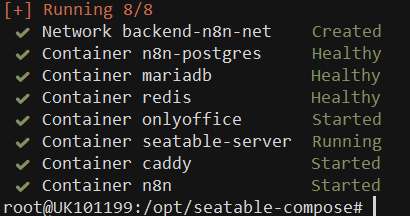
Status van containers controleren
Een succesvolle start ziet er ongeveer zo uit:
[+] Running 8/8
✓ Network backend-n8n-net     Created
✓ Container n8n-postgres      Healthy
✓ Container mariadb           Healthy
✓ Container redis             Healthy
✓ Container onlyoffice        Started
✓ Container seatable-server   Running
✓ Container caddy             Started
✓ Container n8n               Started
Functionaliteit van OnlyOffice verifiëren
Toegang tot OnlyOffice
Na een succesvolle start is OnlyOffice bereikbaar op: https://your_domain:6233
U ziet de welkomstpagina van OnlyOffice:
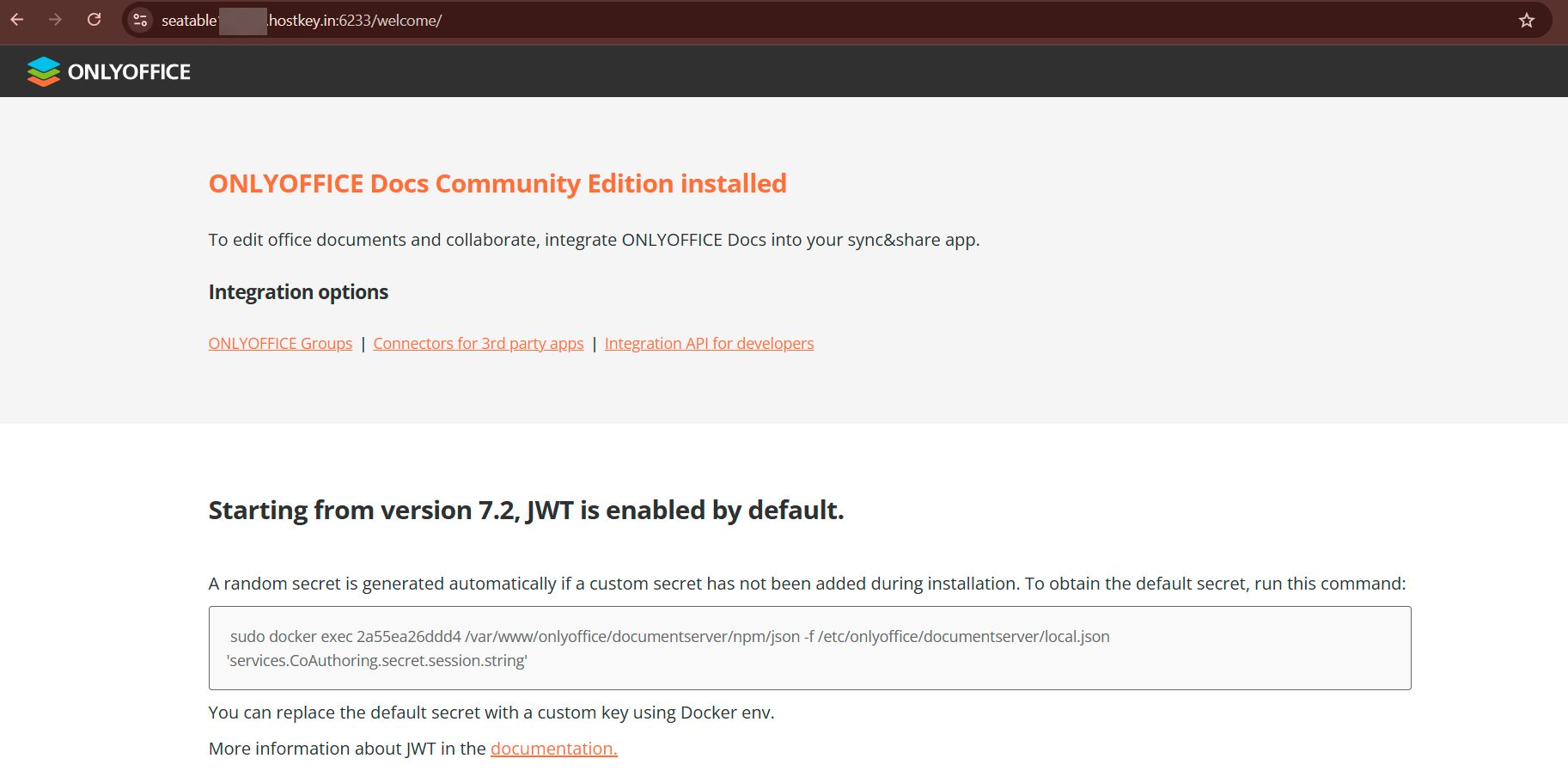
De pagina bevestigt:
- OnlyOffice Docs Community Edition is succesvol geïnstalleerd;
- JWT enabled standaard voor de veiligheid;
- Integration ready voor gebruik met SeaTable.
n8n instellen
Toegang tot n8n
n8n is bereikbaar op: https://your_domain:6231
Initiële configuratie
Bij de eerste login wordt de pagina voor het aanmaken van het eigenaarsaccount geopend:
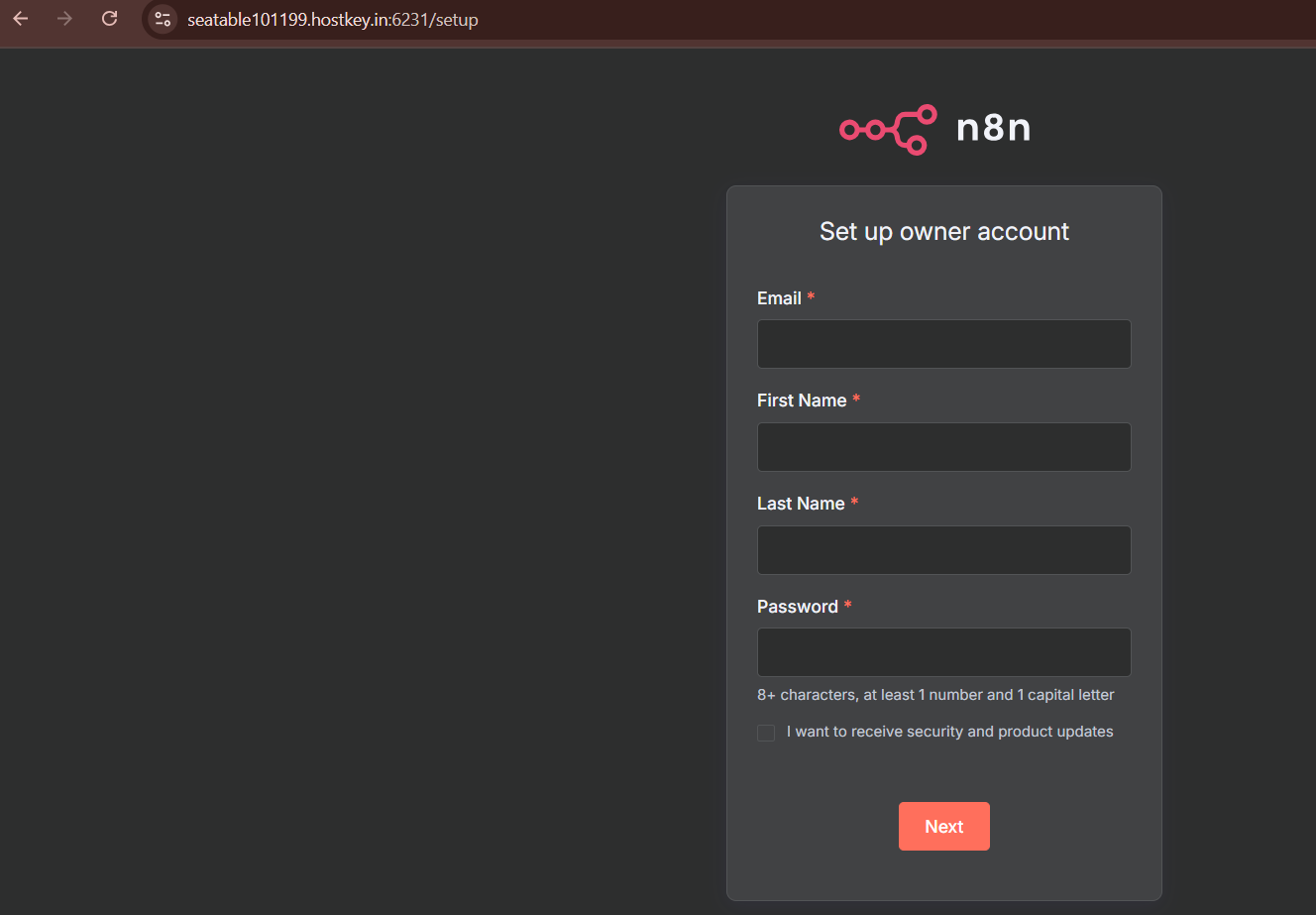
Vul het formulier in met nieuwe gegevens (dit is een onafhankelijk SeaTable-account):
- Email: Voer een e-mailadres in voor de n8n beheerder;
- First Name: Voornaam van de beheerder;
- Last Name: Achternaam van de beheerder;
- Password: Maak een wachtwoord (minimaal 8 tekens, 1 cijfer, 1 hoofdletter).
Opmerking
De inloggegevens voor het n8n-account worden apart aangemaakt en zijn niet gekoppeld aan de SeaTable inloggegevens.
Klik na het invullen op Next om de installatie te voltooien.
Services beheren
Basis administratie commando's
Status van containers bekijken:
Configuratie controleren in een container:
Docker Compose beheer
Beheercommando's in de map /opt/seatable-compose/:
Beschikbare services na configuratie
Na een succesvolle configuratie heeft u toegang tot:
- SeaTable - hoofdinterface:
https://your_domain - OnlyOffice - document editor:
https://your_domain:6233 - n8n - automatisering:
https://your_domain:6231
Opmerking
Gedetailleerde informatie over het configureren en gebruiken van SeaTable is te vinden in de officiële documentatie.
Een server met SeaTable bestellen via de API
Om deze software te installeren via de API, volgt u deze instructies