Redmine
In dit artikel
Informatie
Redmine is een webplatform voor projectmanagement en issue-tracking. Redmine is een cross-platform oplossing die teams in staat stelt hun werk aan projecten te organiseren, fouten bij te houden, versies te beheren en documentatie te onderhouden. Het systeem is vooral populair onder IT-teams, softwareontwikkelaars en projectmanagers.
Redmine. Kernfuncties
- Project- en taakbeheer: Projecten aanmaken, taken toewijzen, prioriteiten instellen, uitvoeringstijd en voortgang bijhouden;
- Issue-tracking systeem: Volledig uitgeruste bugtracker met classificatie, toewijzing en mogelijkheden voor het bijhouden van statussen;
- Beheer van versiebeheer: Integratie met versiebeheersystemen (Git, SVN, Mercurial), weergave van commits en koppeling aan issues;
- Flexibel rollen- en machtigingensysteem: Gedetailleerde configuratie van toegangsrechten voor verschillende gebruikers en groepen;
- Wiki-systeem: Ingebouwde ondersteuning voor documentatie met tekstopmaak en bestandbijlagen;
- Forums en nieuws: Hulpmiddelen voor communicatie binnen projecten;
- Kalender en Gantt-diagrammen: Visualisatie van projecttijdschema's en resourceplanning;
- Aangepaste velden: Mogelijkheid om aangepaste velden toe te voegen voor taken en projecten;
- E-mailintegratie: E-mailmeldingen en taakcreatie via e-mail.
Implementatiefuncties
| ID | Softwarenaam | Compatibel OS | VM | BM | VGPU | GPU | Min CPU (Kernen) | Min RAM (GB) | Min HDD/SSD (GB) | Aangepast Domein | Actief |
|---|---|---|---|---|---|---|---|---|---|---|---|
| 322 | Redmine | Ubuntu 22.04, Debian 12 | + | + | + | + | 1 | 2 | - | Nee | BESTELLEN |
Opmerking
Tenzij anders vermeld, installeren we standaard de nieuwste stabiele versie van Redmine vanuit de officiële projectrepository.
Aan de slag na het implementeren van Redmine
Na betaling wordt er een e-mailmelding over de gereedheid van de server verzonden naar het e-mailadres dat bij registratie is geregistreerd. Deze bevat het IP-adres van de VPS, evenals de inloggegevens en het wachtwoord voor verbinding. Klanten van ons bedrijf beheren apparatuur via het serverbeheerpaneel en de API — Invapi.
Autorisatiegegevens zijn te vinden in het gedeelte Configuration >> Tags van het serverbeheerpaneel of in de verzonden e-mail:
- Link voor toegang tot de webinterface van Redmine: in de webpanel tag;
- Login en Password voor serverbeheer: verzonden via e-mail bij overdracht van de server.
Eerste inloggen en wachtwoord wijzigen
Toegang tot de webinterface
- Open een webbrowser en navigeer via de link uit de webpanel tag;
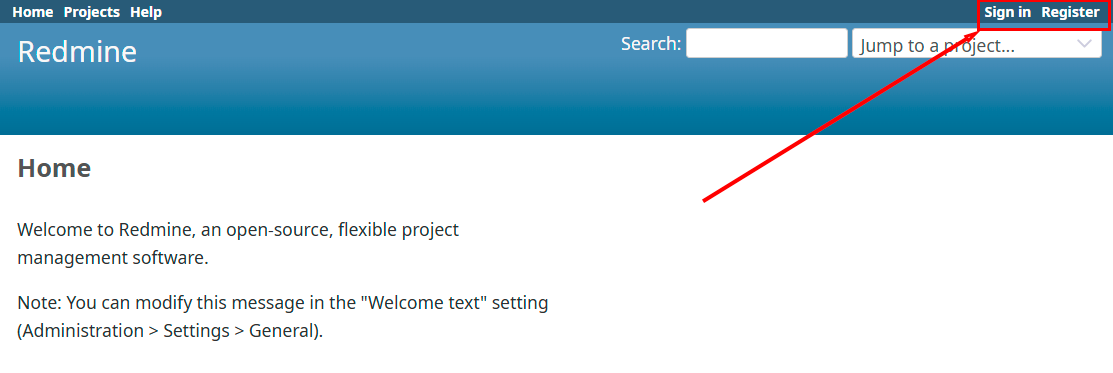
- Klik op de startpagina van Redmine op de link
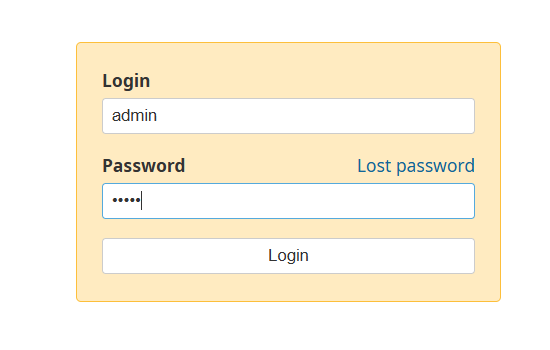
Sign inin de rechterbovenhoek; - Voer de standaardreferenties in:
- Login:
admin - Wachtwoord:
admin
- Login:
- Klik op de knop
Login:
Verplichte wachtwoordwijziging
Belangrijk
Om veiligheidsredenen wordt u bij het eerste inloggen automatisch gevraagd uw wachtwoord te wijzigen.
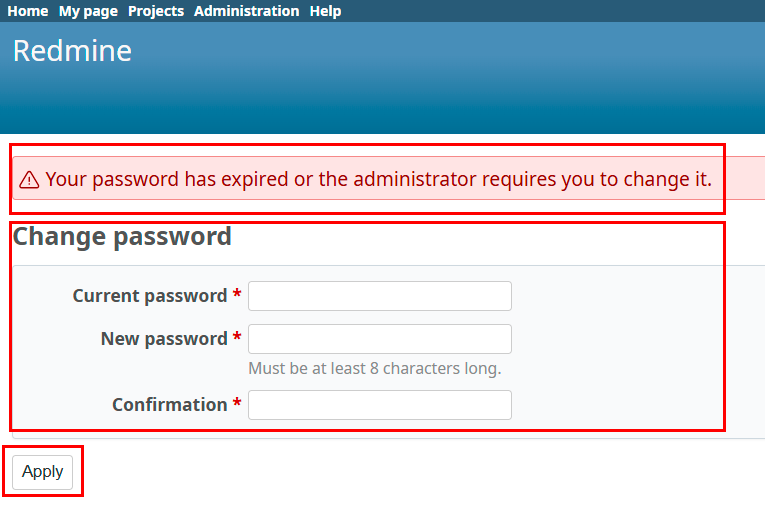
- Na het inloggen ziet u een melding:
Your password has expired or the administrator requires you to change it; - Vul op de pagina voor wachtwoordwijziging de velden in:
- Current password - voer het huidige wachtwoord
adminin; - New password - voer een nieuw, veilig wachtwoord in (minimaal 8 tekens);
- Confirmation - bevestig het nieuwe wachtwoord;
- Current password - voer het huidige wachtwoord
- Klik op de knop
Applyom de wijzigingen op te slaan:
Na het succesvol wijzigen van uw wachtwoord wordt u doorgestuurd naar uw profiel.
Instellen van het administratorprofiel
Basisinformatie
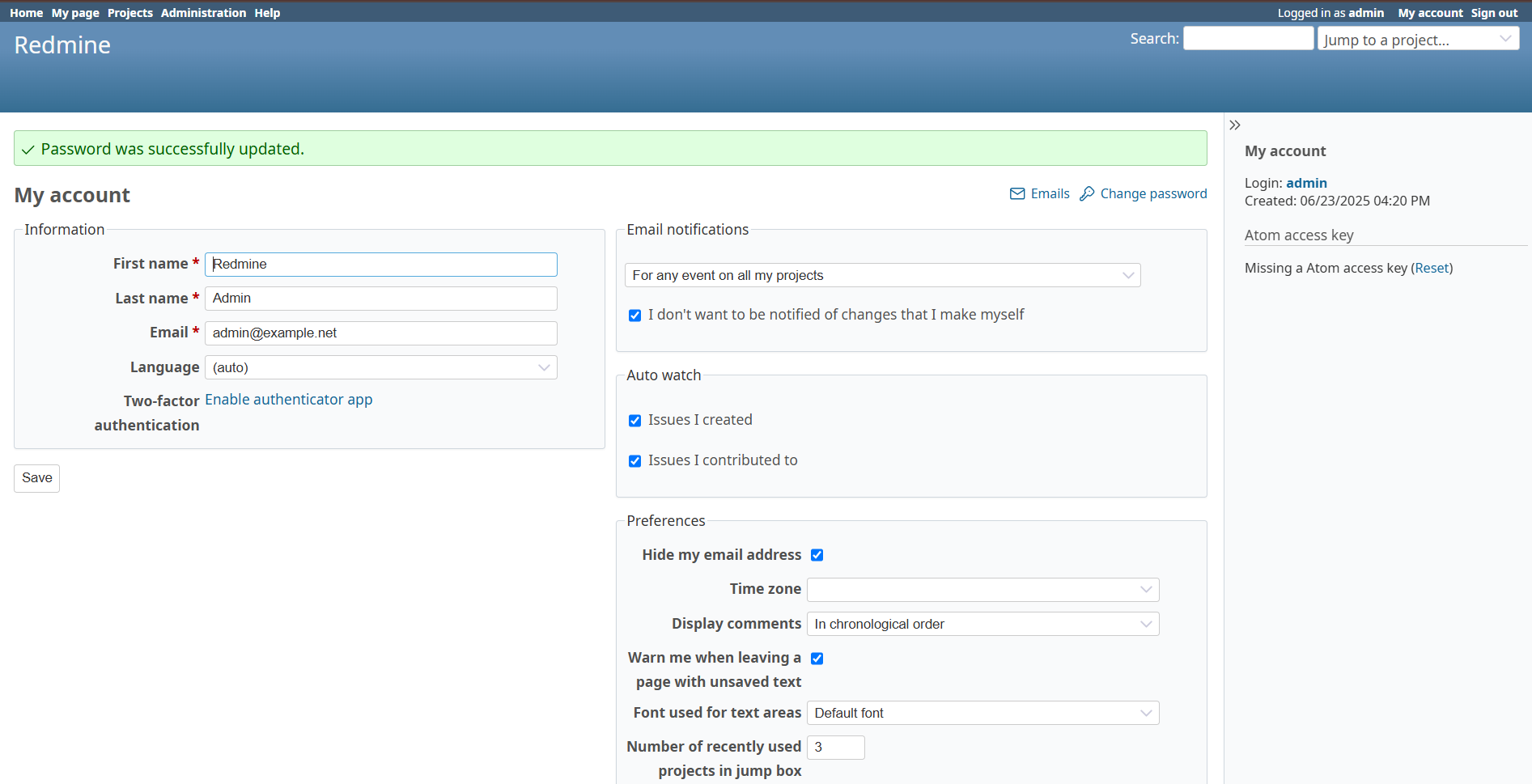
In het gedeelte My account kunt u het volgende configureren:
-
Persoonlijke gegevens:
- First name - voornaam van de gebruiker;
- Last name - achternaam van de gebruiker;
- Email - e-mailadres voor meldingen;
- Language - taal van de interface.
-
Tweefactorauthenticatie:
- Schakel dit in voor extra beveiliging via de link
Enable authenticator app.
- Schakel dit in voor extra beveiliging via de link
Meldingsinstellingen
In het gedeelte Email notifications configureert u:
- Event Notifications - selecteer voor welke gebeurtenissen u meldingen wilt ontvangen;
- Auto watch - volg automatisch taken die u hebt gemaakt of waaraan u hebt deelgenomen;
- Controleer de opties voor automatisch volgen:
- Issues I created - taken die ik heb gemaakt;
- Issues I contributed to - taken waaraan ik heb deelgenomen.
Persoonlijke voorkeuren
In het gedeelte Preferences stelt u het volgende in:
- Time zone - uw tijdzone;
- Display comments - volgorde van weergave van opmerkingen;
- Hide my email address - verberg e-mailadres voor andere gebruikers;
- Warn me when leaving a page with unsaved text - waarschuwing bij het verlaten van een pagina met niet-opgeslagen tekst;
- Font used for text areas - lettertype voor tekstgebieden;
- Number of recently used projects in jump box - aantal recent gebruikte projecten in het veld voor snelle toegang.
Klik na het aanbrengen van wijzigingen op de knop Save om de instellingen op te slaan.
Belangrijkste secties van de Redmine-interface
Navigatiemenu
Het hoofdmenu bevindt zich bovenaan de interface:
- Home - startpagina met overzicht van het systeem;
- My page - persoonlijke pagina van de gebruiker;
- Projects - lijst met alle beschikbare projecten;
- Administration - administratieve functies (alleen beschikbaar voor beheerders);
- Help - helpinformatie.
Administratieve functies
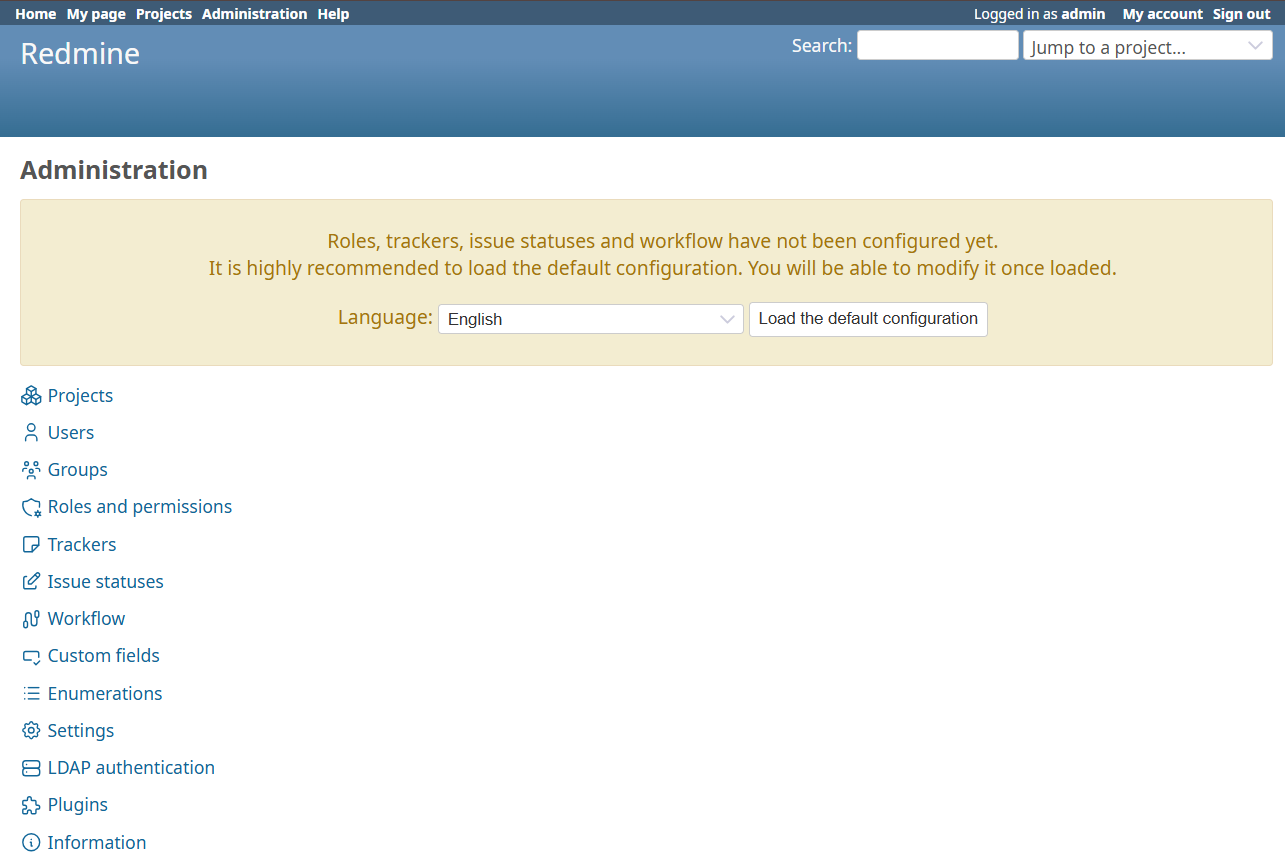
Bij het eerste betreden van het gedeelte Administration toont het systeem een melding over de noodzaak om de standaardconfiguratie te laden:
Initiële configuratie
"Rollen, trackers, issue-statussen en workflows zijn nog niet geconfigureerd. Het wordt sterk aanbevolen om de standaardconfiguratie te laden. U kunt deze aanpassen zodra deze is geladen."
Om het systeem te initialiseren:
- Selecteer de taal uit de keuzelijst Language (standaard is English);
- Klik op de knop
Load the default configurationom de standaardinstellingen te laden.
Na het laden van de configuratie worden de volgende functies beschikbaar in het gedeelte Administration:
- Projects - projectbeheer;
- Users - gebruikersbeheer;
- Groups - groepsbeheer;
- Roles and permissions - configuratie van rollen en toegangsrechten;
- Trackers - instellen van taaktypen;
- Issue statuses - instellingen voor issue-statussen;
- Workflow - configuratie van workflowprocessen;
- Custom fields - instellen van aangepaste velden;
- Enumerations - opsommingen (prioriteiten, activiteiten, enz.);
- Settings - systeemwijde instellingen;
- Ldap authentication - instellen van LDAP-authenticatie;
- Plugins - pluginbeheer;
- Information - systeemgegevens.
Het eerste project aanmaken
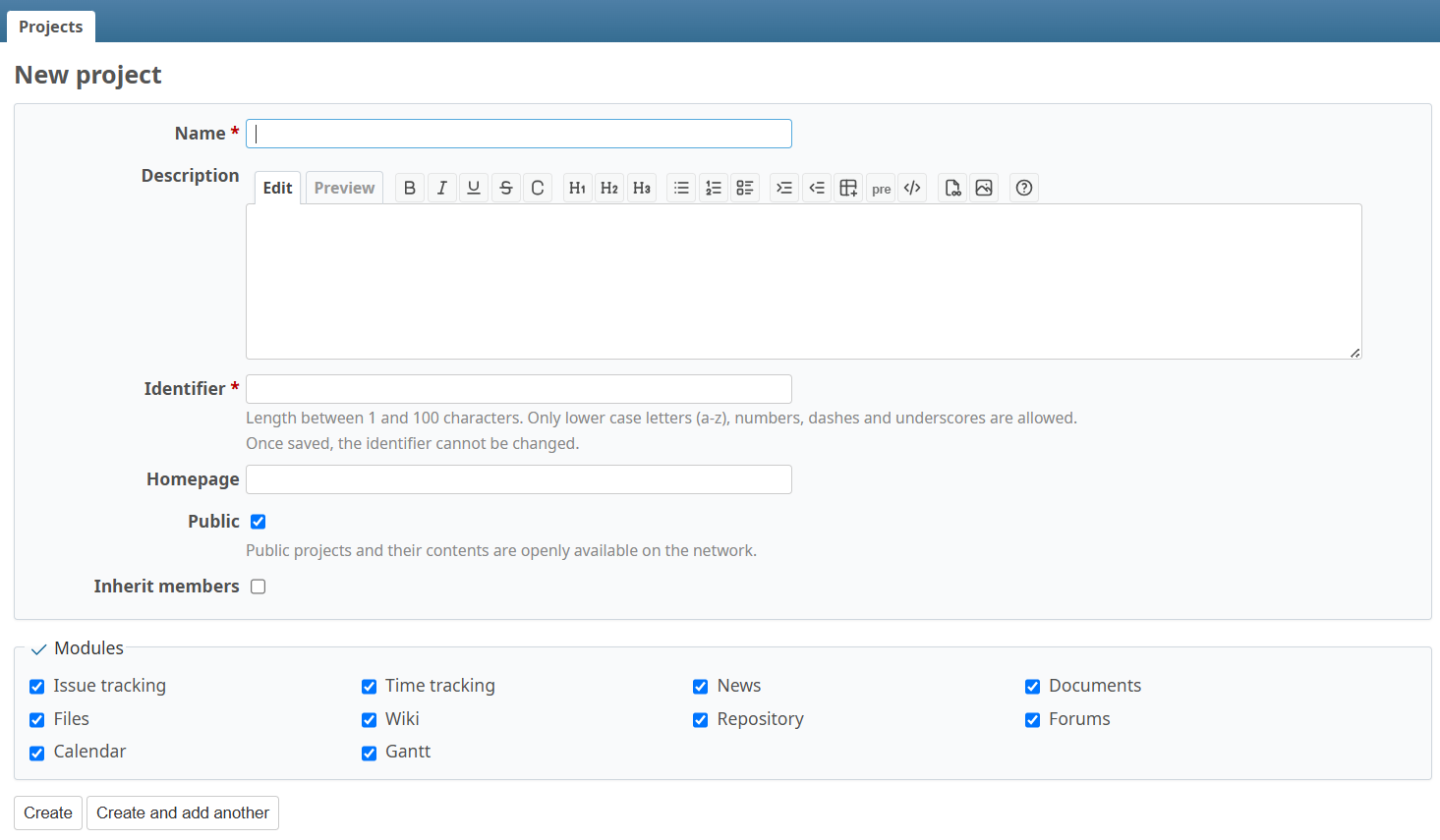
Na het laden van de standaardconfiguratie kunt u uw eerste project aanmaken:
- Ga naar Projects >
New project; - Vul de basisprojectvelden in:
Verplichte velden:
- Name - projectnaam (verplicht veld, gemarkeerd met een rode asterisk);
- Identifier - unieke projectidentificatie:
- Lengte van 1 tot 100 tekens;
- Alleen kleine letters (a-z), cijfers, koppeltekens en underscores toegestaan;
- Kan niet worden gewijzigd na opslaan;
- Wordt gebruikt in de project-URL.
Optionele velden:
- Description - projectbeschrijving met ondersteuning voor opmaak (werkbalk bevat vetgedrukte tekst, cursief, lijsten, links);
- Homepage - projectwebsite (optioneel).
Toegangsinstellingen:
- Public - maak het project openbaar (standaard aangevinkt):
- Openbare projecten en hun inhoud zijn openbaar toegankelijk op het netwerk;
- Vink uit om een privéproject te maken;
- Inherit members - erf leden over van het bovenliggende project (voor subprojecten).
Projectmodules: Selecteer actieve modules voor het project (allemaal standaard aangevinkt):
- Issue tracking - tracking van taken en fouten;
- Time tracking - registratie van werktijd;
- News - projectnieuws;
- Documents - documentbeheer;
- Files - bestandopslag;
- Wiki - wikipagina's voor documentatie;
- Repository - integratie met versiebeheersystemen;
- Forums - discussieforums;
- Calendar - projectkalender;
-
Gantt - Gantt-diagrammen voor planning.
-
Klik na het invullen van alle benodigde velden op:
Create- om het project aan te maken;Create and add another- om een project aan te maken en door te gaan met het aanmaken van het volgende.
Tip
Het wordt aanbevolen om alle modules ingeschakeld te laten bij het aanmaken van een project - ze kunnen later in de projectinstellingen worden uitgeschakeld indien niet nodig.
Opmerking
Gedetailleerde informatie over het configureren en gebruiken van Redmine is beschikbaar in de officiële documentatie.
Een server met Redmine bestellen via de API
Volg deze instructies om deze software via de API te installeren.