Plane
In dit artikel
Informatie
Plane is een projectmanagement- en takenplatform gebouwd op moderne technologieën. Plane stelt teams in staat om projecten te volgen, te plannen en te beheren met een flexibele en intuïtieve interface. Het is bijzonder nuttig voor softwareontwikkelaars, projectmanagers, agile teams en iedereen die werkt met verschillende projectmanagementmethodologieën.
Plane. Belangrijkste functies
- Taken- en projectmanagement: Mogelijkheid tot het maken en volgen van taken, deze verdelen onder teamleden, prioriteiten en deadlines instellen.
- Flexibele weergaven: Ondersteunt verschillende weergaven (board, lijst, kalender) om te voldoen aan verschillende benaderingen voor planning en voortgangsmonitoring.
- Teamcollaboratie: Ingebouwde communicatie- en samenwerkingstools helpen het team op dezelfde golflengte te blijven.
- Microservices-architectuur: Bestaat uit meerdere containers (frontend, backend, database, etc.), wat flexibiliteit en schaalbaarheid biedt.
- Integraties met externe systemen: Maakt verbinding met andere tools en diensten mogelijk voor uitgebreide functionaliteit.
- Meldingssystemen: Zorgt voor tijdige informatie over belangrijke gebeurtenissen en wijzigingen in projecten.
- Workspacemanagement: Stelt u in staat om het werk van verschillende teams of projecten binnen één installatie te organiseren.
Implementatiefuncties
| ID | Softwarenaam | Compatibel OS | VM | BM | VGPU | GPU | Min CPU (Kernen) | Min RAM (GB) | Min HDD/SSD (GB) | Aangepast Domein | Actief |
|---|---|---|---|---|---|---|---|---|---|---|---|
| 277 | Plane (Community Edition) | Ubuntu 22.04 | + | + | + | + | 2 | 4 | 15 | Nee | Nee |
Opmerking
Tenzij anders vermeld, installeren we standaard de nieuwste stabiele versie van Plane vanuit de officiële repository van het project.
Aan de slag na het implementeren van Plane
Na betaling ontvangt u een melding over de gereedheid van de server op uw geregistreerd e-mailadres. Deze bevat het VPS-IP-adres en inloggegevens voor verbinding. Klanten van ons bedrijf beheren de apparatuur via het serverbeheerpaneel en de API — Invapi.
De toegangsgegevens, die te vinden zijn in het tabblad Configuration >> Tags van het serverbeheerpaneel of in de verzonden e-mail:
- Link naar de webinterface van het controlepaneel van Plane: in de webpanel-tag;
- Login en Password voor serverbeheer: ontvangen via e-mail bij levering van de server.
Een administratoraccount voor Plane aanmaken
Na succesvolle implementatie van Plane op uw server kunt u het platform gebruiken door de volgende stappen te volgen:
- Open een webbrowser en ga naar de link uit de webpanel-tag;
-
Bij het eerste gebruik wordt u gevraagd om een administratoraccount aan te maken. Vul op de pagina "Setup your Plane Instance" de volgende velden in:
- First name en Last name - Uw voornaam en achternaam
- Email - Uw e-mailadres
- Company name - De naam van uw bedrijf
- Set a password en Confirm password - Maak een wachtwoord aan en bevestig dit
- In het onderste deel van het formulier kunt u Plane toestaan om anoniem gebruiksgegevens te verzamelen door het bijbehorende vakje aan te vinken. Klik na het invullen van alle velden op de knop
Continue.
Startmenu van Plane
Het zijmenu in het administratorpaneel van Plane biedt een breed scala aan bewerkingen. Gebruikers kunnen toegang krijgen tot projectmanagement, systeeminstellingen, activiteitsmonitoring en andere administratieve functies via een overzichtelijke menustructuur.
Workspacemanagement
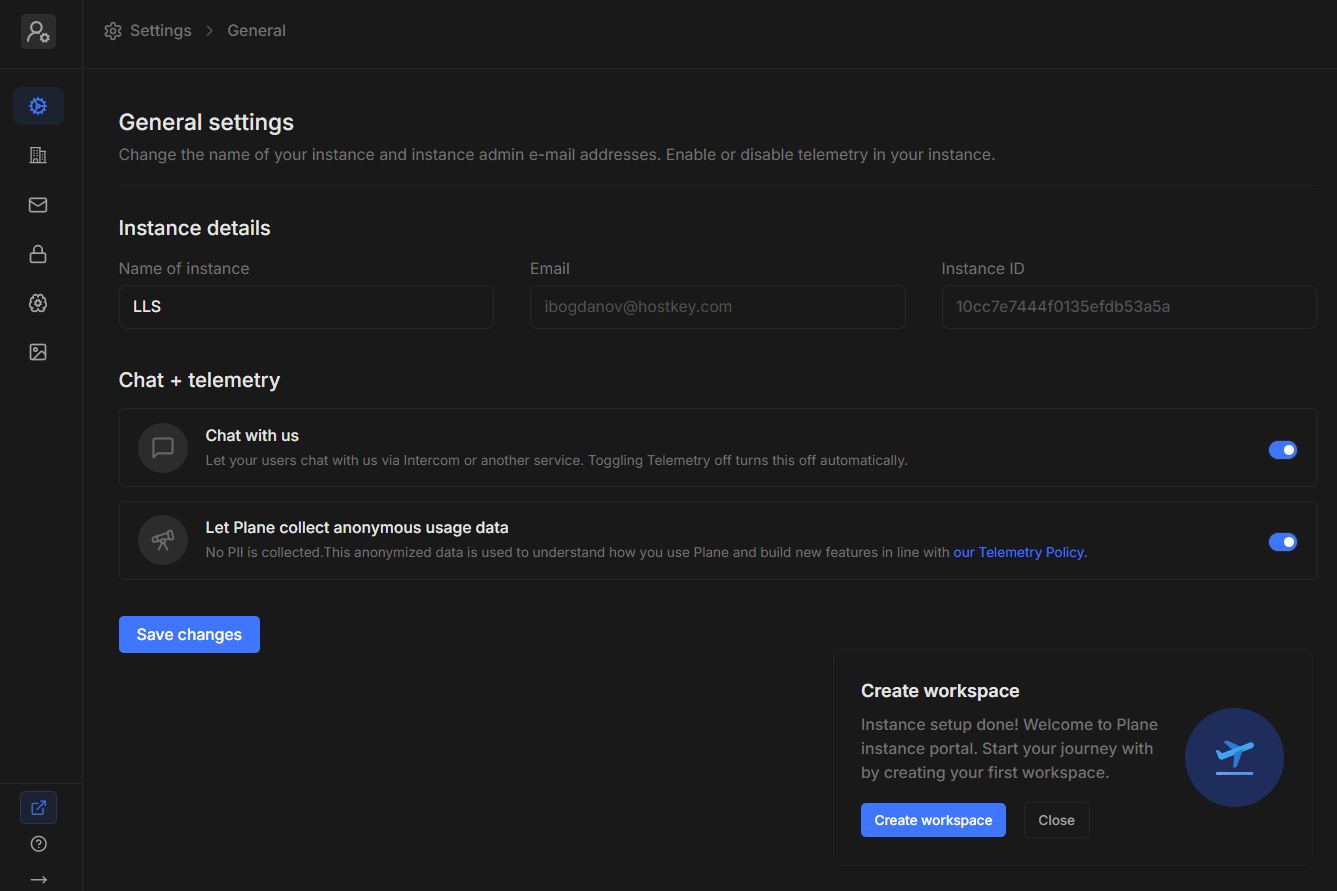
Na succesvolle autorisatie wordt u doorgestuurd naar de sectie Settings. In het tabblad General Settings kunt u:
- Uw instantienaam en administrator-e-mailadres wijzigen;
- De unieke ID van uw instantie bekijken;
- Communicatie- en telemetrieopties configureren:
- Chat met het supportteam via Intercom in-/uitschakelen;
- Anonieme verzameling van gebruiksgegevens toestaan/blokkeren.
Sla wijzigingen op door te klikken op de knop Save Changes.
In de sectie Workspaces on this instance kunt u:
- Alle bestaande workspaces bekijken;
- Rechten voor het aanmaken van workspaces beheren;
- Nieuwe workspaces aanmaken.
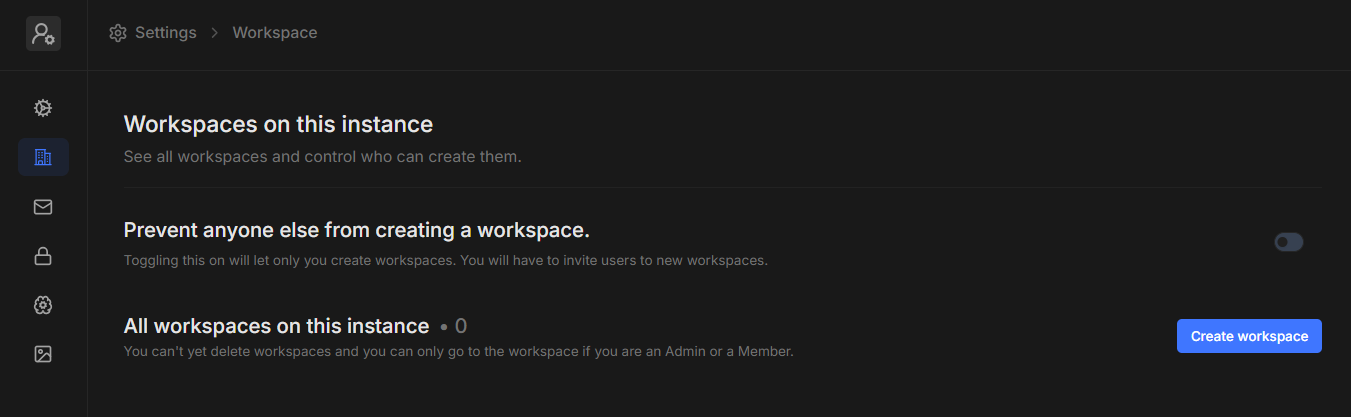
De schakelaar Prevent anyone else from creating a workspace stelt u in staat om het aanmaken van workspaces door andere gebruikers te beperken. In dit geval moet u anderen uitnodigen om toegang te krijgen tot nieuwe workspaces.
Klik op de knop Create Workspace om een nieuwe workspace aan te maken.
Authenticatie-instellingen
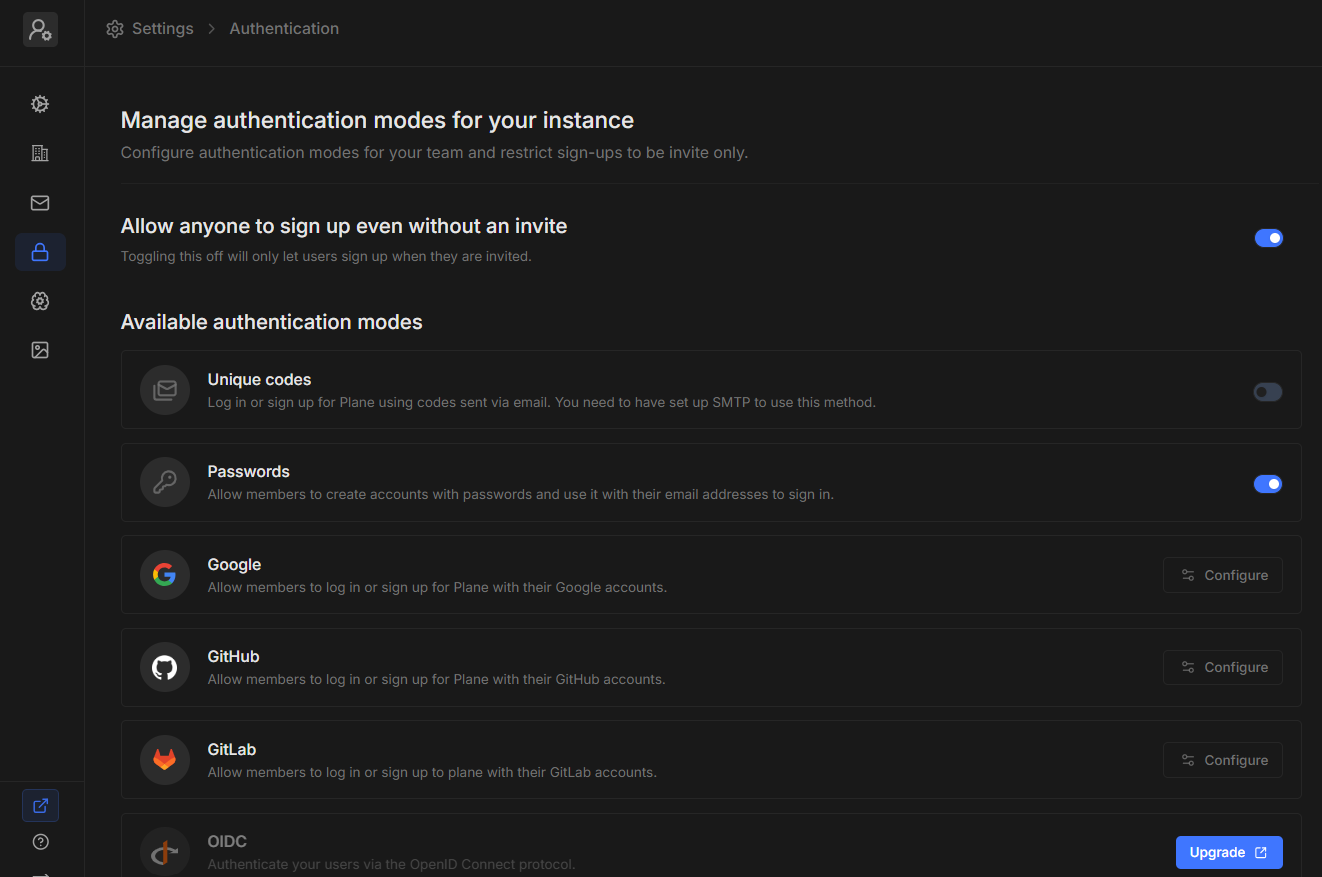
In de sectie Authentication kunt u:
- Verschillende authenticatiemethoden voor uw instantie configureren;
- Registratie van nieuwe gebruikers zonder uitnodiging toestaan/blokkeren.
Beschikbare authenticatiemodi:
- Unique codes - Inloggen met unieke codes die per e-mail worden verzonden;
- Passwords - Inloggen met e-mail en wachtwoord;
- Google - Inloggen via een Google-account;
- GitHub - Inloggen via een GitHub-account;
- GitLab - Inloggen via een GitLab-account;
- OIDC - Authenticatie met behulp van het OpenID Connect-protocol (update vereist).
Een workspace aanmaken
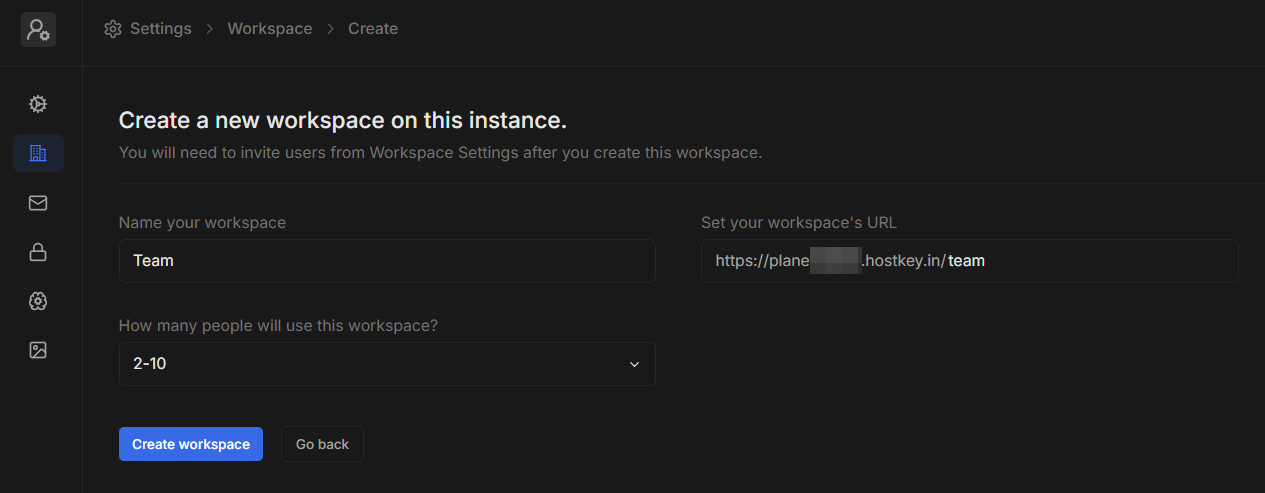
Bij het aanmaken van een nieuwe workspace moet u het volgende opgeven:
- Name your workspace - Workspacenaam;
- Set your workspace's URL - URL van uw workspace;
- How many people will use this workspace? - Geschat aantal gebruikers.
Klik na het invullen van alle velden op de knop Create Workspace of Go Back als u terug wilt naar de vorige stap.
Bekijken van aangemaakte workspaces
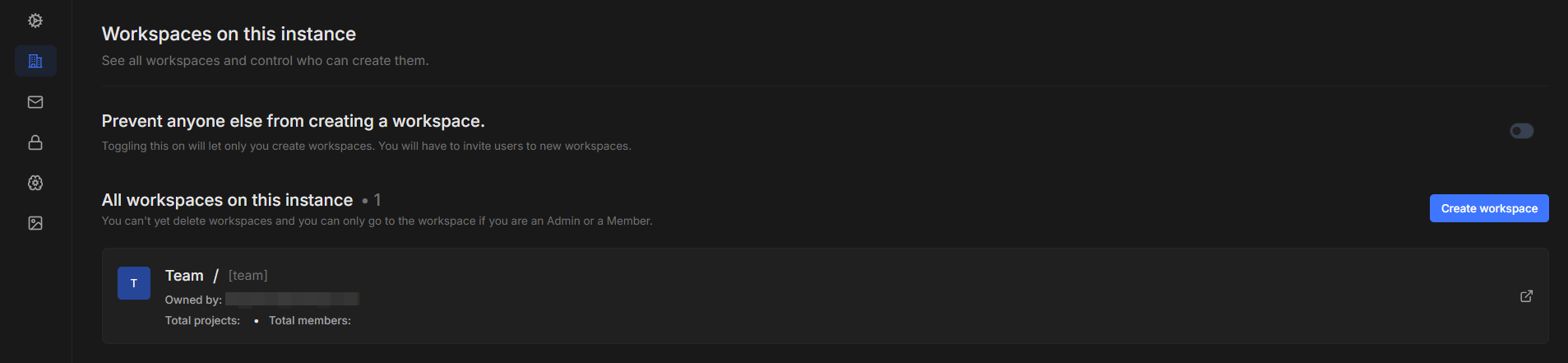
Na het aanmaken van een workspace keert u terug naar de sectie Workspaces on this instance, waar u alle aangemaakte ruimtes kunt zien. Voor elke ruimte wordt het volgende weergegeven:
- Naam en URL;
- Eigenaar;
- Aantal projecten en deelnemers.
Klik op de naam of het pictogram om naar een specifieke workspace te schakelen.
Workspace-bewerkingen
Na het aanmaken van een workspace moet u inloggen:
- Voer uw e-mailadres in het bijbehorende veld in;
- Klik op de knop
Continue; - Kies een authenticatiemethode (indien er meerdere zijn ingesteld).
Opmerking
Het pad in de URL geeft een specifieke workspace aan (in dit geval /team/).
Gebruikersprofiel instellen
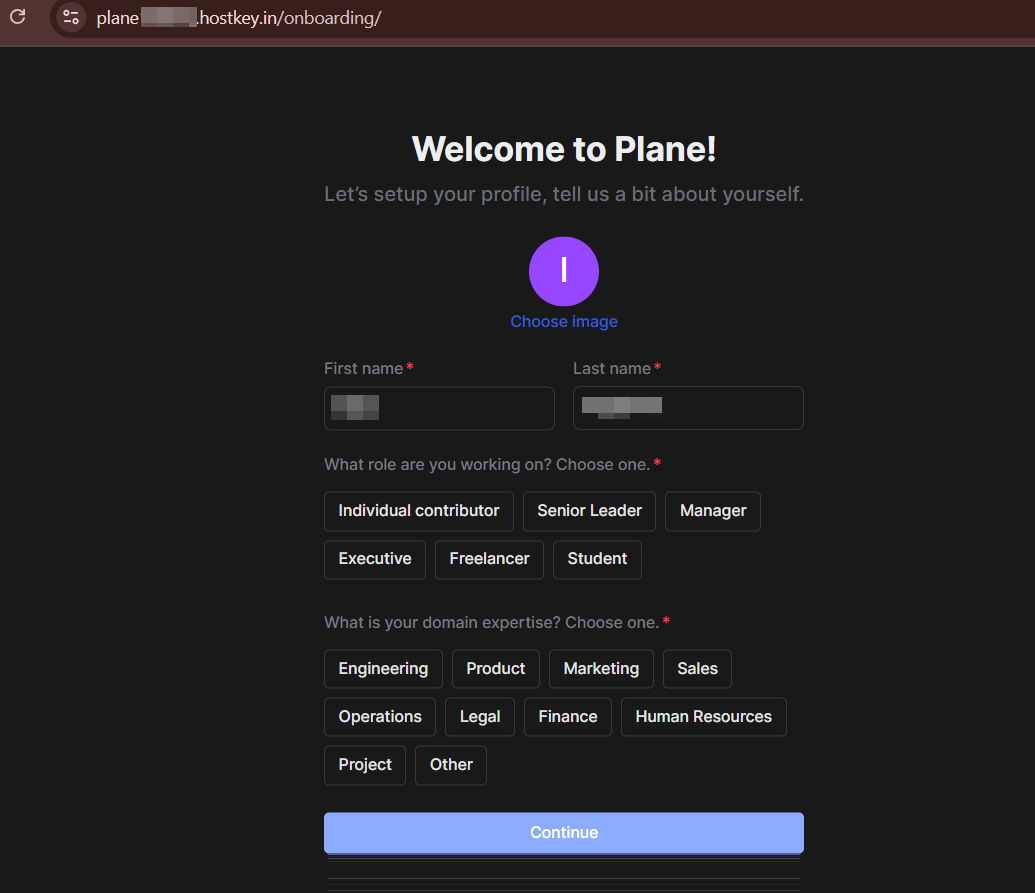
Bij het eerste inloggen in Plane wordt u gevraagd om uw profiel in te stellen:
- Upload een profielfoto (optioneel);
- Voer uw naam en achternaam in;
- Selecteer uw rol (Individuele bijdrager, Senior Leader, Manager, etc.);
- Geef uw expertisegebied op (Engineering, Product, Marketing, etc.).
Klik na het invullen van alle velden op de knop Continue.
Startpagina van de workspace
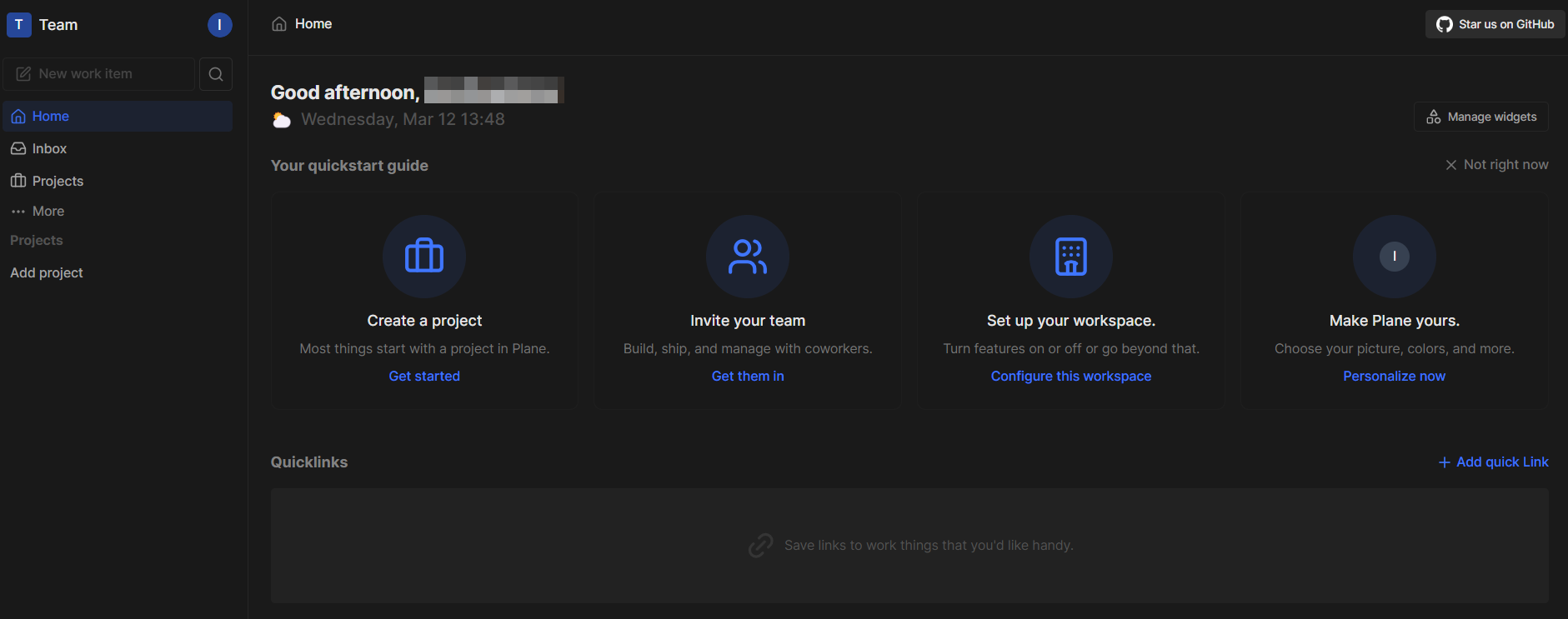
Na het voltooien van alle instellingen wordt u doorgestuurd naar de startpagina van uw workspace. Hier kunt u het volgende zien:
- Snelstartgids met vier hoofdacties:
- Een project aanmaken (
Create a Project); - Teamleden uitnodigen (
Invite Your Team); - Uw workspace instellen (
Set Up Your Workspace); - Plane personaliseren (
Make Plane Yours); - Sectie Quicklinks voor het opslaan van belangrijke bronnen.
Aan de linkerkant van het scherm bevindt zich een navigatiemenu om toegang te krijgen tot verschillende secties van Plane:
- Home (Startpagina);
- Inbox (Inkomend);
- Projects (Projecten);
- More (Extra opties).
Opmerking
Gedetailleerde informatie over de belangrijkste instellingen van Plane is te vinden in de ontwikkelaarsdocumentatie.
Een server met Plane bestellen via de API
Volg deze instructies om deze software via de API te installeren.