ONLYOFFICE Workspace
In dit artikel
- ONLYOFFICE Workspace. Belangrijkste functies
- Implementatiefuncties
- Inloggegevens voor ONLYOFFICE Workspace
- Status van de service controleren
- Toegang tot de webinterface
- Aan de slag na het implementeren van ONLYOFFICE Workspace
- Gebruikers toevoegen
- Een server met ONLYOFFICE Workspace bestellen via de API
Informatie
ONLYOFFICE Workspace is een enterpriseplatform voor samenwerking en het beheer van bedrijfsprocessen. Het combineert een suite van webapplicaties voor het werken met documenten, projecten, e-mail, CRM en andere tools in één omgeving. Het wordt uitgebracht in twee versies: Community Edition — een gratis open-sourceversie (Apache 2.0-licentie) + Enterprise Edition — een betaalde corporateversie met geavanceerde functies en technische ondersteuning
ONLYOFFICE Workspace. Belangrijkste functies
- Gegevensbeveiliging en -controle: AES-256-versleuteling voor opslag (Encrypt-then-MAC) en end-to-end-versleuteling in Private Rooms, JWT-tokens en ondersteuning voor GDPR- en HIPAA-eisen voor de verwerking van persoonlijke en medische gegevens.
- Realtime samenwerking - efficiënte teamwork met directe synchronisatie van wijzigingen, opmerkingen en chat binnen documenten, activiteitsmeldingen en toegangscontrole.
- Hoge compatibiliteit - native ondersteuning voor DOCX, XLSX, PPTX (Office Open XML), ODT, ODS, ODP (OpenDocument), PDF, RTF, TXT, HTML, CSV en andere formaten. Integratie met het ecosysteem: Nextcloud, ownCloud, SharePoint, Moodle, LDAP/AD, SSO-providers en cloudopslag.
- Flexibiliteit en schaalbaarheid - aparte werkruimten voor vestigingen, afdelingen of klanten; flexibele licenties; modulaire architectuur.
- Aanpassing en branding (Enterprise) - ingebouwde kleurenschema's + aangepaste CSS-stijlen, integratie van bedrijfsservices: elektronische handtekeningen, CRM, DMS, SSO. Editorconfiguratie via API: knoppen verbergen/toevoegen, menu's aanpassen.
Implementatiefuncties
| ID | Softwarenaam | Compatibel OS | VM | BM | VGPU | GPU | Min CPU (Kernen) | Min RAM (GB) | Min HDD/SSD (GB) | Aangepast Domein | Actief |
|---|---|---|---|---|---|---|---|---|---|---|---|
| 375 | ONLYOFFICE Workspace | Ubuntu 22.04 | + | + | - | - | 6 | 12 | 60 | Nee | BESTELLEN |
Opmerking
Tenzij anders vermeld, wordt standaard de nieuwste stabiele versie van ONLYOFFICE Workspace geïnstalleerd vanuit de officiële repository van het project.
Inloggegevens voor ONLYOFFICE Workspace
Na betaling van de bestelling wordt er een melding over de serverklaarheid verzonden naar het e-mailadres dat tijdens de registratie is opgegeven. Hierin staat het VPS-IP-adres, evenals de login en het wachtwoord voor verbinding. Klanten van ons bedrijf beheren hardware via het Server Control Panel and API — Invapi.
Inloggegevens zijn te vinden op het tabblad Configuration >> Tags van het servercontrolpanel of in de verzonden e-mail:
- Link om toegang te krijgen tot het ONLYOFFICE Workspace-controlpanel via de webinterface: in de tag webpanel;
- Login en Password voor serverbeheer: verzonden naar uw e-mail bij overdracht van de server.
Status van de service controleren
Voer het volgende commando uit op de server om de status van containers te controleren:
U zou de volgende draaiende containers moeten zien:CONTAINER ID IMAGE NAMES
2fa46486b23c jonasal/nginx-certbot:latest nginx-nginx-1
25b12666917a onlyoffice/controlpanel onlyoffice-control-panel
816f6f1bb645 onlyoffice/communityserver onlyoffice-community-server
27e2e5cb8575 onlyoffice/documentserver onlyoffice-document-server
c08c5f92fc77 onlyoffice/elasticsearch onlyoffice-elasticsearch
2903222d5c3e onlyoffice/mailserver onlyoffice-mail-server
b7d3dd11523d mysql:8.0.29 onlyoffice-mysql-server
Toegang tot de webinterface
- Open een webbrowser en ga naar de link in de tag webpanel;
- U wordt doorgestuurd naar de pagina voor administratorregistratie:
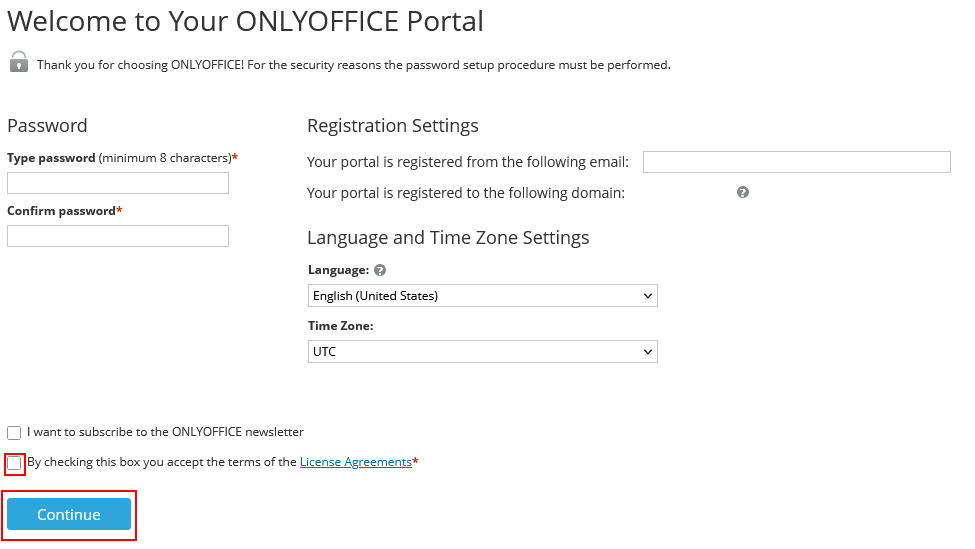
- Voer in het gedeelte Password een wachtwoord in (minimaal 8 tekens, moet minimaal één speciaal teken en één cijfer bevatten).
- Voer in het gedeelte Registration Settings, in het veld Your portal is registered from the following email:, een bestaand e-mailadres in – dit is later nodig voor bevestiging van de registratie.
- In het gedeelte Language and Time Zone Settings kunt u de tijdzone en de voorkeurstaal wijzigen (deze parameters kunnen later worden geconfigureerd).
- Vink het vakje aan om akkoord te gaan met de voorwaarden van de licentieovereenkomst en klik op
Continue.
Opmerking
Om het administratoraccount te activeren, configureert u de mailserver in het gedeelte Mail, gaat u vervolgens naar het administratorprofiel en klikt u op Activate Address.
Aan de slag na het implementeren van ONLYOFFICE Workspace
Na registratie van het administratoraccount wordt u doorgestuurd naar het startscherm van ONLYOFFICE Workspace. Via dit scherm kunt u navigeren tussen platformelementen.
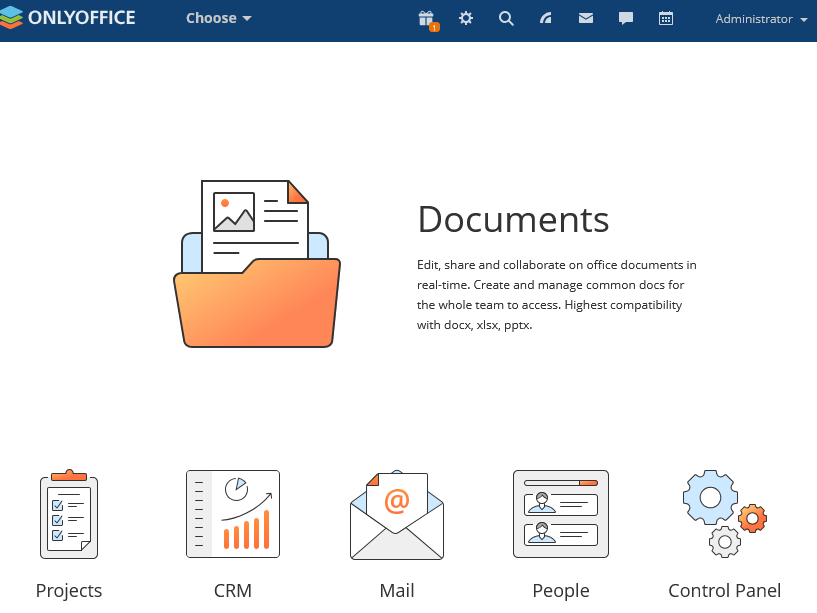
Administrator
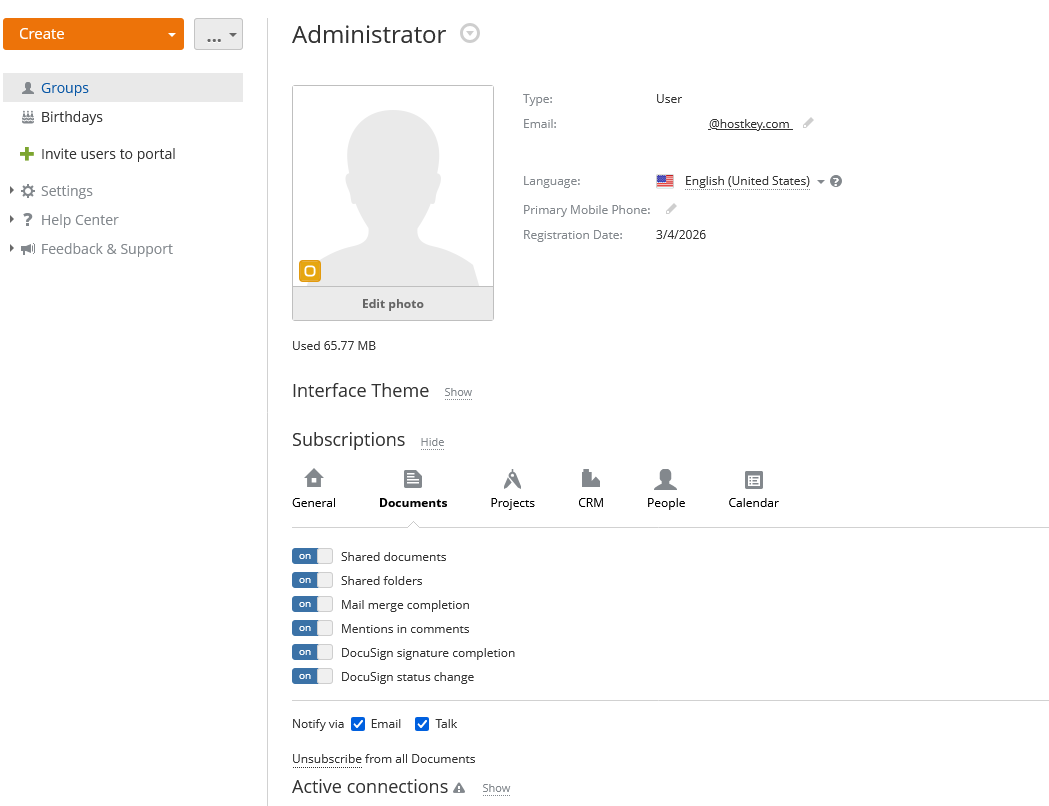
Klik in de rechterbovenhoek van het scherm op het Administrator-profiel en selecteer het menu Profile. Het venster voor administratoraccountinstellingen wordt geopend. U kunt basisgebruikersinstellingen wijzigen: e-mail, taal, telefoonnummer, een foto toevoegen, een interfacethema kiezen - donker of licht. Via dit venster kunt u ook de leveringsmethoden voor meldingen configureren en meldingsgroepen selecteren die u wilt ontvangen.
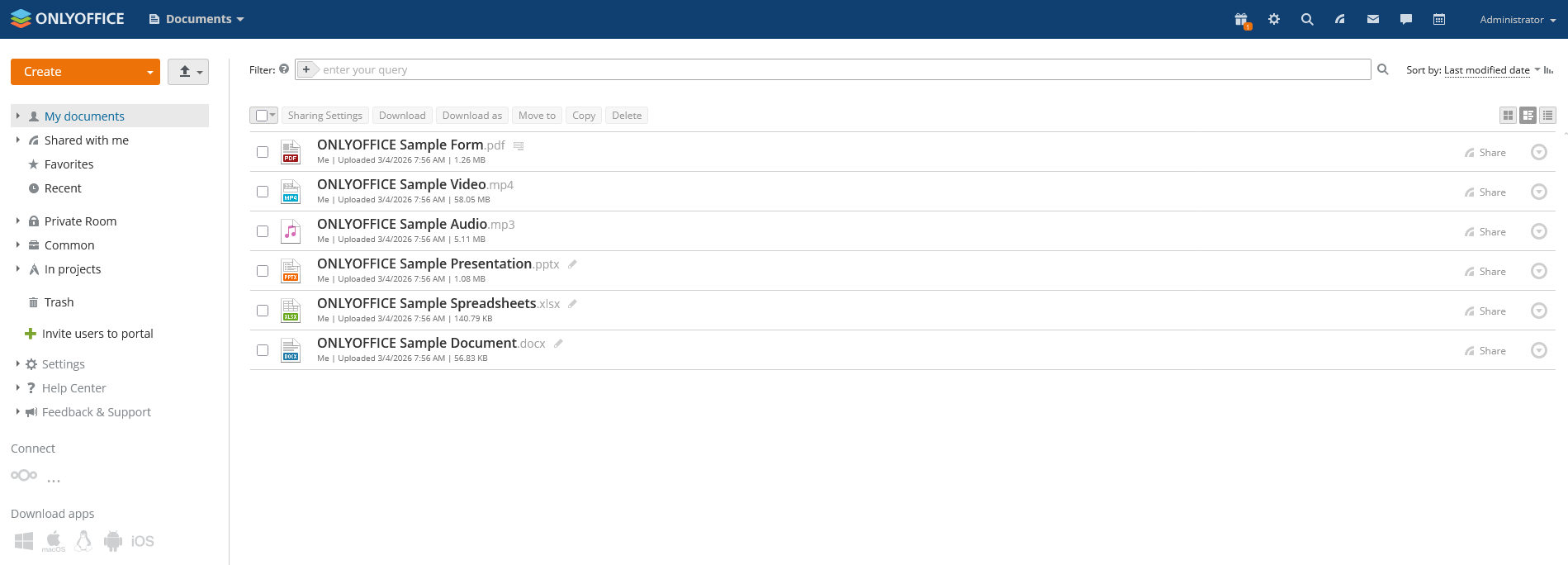
Documents
In dit gedeelte worden documenten opgeslagen die door u zijn gemaakt, zodat u overal ter wereld met ze kunt werken met behulp van ingebouwde functies. Bij het eerste opstarten worden sjablonen toegevoegd ter kennismaking.
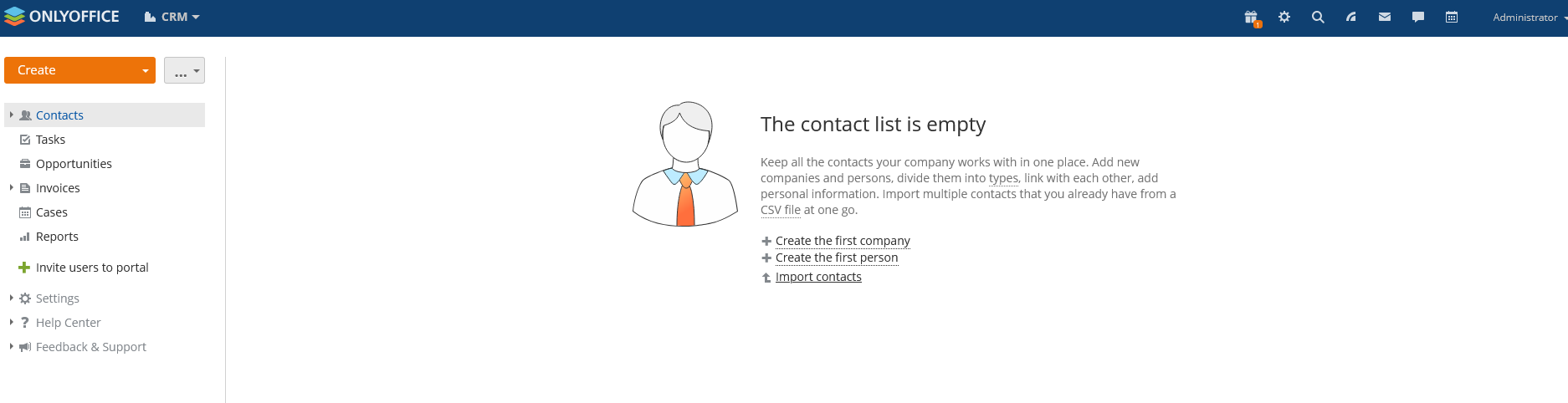
CRM
In dit gedeelte worden klantrelaties beheerd. U kunt een database van contacten en bedrijven hosten, taken en herinneringen voor klanten instellen. Integratie met e-mail en agenda wordt ondersteund.
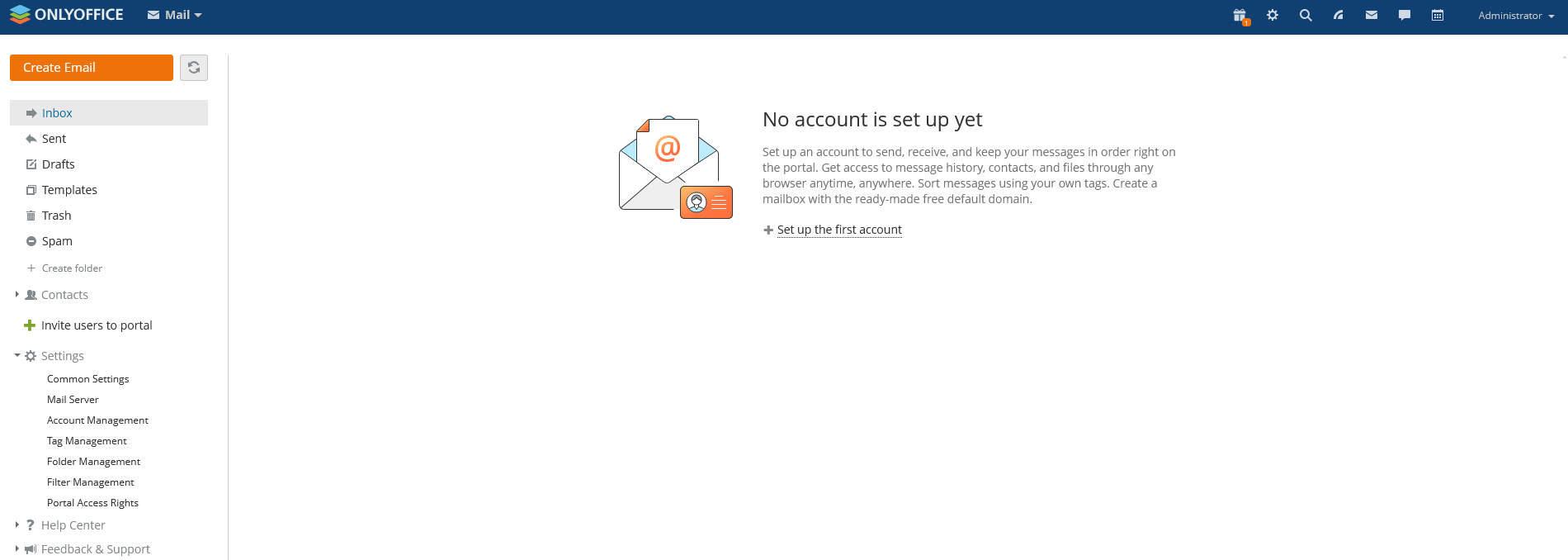
Mail
In dit gedeelte wordt gecentraliseerd beheer van bedrijfse-mail aangeboden. Maak postvakken aan op uw domein, configureer sjablonen en handtekeningen. Aggregatie van externe accounts (Gmail, Outlook, etc.) wordt ondersteund.
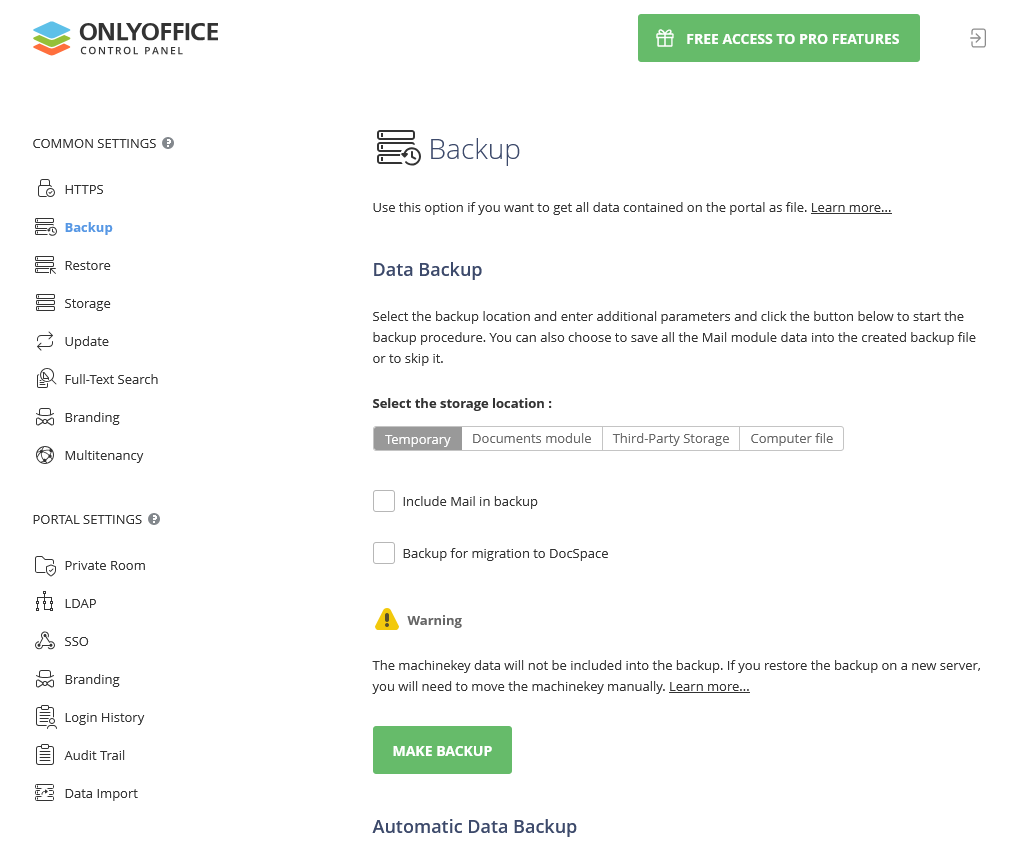
Control Panel
Dit gedeelte is alleen beschikbaar voor de Administrator. Het wordt gebruikt voor het beheren van modules, gebruikers, beveiliging en integraties. Back-upparameters en branding-instellingen (indien beschikbaar) worden hier ook geconfigureerd.
Gebruikers toevoegen
Er zijn twee methoden voor het toevoegen van gebruikers:
-
Ga naar het gedeelte People en klik op de knop
Create. Het venster Create New Profile wordt geopend. Hier kunt u basisgebruikersgegevens instellen, groeplidmaatschap configureren. De functie voor het toewijzen van een tijdelijk wachtwoord voor toegang tot het portaal wordt ook ondersteund.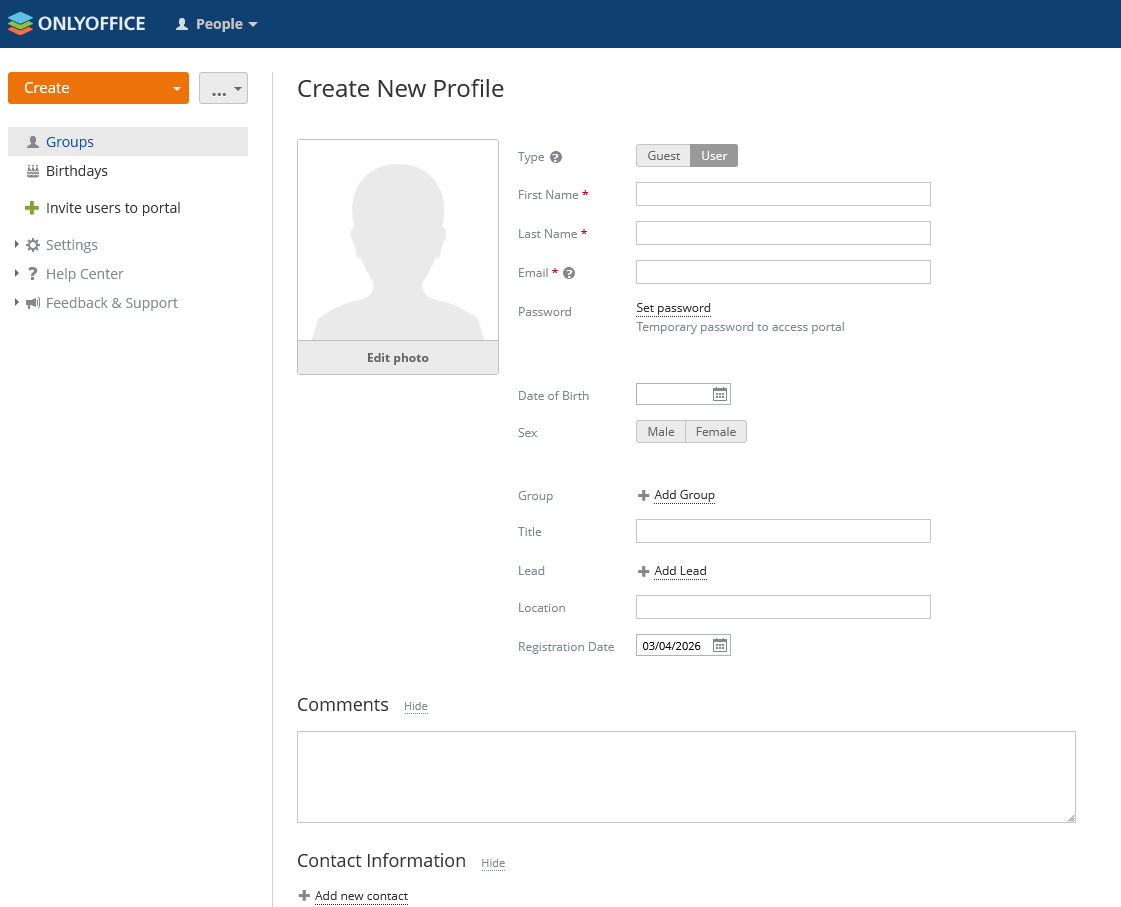
-
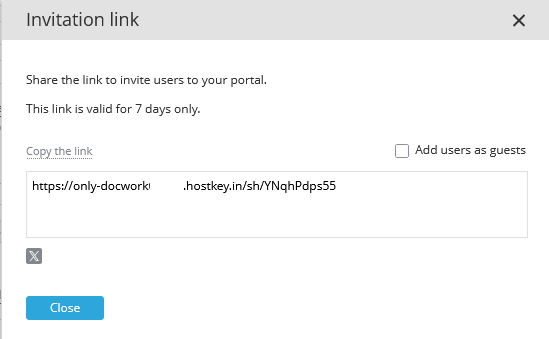
Klik in het gedeelte voor administratoraccountinstellingen op
Invite Users to portal. Er wordt een speciale link gemaakt die naar meerdere gebruikers kan worden verzonden voor zelfregistratie. De link verloopt na 7 dagen.
Opmerking
Gedetailleerde informatie over de basisinstellingen van ONLYOFFICE Workspace is beschikbaar in de officiële ONLYOFFICE Workspace-documentatie.
Een server met ONLYOFFICE Workspace bestellen via de API
Volg deze instructies om deze software via de API te installeren.