ONLYOFFICE
In dit artikel
Informatie
ONLYOFFICE is een open-source kantoorpakket voor collaboratief documentbewerken. Het bevat editors voor tekstdocumenten, spreadsheets en presentaties die gelijktijdige samenwerking door meerdere gebruikers ondersteunen. Een ONLYOFFICE-server is geschikt voor bedrijfsteams, onderwijsinstellingen en organisaties die behoefte hebben aan een veilige kantooroplossing.
ONLYOFFICE. Belangrijkste functies
- Realtime documentbewerking: Volledig uitgeruste editors voor DOCX, XLSX, PPTX met mogelijkheden voor collaboratief bewerken;
- Compatibiliteit met Microsoft Office-indelingen: Volledige ondersteuning voor MS Office-indelingen, inclusief complexe opmaak;
- Collaboratieve bewerking: Gelijktijdige documentbewerking door meerdere gebruikers met wijzigingsregistratie;
- Ingebouwde opmerkingen en chat: Tools voor het bespreken van documenten direct binnen de editorinterface;
- Versiebeheer: Registratie van de wijzigingsgeschiedenis met de mogelijkheid om terug te keren naar eerdere versies;
- Plugins en integraties: Uitbreiden van functionaliteit via plugins en integratie met populaire opslagsystemen;
- Beveiliging: Ondersteuning voor JWT-tokens om de API te beschermen en gegevensversleuteling tijdens transmissie;
- API voor ontwikkelaars: REST API voor integratie met aangepaste applicaties;
- Mobiele ondersteuning: Adaptieve interface voor tablets en smartphones.
Implementatiefuncties
| ID | Softwarenaam | Compatibel OS | VM | BM | VGPU | GPU | Min CPU (Kernen) | Min RAM (GB) | Min HDD/SSD (GB) | Aangepast Domein | Actief |
|---|---|---|---|---|---|---|---|---|---|---|---|
| 365 | ONLYOFFICE Docs | Ubuntu 22.04 | + | + | - | - | 2 | 4 | 20 | Nee | BESTELLEN |
Opmerking
Tenzij anders vermeld, wordt standaard de nieuwste stabiele versie van OnlyOffice Document Server uit de officiële projectrepository geïnstalleerd.
Aan de slag na het implementeren van ONLYOFFICE
Na betaling van de bestelling wordt er een melding over de serverklaarheid naar het e-mailadres gestuurd dat tijdens de registratie is opgegeven. Hierin staat het VPS-IP-adres, evenals de inloggegevens en het wachtwoord voor verbinding. Klanten van ons bedrijf beheren apparatuur via het serverbeheerpaneel en de API — Invapi.
Autorisatiegegevens zijn te vinden op het tabblad Information >> Tags van het serverbeheerpaneel of in de verzonden e-mail:
- Link voor toegang tot het ONLYOFFICE-webinterfacepaneel: in de webpanel-tag;
- Inloggegevens en Wachtwoord voor het beheren van de server: verzonden via e-mail bij levering van de server.
Toegang tot webinterface
Controleren van ONLYOFFICE-functionaliteit
- Open een webbrowser en ga naar de link uit de webpanel-tag;
-
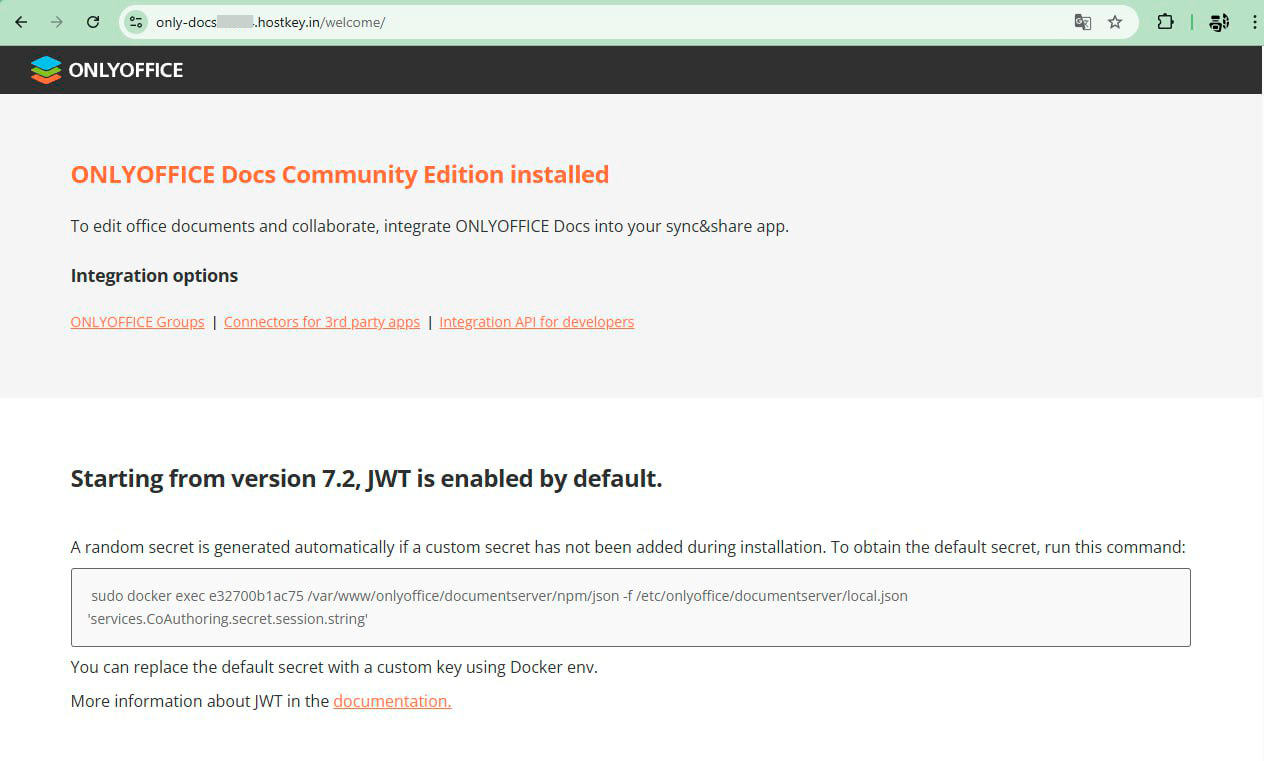
U zou de ONLYOFFICE-welkomstpagina moeten zien:
-
Gebruik de ingebouwde voorbeelden om de editorfunctionaliteit te controleren (zie sectie "Voorbeelden inschakelen voor testen").
Belangrijk
ONLYOFFICE is een serverapplicatie voor het integreren van documenteditors in andere systemen. Voor volledige functionaliteit is integratie vereist met een documentbeheersysteem (Nextcloud, ownCloud, etc.) of het gebruik van testvoorbeelden.
Controleren van servicestatus
Voer het volgende commando uit op de server om de status van containers te controleren:
U zou twee actieve containers moeten zien:CONTAINER ID IMAGE STATUS PORTS NAMES
527cd331a316 jonasal/nginx-certbot:latest Up 19 hours nginx-nginx-1
e32700b1ac75 onlyoffice/documentserver Up 19 hours 0.0.0.0:8080->80/tcp onlyoffice-docs
JWT-geheimconfiguratie
Huidig JWT-geheim weergeven
Het JWT-geheim wordt gebruikt voor het beschermen van de Document Server API. Om de huidige waarde te bekijken:
sudo docker exec e32700b1ac75 /var/www/onlyoffice/documentserver/npm/json -f /etc/onlyoffice/documentserver/local.json 'services.CoAuthoring.secret.session.string'
change_me Structuur van JWT-tokens
ONLYOFFICE gebruikt drie soorten JWT-geheimen voor verschillende doeleinden:
secret.inbox.string- voor inkomende verzoeken van externe systemen naar ONLYOFFICE;secret.outbox.string- voor uitgaande verzoeken van ONLYOFFICE naar externe systemen;secret.session.string- voor interne sessies en interacties tussen componenten.
Belangrijk voor beveiliging
Standaard hebben alle drie de geheimen de waarde change_me. Het wordt sterk aanbevolen om deze te wijzigen in unieke waarden om de beveiliging van uw installatie te waarborgen.
JWT-geheimen wijzigen
Volg deze stappen om JWT-geheimen te wijzigen:
- Maak een back-up van de configuratie:
- Log in op de OnlyOffice-container:
- Bewerk het configuratiebestand:
- Zoek de sectie
services.CoAuthoring.secreten wijzig de waarden: - Sla het bestand op en verlaat de editor (
Ctrl+X, danY, danEnter); - Herstart de container om de wijzigingen toe te passen:
- Controleer of de service correct is gestart:
Tip
- Gebruik een betrouwbare wachtwoordgenerator voor het maken van JWT-geheimen. Aanbevolen lengte is minimaal 32 tekens;
- U kunt dit commando gebruiken om een willekeurig geheim te genereren:
openssl rand -base64 32; - Als u ONLYOFFICE integreert met een extern systeem, gebruik dan hetzelfde geheim in beide systemen.
Voorbeelden inschakelen voor testen
ONLYOFFICE bevat ingebouwde voorbeelden voor het testen van documenteditors. Standaard zijn deze uitgeschakeld.
Voorbeelden activeren
Voer de volgende commando's uit om testvoorbeelden in te schakelen:
Start voorbeeldservice:
Configureer automatisch opstarten van voorbeelden bij containeropstart:sudo docker exec e32700b1ac75 sudo sed 's,autostart=false,autostart=true,' -i /etc/supervisor/conf.d/ds-example.conf
- Open in een browser:
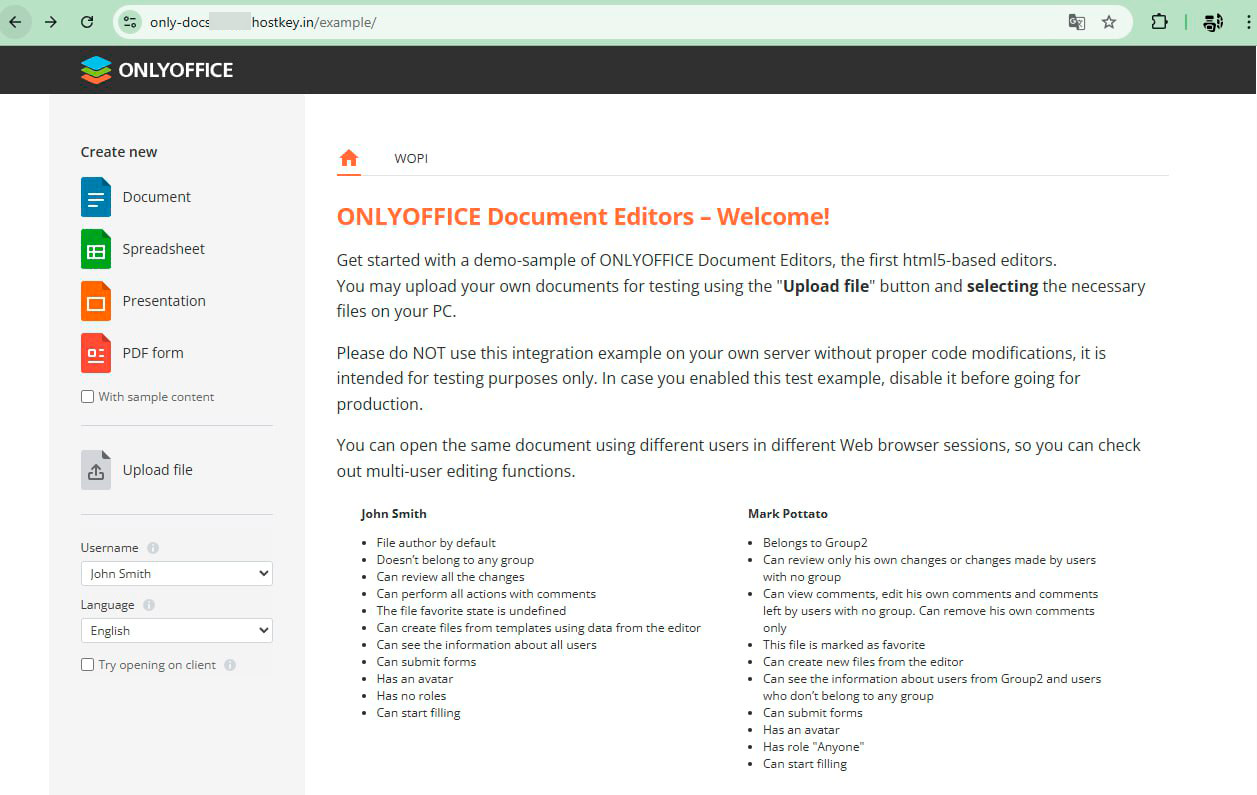
https://your-domain/welcome/; - U ziet een pagina met editorvoorbeelden;
- Klik op een willekeurig documenttype om te testen:
- Document - voor het maken van tekstdocumenten;
- Spreadsheet - voor het maken van spreadsheets;
- Presentation - voor het maken van presentaties;
- PDF form - voor het werken met PDF-formulieren.
Opmerking
Voorbeelden zijn alleen bedoeld voor testen en demonstratie van mogelijkheden. Voor productief gebruik, integreer de Document Server met een documentbeheersysteem.
Opmerking
Gedetailleerde informatie over integratie met specifieke systemen is beschikbaar in de officiële ONLYOFFICE-documentatie.
Een server met ONLYOFFICE bestellen via de API
Volg deze instructies om deze software via de API te installeren.