n8n
In dit artikel
- n8n. Belangrijkste functies
- Implementatiefuncties
- Aan de slag na het implementeren van n8n als een Managed App
- Aan de slag na het implementeren van n8n via de Marketplace
- Een n8n Administrator Account aanmaken
- Het wijzigen van Volume Mounts voor n8n
- Traefik configureren om de n8n domeinnaam te wijzigen naar een nieuwe naam
- Docker-containers overzetten naar een niet-priviligieerde gebruiker (Optioneel)
- n8n bijwerken
- Videotutorial
- Een server met n8n bestellen via de API
Informatie
n8n is een gratis, open en uitbreidbare workflow-automatiseringstool waarmee u verschillende applicaties en services kunt integreren en server-side applicatielogica kunt implementeren. n8n heeft een groot aantal kant-en-klare modules die zijn ontworpen om te werken met diverse services (Google Sheets, Slack, Trello, GitHub en anderen). Het is ook mogelijk om nodes te maken met behulp van JavaScript of TypeScript. n8n ondersteunt verschillende soorten autorisatie en waarborgt de beveiliging van de gegevensoverdracht tussen services.
Opmerking
U kunt n8n implementeren als een Managed App. Ga hiervoor naar de sectie Marketplace > Managed Apps in het Invapi server control panel.
n8n. Belangrijkste functies
- Flexibiliteit: n8n stelt u in staat om complexe automatiseringsscripts te maken. Integratie van verschillende applicaties en services via API stelt u in staat om workflows aan te passen en routineklussen te verminderen.
- Gebruiksgemak: Een bibliotheek van kant-en-klare modules maakt het veel eenvoudiger om nieuwe workflows te maken.
- Comfort: n8n biedt de mogelijkheid om workflows rechtstreeks vanuit de interface uit te voeren en te testen. Hiermee kunt u snel de juistheid van het script controleren en fouten herstellen.
- Betrouwbaarheid: n8n biedt betrouwbaarheid voor bedrijfsprocessen door taken opnieuw te proberen als ze mislukken.
- Uitbreidbaarheid: Dankzij de open source-code kan n8n eenvoudig worden uitgebreid door nieuwe integratiemodules voor andere services te maken.
Implementatiefuncties
| ID | Softwarenaam | Compatibel OS | VM | BM | VGPU | GPU | Min CPU (Kernen) | Min RAM (GB) | Min HDD/SSD (GB) | Aangepast Domein | Actief |
|---|---|---|---|---|---|---|---|---|---|---|---|
| 24 | n8n Community Edition | Ubuntu 22.04 | + | + | + | + | 2 | 2 | - | Ja | BESTELLEN |
Voor deze software is het mogelijk om een aangepast domein in te stellen tijdens de installatie. Bekijk instructies
Opmerking
Tenzij anders aangegeven, installeren wij standaard de nieuwste releaseversie van de software vanaf de website van de ontwikkelaar of uit de repositories van het besturingssysteem.
Aan de slag na het implementeren van n8n als een Managed App
Nadat u n8n heeft geïmplementeerd als een managed app, vindt u het volgende in het tabblad My managed apps van het server control panel:
- een applicatielink;
- login en wachtwoord voor toegang;
- informatie over het gebruik en beheer van de service.
Voor meer details over het werken met managed apps, zie de instructies.
Aan de slag na het implementeren van n8n via de Marketplace
Nadat u de bestelling heeft betaald, wordt er een melding naar het e-mailadres gestuurd dat is opgegeven tijdens de registratie, dat de server klaar is voor gebruik. Deze bevat het IP-adres van de VPS, evenals de login en het wachtwoord voor de verbinding. Klanten van ons bedrijf beheren de hardware in het server- en API-control panel — Invapi.
U kunt de autorisatiedata vinden in het tabblad Configuration >> Tags van het server control panel of in de verzonden e-mail.
- Link om toegang te krijgen tot het n8n dashboard met een webinterface: in de webpanel tag;
- Login en Password: Verstuurd naar uw e-mailadres nadat de server klaar is voor gebruik na de software-implementatie.
Een n8n Administrator Account aanmaken
Na het installeren van de Docker-container met n8n is een initiële configuratie vereist via de webinterface. Bij het eerste bezoek aan de n8n webinterface wordt u gevraagd om een owner account aan te maken:
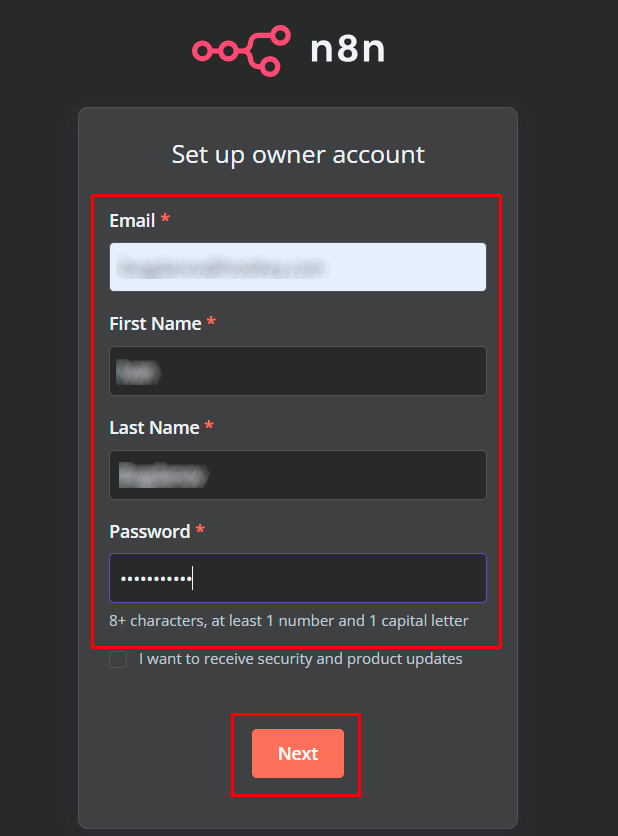
- Voer uw e-mailadres in;
- Geef uw voor- en achternaam op;
- Maak een sterk wachtwoord aan (minimaal 8 tekens, inclusief minstens één cijfer en één hoofdletter);
- Schakel optioneel meldingen over beveiligings- en productupdates in;
- Klik op de
Nextknop.
Let op
Na het indrukken van de knop kan het proces van het initialiseren van n8n en het overgaan naar het volgende scherm tot 5 minuten duren!
Vervolgens wordt er een venster geopend voor de personalisatie-instellingen:
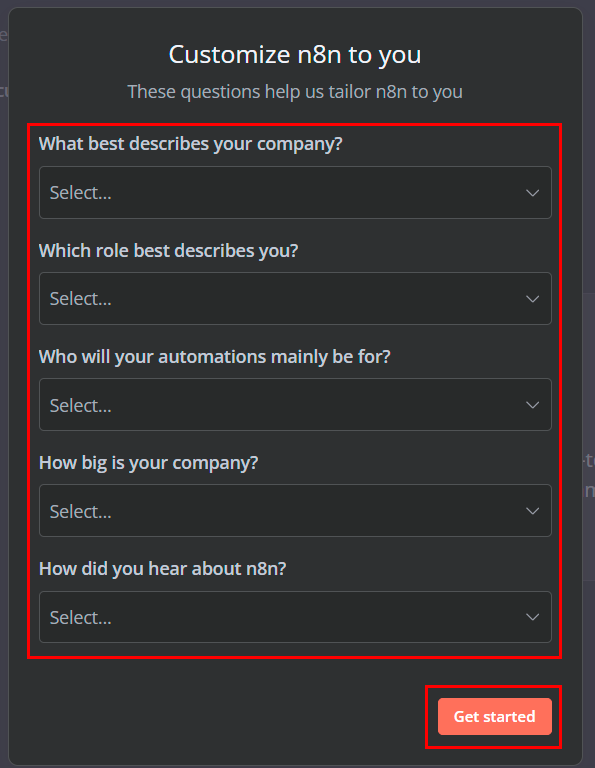
- "What best describes your company?";
- "Which role best describes you?";
- "Who will your automations mainly be for?";
- "How big is your company?";
- "How did you hear about n8n?".
Nadat u alle velden heeft ingevuld, klikt u op de Get started knop.
Optionele gratis licentie-activatie
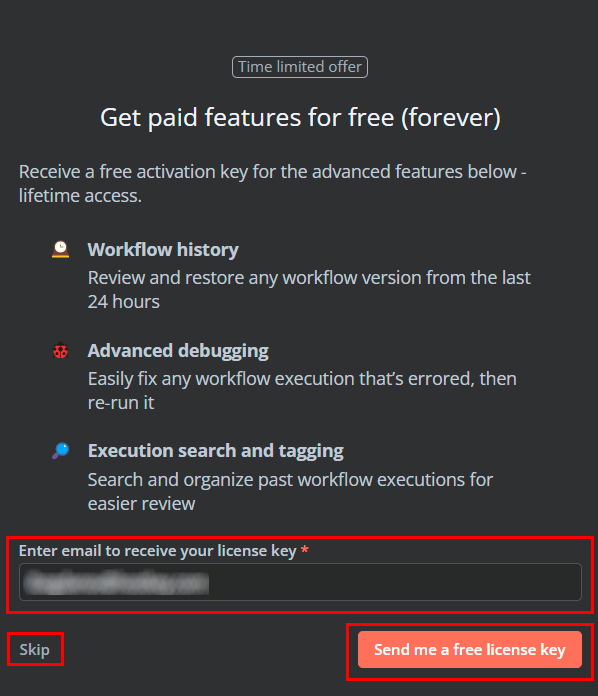
n8n kan u een gratis activatie aanbieden voor enkele premium functies:
- De mogelijkheid om de workflow-geschiedenis te bekijken (voor de laatste 24 uur);
- Verbeterde debugging-mogelijkheden voor het herstellen van fouten in workflows;
- Zoeken en taggen voor het organiseren van uitgevoerde workflows.
Om een gratis licentiesleutel te verkrijgen:
- Voer uw e-mailadres in het bijbehorende veld in;
- Klik op
Send me a free license keyof sla deze stap over door opSkipte klikken. Als u ervoor kiest de sleutel te ontvangen, wordt deze naar het opgegeven adres verzonden:
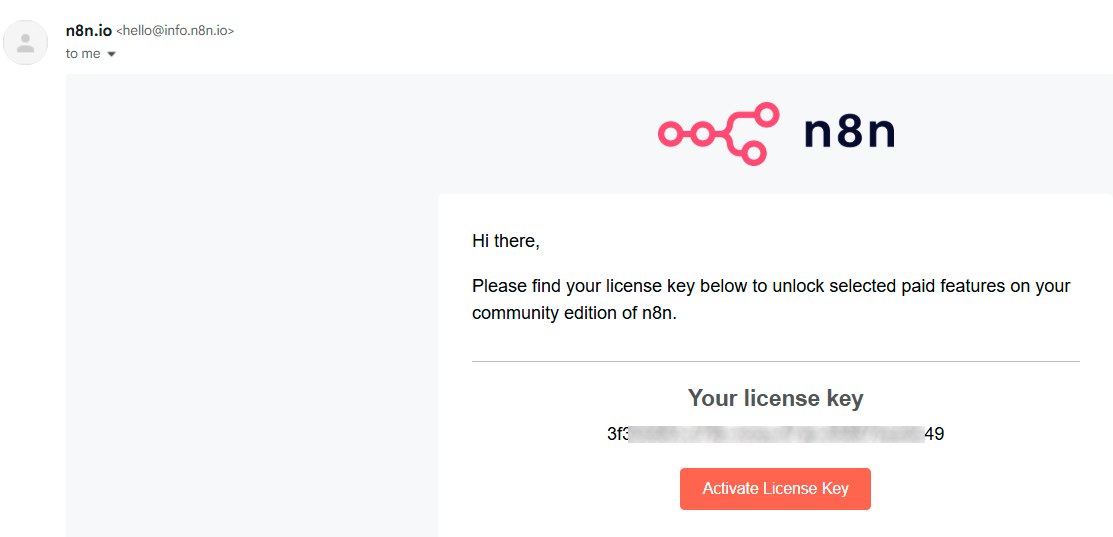
- Om de sleutel te activeren, klikt u op Activate License Key in de e-mail of kopieert en plakt u de sleutel in de bijbehorende n8n-instellingen.
Hoofdscherm en licentie-melding
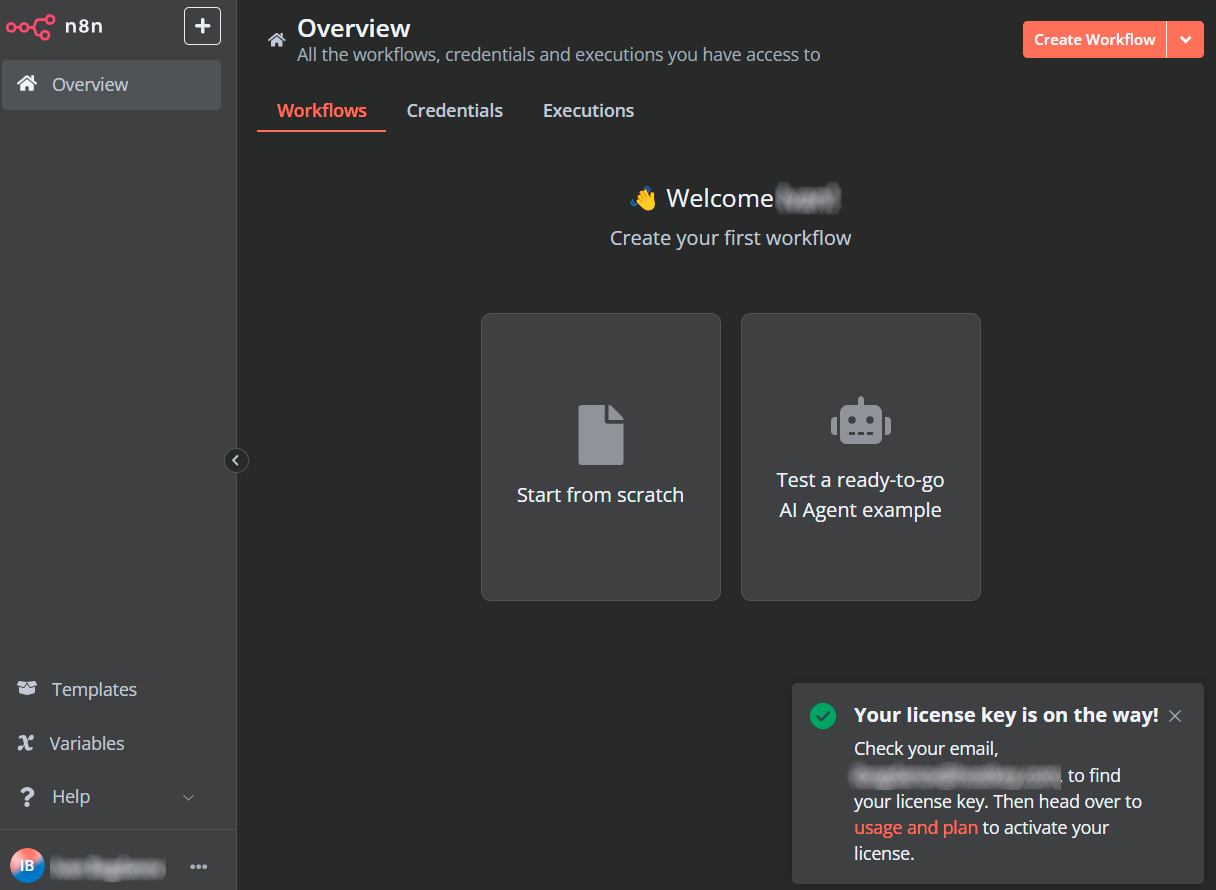
Na het voltooien van de initiële configuratie komt u op het hoofdscherm van n8n:
- Bovenaan het scherm vindt u een overzicht van alle toegankelijke workflows, credentials en executies;
- Op het hoofdscherm kunt u kiezen hoe u wilt beginnen: een workflow vanaf nul maken of een kant-en-klaar voorbeeld testen met een AI-agent;
- In de rechterbenedenhoek geeft een melding aan dat uw licentiesleutel onderweg is en dat u uw e-mail moet controleren (als de optie om de sleutel te verzenden eerder is geselecteert).
Opmerking
Gedetailleerde informatie over de basisinstellingen van n8n vindt u in de documentatie voor ontwikkelaars.
Het wijzigen van Volume Mounts voor n8n
Correcte volume-mounting in n8n Docker-containers is niet alleen belangrijk voor het behoud van gegevens tussen herstarts, maar ook om een ononderbroken werking te garanderen tijdens versie-updates, migratie naar een andere server, het maken van back-ups, het vereenvoudigen van debugging en diagnostiek, de mogelijkheid tot extern bewerken van workflows, integratie met CI/CD-processen en betrouwbare implementatie in clusteromgevingen.
-
Bewerk het compose.yml-bestand:
Gebruik het volgende commando om de locatie van het bestand te verifiëren:
-
Wijzig de volume mount-regel voor n8n:
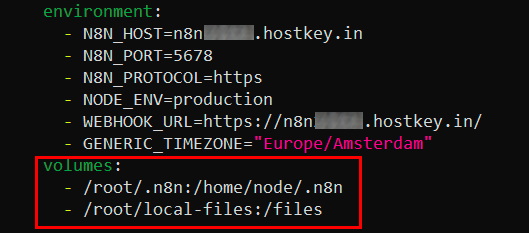
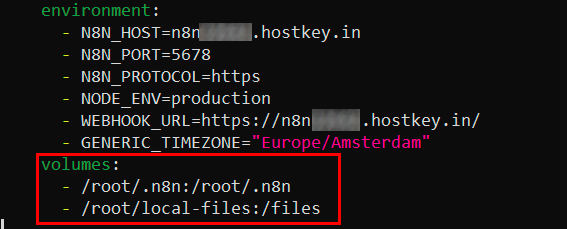
-
Update de container-images:
4. Herstart de containers:
Traefik configureren om de n8n domeinnaam te wijzigen naar een nieuwe naam
Om toegang tot n8n via de nieuwe domeinnaam te garanderen, is het noodzakelijk om Traefik te configureren voor verkeersomleiding.
-
Bewerk het compose.yml-bestand:
2. Voeg labels toe of wijzig labels voor de n8n-container:labels: - "traefik.enable=true" - "traefik.http.routers.n8n.rule=Host(`your-domain.com`)" - "traefik.http.routers.n8n.entrypoints=websecure" - "traefik.http.routers.n8n.tls=true" - "traefik.http.services.n8n.loadbalancer.server.port=5678"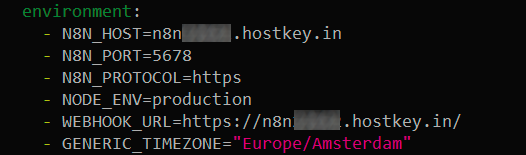
-
Update de container-images:
4. Herstart de containers:Docker-containers overzetten naar een niet-priviligieerde gebruiker (Optioneel)
Om de beveiliging te verbeteren, wordt aanbevolen om Docker-containers niet als de root-gebruiker uit te voeren.
-
Maak een nieuwe gebruiker aan:
2. Voeg de gebruiker toe aan de docker-groep: 3. Draag n8n-gegevens over:4. Kopieer configuratiebestanden:mkdir -p /home/n8n_user/n8n cp -r /root/.n8n/* /home/n8n_user/n8n/ chown -R n8n_user:n8n_user /home/n8n_user/n8n5. Wijzig het mount-pad in compose.yml:cp -r /root/n8n-compose-file /home/n8n_user/ chown -R n8n_user:n8n_user /home/n8n_user/n8n-compose-file6. Update de container-images: 7. Start de containers als de nieuwe gebruiker:sed -i 's|/root/.n8n:/root/.n8n|/home/n8n_user/n8n:/root/.n8n|g' /home/n8n_user/n8n-compose-file/compose.ymln8n bijwerken
Om de Docker-image voor n8n bij te werken, volgt u deze stappen:
-
Ga naar de map van uw n8n Compose-bestand:
-
Stop de draaiende n8n-container:
-
Verwijder de gestopte container:
-
Haal de nieuwste Docker-image voor n8n op:
-
Herstart uw containers met Docker Compose:
Videotutorial
Een server met n8n bestellen via de API
Om deze software te installeren met behulp van de API, volgt u deze instructies.