DocuSeal
In dit artikel
Informatie
DocuSeal is een open-source systeem voor het maken, beheren en ondertekenen van elektronische documenten. Het platform biedt een uitgebreide oplossing voor het automatiseren van documentworkflows en e-handtekeningen. Met DocuSeal kunt u interactieve documentsjablonen maken, deze versturen voor ondertekening, de status bijhouden en processen integreren in bestaande bedrijfssystemen via API's en webhooks.
DocuSeal. Belangrijkste functies
- Creatie van interactieve sjablonen: visuele formulierbouwer (WYSIWYG) voor het ontwikkelen van aanpasbare documentsjablonen met verschillende soorten velden voor snelle invulling en ondertekening.
- Elektronisch documentondertekening: de mogelijkheid om documenten te ondertekenen met elektronische handtekeningen, initialen en andere verificatiemethoden. Automatische toepassing van de PDF-standaard digitale handtekening op documenten.
- Automatische velderkenning: intelligente herkenning en automatische configuratie van velden in geüploade PDF-documenten om de creatie van sjablonen te versnellen.
- Meerdere soorten velden: ondersteuning voor diverse soorten velden: tekst, handtekening, initialen, datum, getal, afbeelding, bestand, selectievakje en meer.
- Documentworkflow-beheer: documenten versturen voor ondertekening via e-mail of SMS met realtime statusweergave. Ondersteuning voor meerdere ondertekenaars op één enkel document.
- Integratie en automatisering: RESTful API en webhooks voor integratie met externe systemen en automatisering van bedrijfsprocessen. Mogelijkheid om formulieren in te sluiten op websites en in applicaties.
- Toegangscontrolesysteem: flexibel beheer van gebruikers, rollen en toegang tot documenten en systeemfuncties.
- Beveiliging en opslag: bestanden lokaal of in cloud-opslag (AWS S3, Google Cloud Storage, Azure) opslaan. Ondersteuning voor HTTPS met automatische SSL-certificaten voor gegevensbescherming.
- Meertalige ondersteuning: interface beschikbaar in 7 talen; het ondertekeningsproces ondersteunt 14 talen voor internationale teams en klanten.
Implementatiefuncties
| ID | Softwarenaam | Compatibel OS | VM | BM | VGPU | GPU | Min CPU (Kernen) | Min RAM (GB) | Min HDD/SSD (GB) | Aangepast Domein | Actief |
|---|---|---|---|---|---|---|---|---|---|---|---|
| 432 | DocuSeal | Ubuntu 24.04 | + | + | + | + | 1 | 1 | 15 | Ja | BESTELLEN |
Voor deze software is het mogelijk om een aangepast domein in te stellen tijdens de installatie. Bekijk instructies
Opmerking
Tenzij anders aangegeven, installeren wij standaard de nieuwste releaseversie van de software van de website van de ontwikkelaar of uit de repositories van het besturingssysteem.
Aan de slag na het implementeren van DocuSeal
Na betaling wordt er een e-mail verzonden naar het adres dat tijdens de registratie is opgegeven, met de melding dat de server klaar is voor gebruik. Deze bevat het VPS IP-adres en de inloggegevens voor toegang. De klanten van ons bedrijf beheren hun apparatuur via het serverbeheerpaneel en de API — Invapi.
Toegangsgegevens zijn te vinden in het tabblad Configuration >> Tags van het serverbeheerpaneel of in de verzonden e-mail:
- Link om het DocuSeal-beheerpaneel via de webinterface te openen: in de tag webpanel.
- Login:
root; - Wachtwoord: wordt per e-mail verzonden zodra de server klaar is na de software-implementatie.
Initiële systeemconfiguratie
Bij de eerste login moet u de initiële installatie uitvoeren via de webinterface:
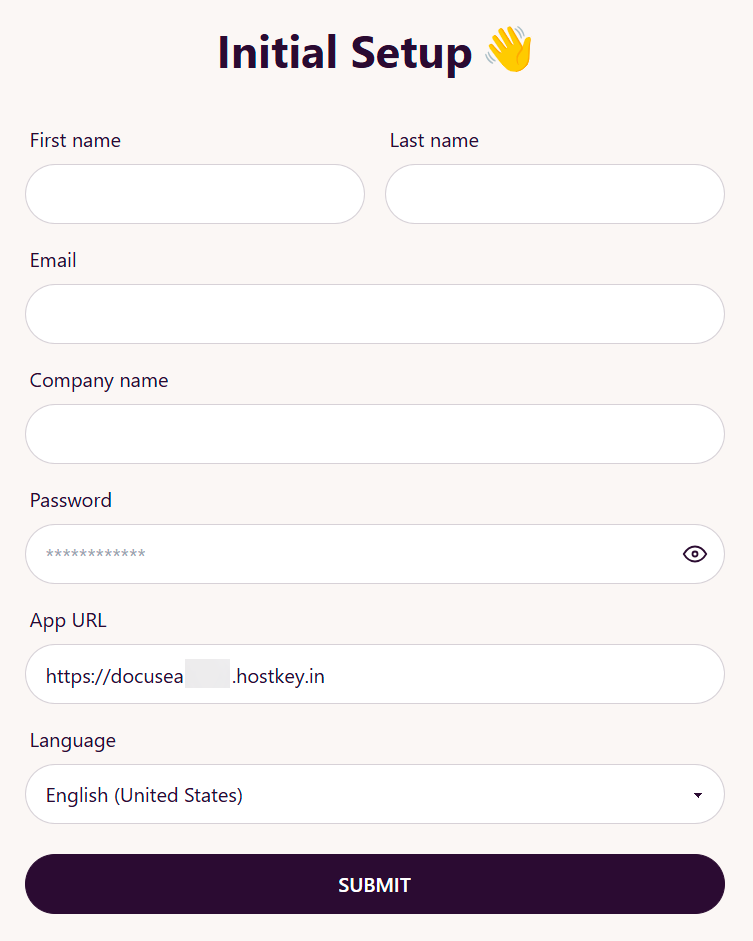
Initiële configuratieparameters:
- First name - voornaam van de beheerder;
- Last name - achternaam van de beheerder;
- Email - e-mailadres (gebruikt voor het inloggen);
- Company name - naam van de organisatie;
- Password - wachtwoord van de beheerder (minimaal 8 tekens);
- App URL - URL van de applicatie (automatisch ingevuld vanuit de configuratie);
- Language - taal van de interface (standaard
English).
Nadat u alle velden heeft ingevuld, klikt u op de knop SUBMIT om de installatie te voltooien.
Opmerking
Na het voltooien van de initiële installatie kan het systeem vragen om u te abonneren op een nieuwsbrief van de ontwikkelaar. Deze stap kan worden overgeslagen door op Skip te klikken.
Controleren van de aangemaakte beheerder in de database:
docker exec -it docuseal-postgres-1 psql -U postgres -d docuseal -c "SELECT email, first_name, last_name FROM users;"
Werken met documentsjablonen
DocuSeal stelt u in staat om herbruikbare documentsjablonen te maken met vooraf ingestelde velden voor invulling.
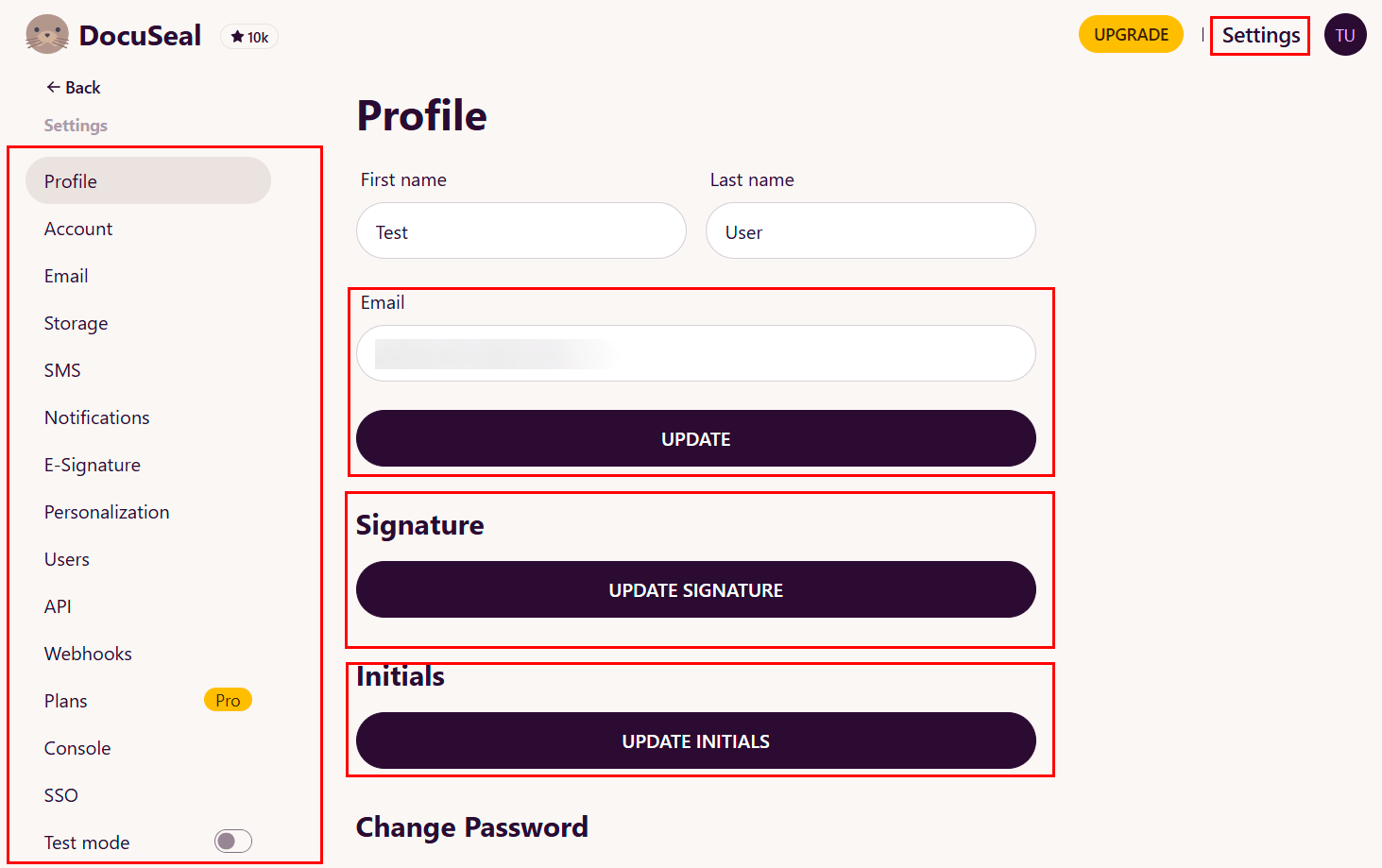
Instellen van het gebruikersprofiel en de handtekening
Om met documenten te werken, moet u een gebruikersprofiel instellen en een elektronische handtekening aanmaken.
Een nieuw sjabloon maken
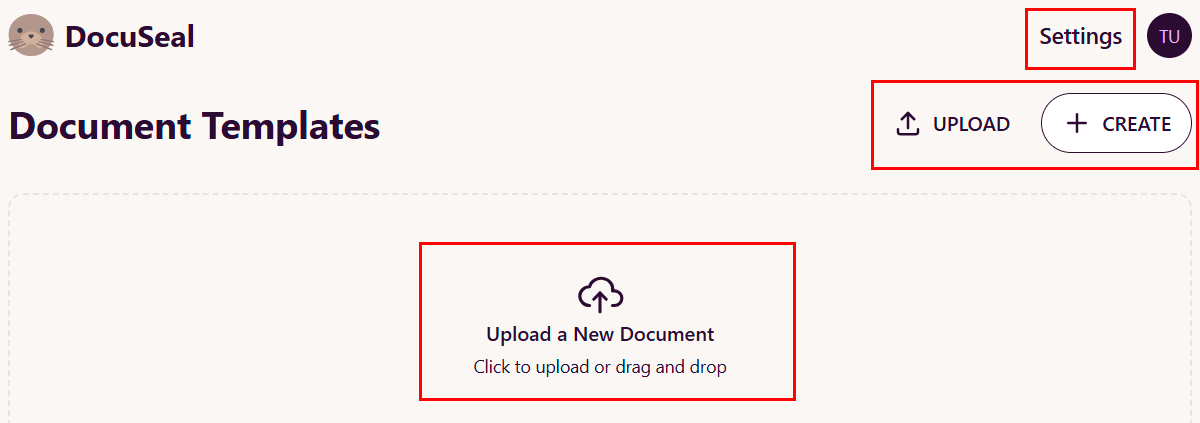
Een document uploaden:
- Klik op de startpagina op
UPLOADofCREATE; - Selecteer een PDF-document of een afbeelding van uw computer;
- Of gebruik drag-and-drop om het bestand te uploaden.
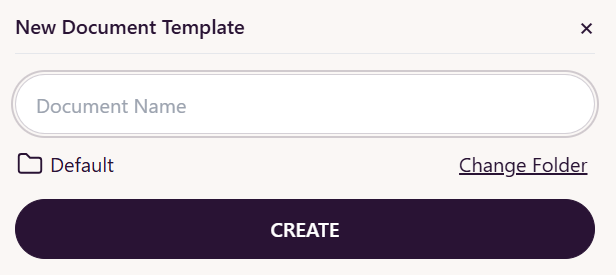
Een leeg sjabloon maken:
- Klik op
CREATE; - Voer de documentnaam in het veld Document Name in;
- Kies een map voor de plaatsing (standaard is Default);
- Klik op
CREATE:
Informatie
Nadat u een sjabloon heeft gemaakt, kunt u pagina's aan het document toevoegen door PDF-bestanden of afbeeldingen te uploaden via het uploadmenu in het midden van het scherm.
Automatische velderkenning
DocuSeal kan automatisch velden herkennen in geüploade PDF-documenten.
De automatische detectie starten:
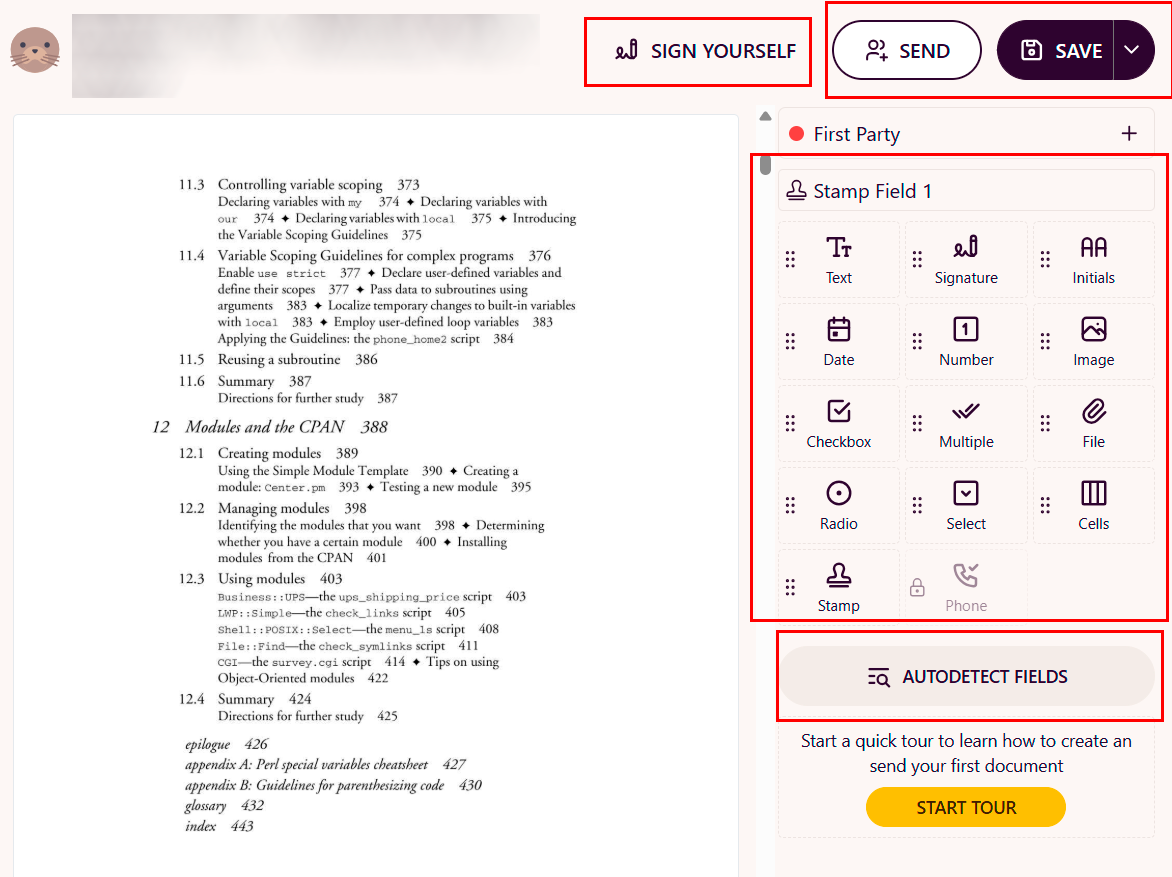
Klik op de pagina voor het bewerken van het sjabloon op AUTODETECT FIELDS in de rechter werkbalk.
Documentvelden maken en configureren
DocuSeal biedt een breed scala aan veldtypen voor verschillende gebruikssituaties.
Beschikbare veldtypen
Basisvelden:
- Text - tekstveld voor het invoeren van willekeurige tekst;
- Signature - veld voor een elektronische handtekening;
- Initials - veld voor initialen;
- Date - veld voor het selecteren van een datum;
- Number - veld voor numerieke waarden;
- Image - veld voor het uploaden van een afbeelding;
- File - veld voor het bijvoegen van bestanden.
Selectievelden:
- Checkbox - selectievakje voor het selecteren van een optie;
- Radio - schakelaar voor het kiezen van één variant uit meerdere opties;
- Multiple - veld voor meerdere selecties;
- Select - vervolgkeuzelijst.
Speciale velden:
- Cells - tabel voor gestructureerde gegevensinvoer;
- Stamp - veld voor het toevoegen van een stempel;
- Phone - telefoonnummerveld met validatie.
Velden toevoegen aan het document
Een tekstveld toevoegen:
- Klik met het element Text vanuit het rechterpaneel op het document;
- Plaats het veld op de gewenste locatie;
- Pas indien nodig de grootte van het veld aan door aan de hoeken te slepen.
Documenten versturen voor ondertekening
Nadat u een sjabloon heeft gemaakt en geconfigureerd, kunt u het document versturen voor ondertekening.
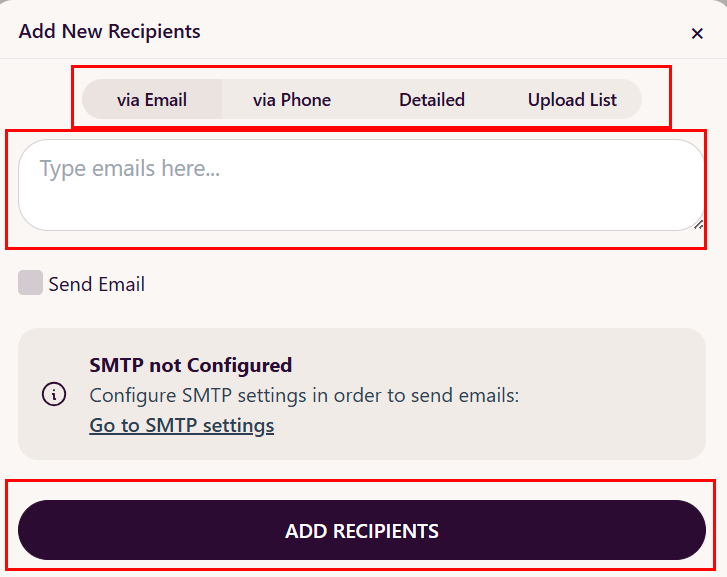
Versturen via de webinterface:
- Klik op de sjabloonpagina op
SEND; - Voer de e-mailadressen van de ontvangers in (of gebruik een andere methode);
- Voeg optioneel een bericht toe;
- Klik op
ADD RECIPIENTS:
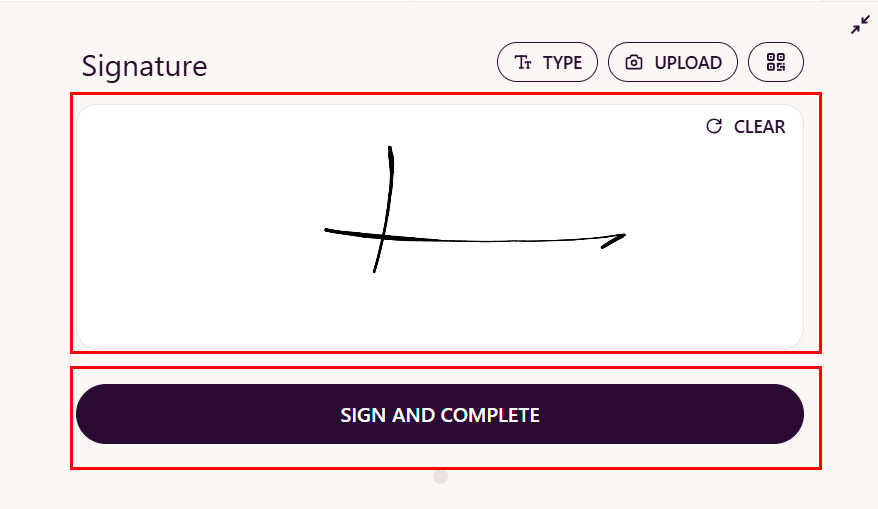
Zelf ondertekenen:
- Klik op
SIGN YOURSELFop de sjabloonpagina; - Vul alle noodzakelijke velden in;
- Voeg uw handtekening toe aan de juiste velden;
- Klik op de voltooiingsknop -
SIGN AND COMPLETE:
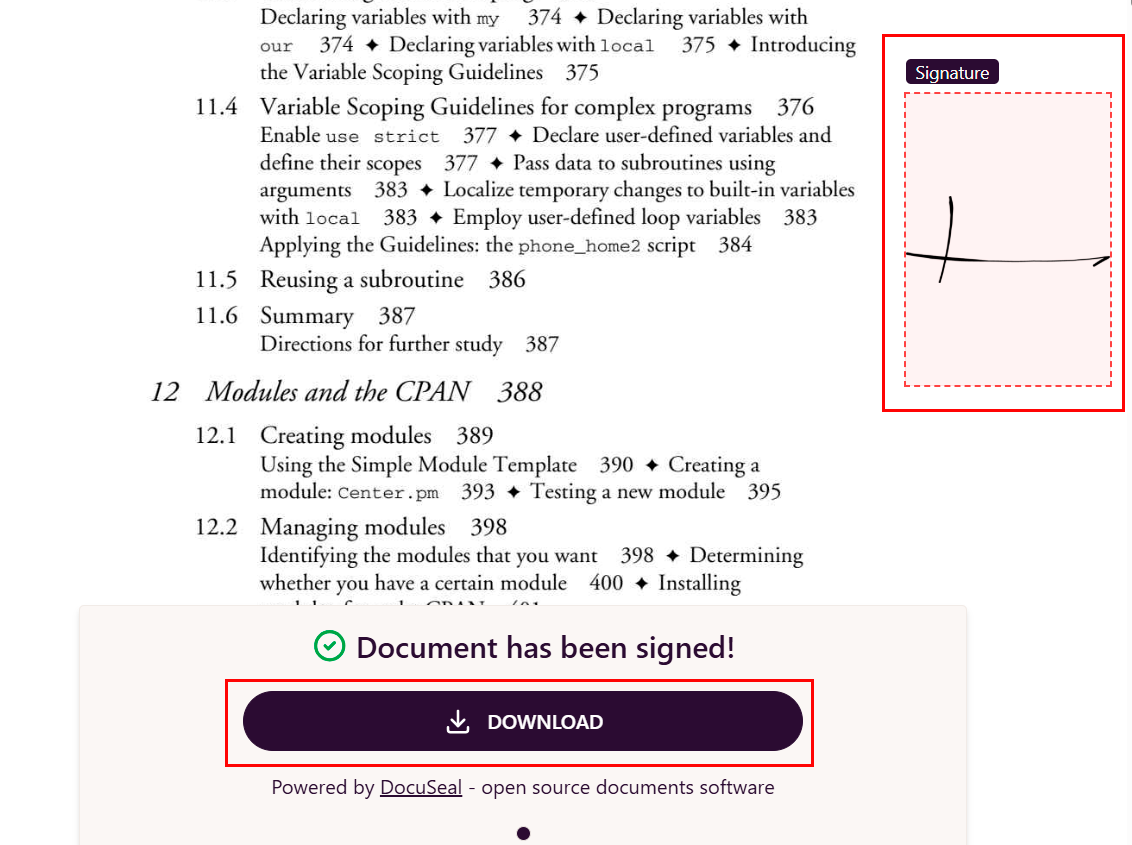
Het ondertekende document kan worden gedownload met de knop DOWNLOAD:
Opmerking
Gedetailleerde informatie over de belangrijkste instellingen van DocuSeal is beschikbaar in de documentatie van de ontwikkelaar.
SMTP-poorten openen voor zakelijke e-mailservices
Om veiligheidsredenen zijn uitgaande TCP-poorten (25, 24, 2525, 387, 465 en 587) en de UDP-poort (5060) standaard geblokkeerd op alle VPS-servers om spamverspreiding te voorkomen. Volg deze stappen om de blokkade op te heffen:
-
Registreer een domeinzone. Het A-record van het domein moet naar het IP-adres van uw server bij HOSTKEY wijzen.
-
Stuur een verzoek naar technische ondersteuning met de melding dat u uitgaande SMTP-poorten wilt openen voor het verzenden van e-mails, inclusief het domeinadres (of subdomain) waarvan de e-mails verzonden zullen worden.
Let op
Wij behouden ons het recht voor om aanvullende vragen te stellen over de domeinnaam en de gebruiksopties ervan.
-
Na analyse van de domeinnaam zullen wij beslissen over het openen van de poorten voor SMTP-verkeer en u informeren.
Een server met DocuSeal bestellen via de API
Om deze software via de API te installeren, volgt u deze instructies