Curiosity
In dit artikel
Informatie
Curiosity is een door AI ondersteunde desktop-zoekapplicatie die automatisch wordt geïnstalleerd op Ubuntu 22.04 Desktop-servers. Het is geschikt voor teams en bedrijven die behoefte hebben aan gecentraliseerd AI-zoeken voor bedrijfsgegevens, veilige opslag van informatie op de server en toegang op afstand zonder het op de computer van elke werknemer te hoeven installeren.
Curiosity. Belangrijkste functies
- AI Search for All Data: Eén zoekpunt voor bestanden, e-mail, cloudopslag en verbonden applicaties met behulp van kunstmatige intelligentie.
- Intelligent AI Assistant: Een ingebouwde assistent in de stijl van ChatGPT voor het genereren van ideeën, het herschrijven van teksten, vertalingen en het werken met de inhoud van bestanden.
- Multi-application Integration: Ondersteuning voor meer dan 250 connectoren om verbinding te maken met databases, clouddiensten, e-mailclients en andere applicaties.
- Enterprise Capabilities: Ondersteuning voor team-werkruimtes met gedeeld zoeken, gebruikersbeheer en gecentraliseerde facturering.
- Privacy Protection: Lokale gegevensindexering met de mogelijkheid om te werken in een geïsoleerde omgeving zonder gegevens naar externe servers te sturen.
Implementatiefuncties
| ID | Softwarenaam | Compatibel OS | VM | BM | VGPU | GPU | Min CPU (Kernen) | Min RAM (GB) | Min HDD/SSD (GB) | Aangepast Domein | Actief |
|---|---|---|---|---|---|---|---|---|---|---|---|
| 314 | Curiosity | Ubuntu 22.04 | + | + | + | + | 4 | 4 | - | Nee | BESTELLEN |
Aan de slag na het implementeren van Curiosity
Na betaling van de bestelling wordt er een melding over het gereedmaken van de server naar het e-mailadres gestuurd dat tijdens de registratie is opgegeven. Deze bevat het VPS IP-adres evenals de login en het wachtwoord voor de verbinding. De klanten van ons bedrijf beheren hun apparatuur in het serverbeheerpaneel en de API — Invapi.
De autorisatiedata zijn te vinden in het tabblad Configuration >> Tags van het serverbeheerpaneel of in de verzonden e-mail:
- Login:
root; - Password: wordt naar uw e-mailadres gestuurd wanneer de server gereed is voor gebruik na de software-implementatie.
Toegang tot Curiosity
Curiosity is vooraf geïnstalleerd in de /opt/Curiosity/ map op Ubuntu 22.04 Desktop-servers.
Om de applicatie te starten:
-
Maak verbinding met de server via de Native Console (beschikbaar in het control panel via Information >> Console and IPMI access >> Open Native Console)
-
Log in in de Ubuntu grafische interface als gebruiker (standaard
user):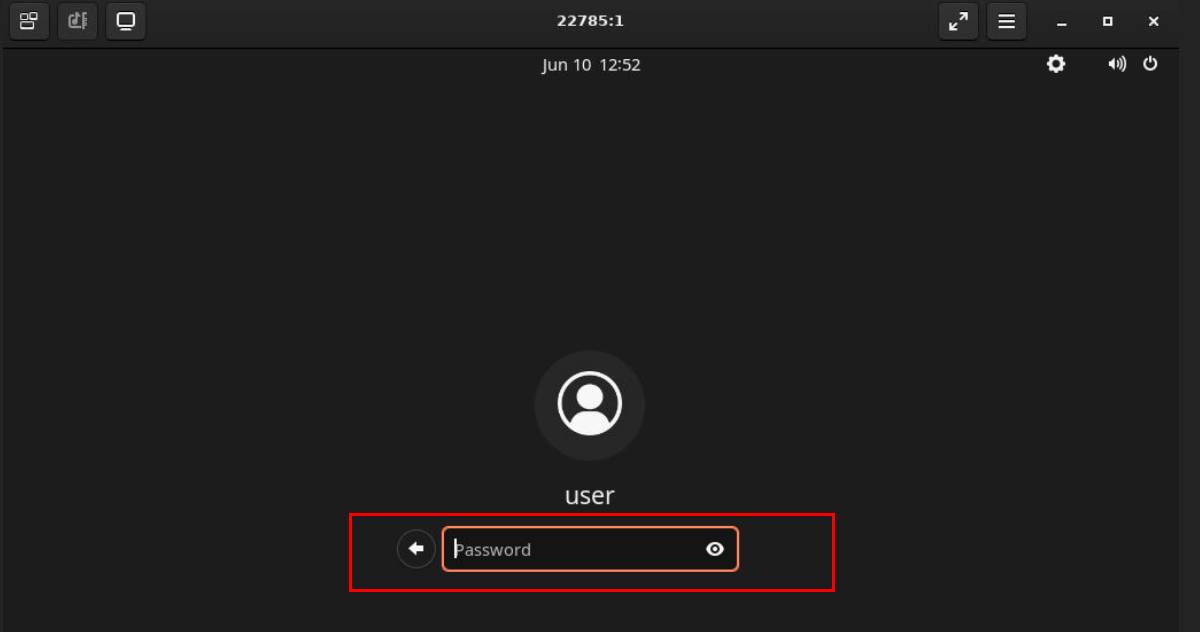
-
Open na het inloggen het applicatiemenu (Activities) en zoek de Curiosity-snelkoppeling, en klik erop om de applicatie te starten:
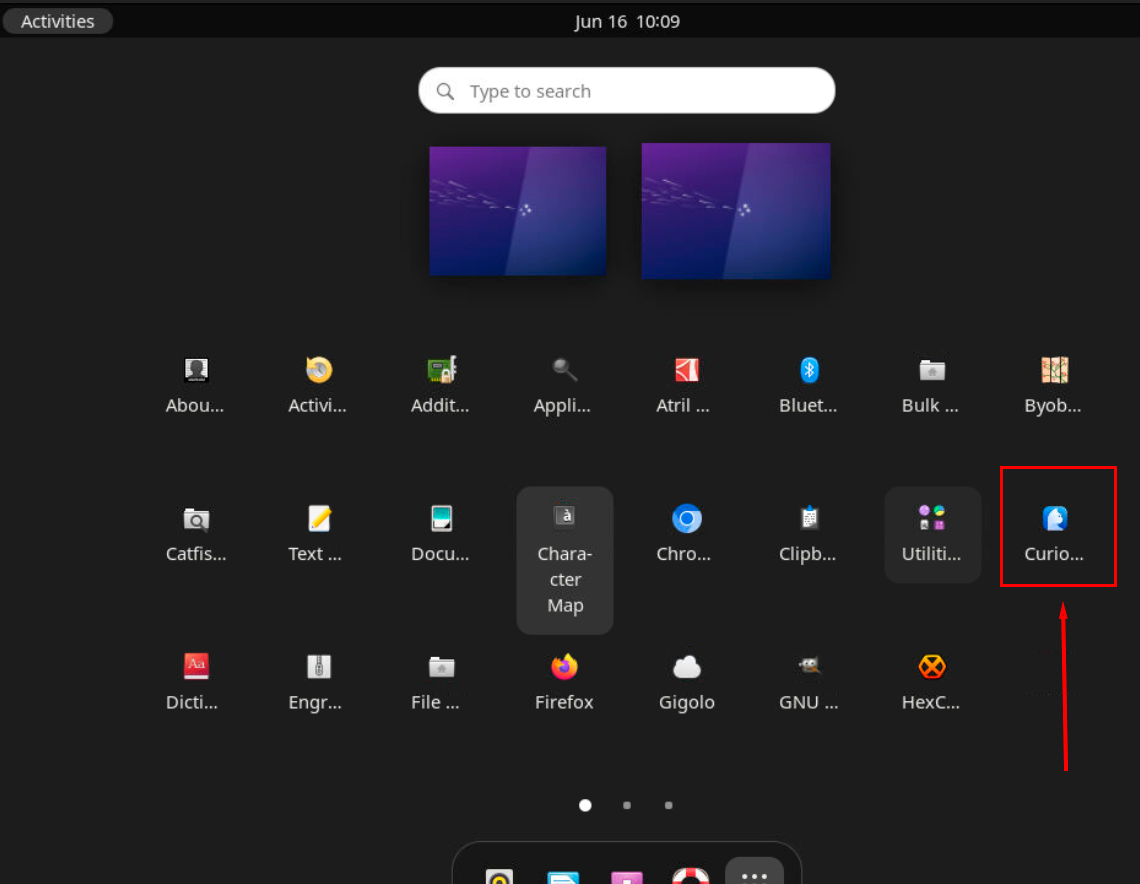
-
Bij de eerste keer opstarten wordt een welkomstvenster geopend. Klik op
Get startedom een nieuw account aan te maken: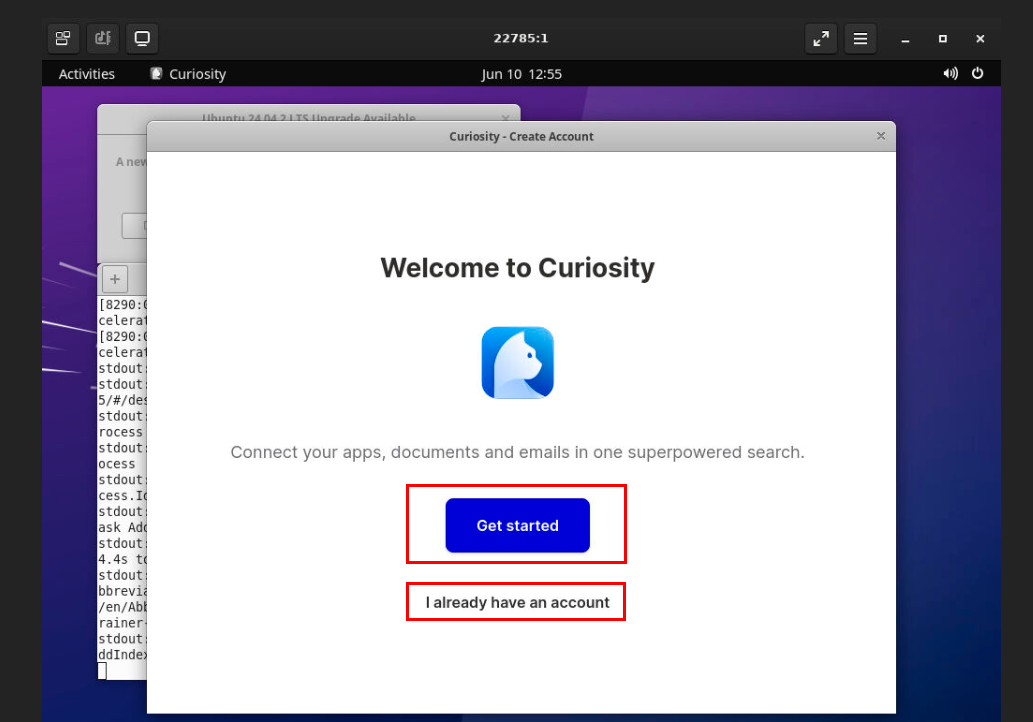
-
Kies de registratiemethode (Google, Microsoft of e-mail):
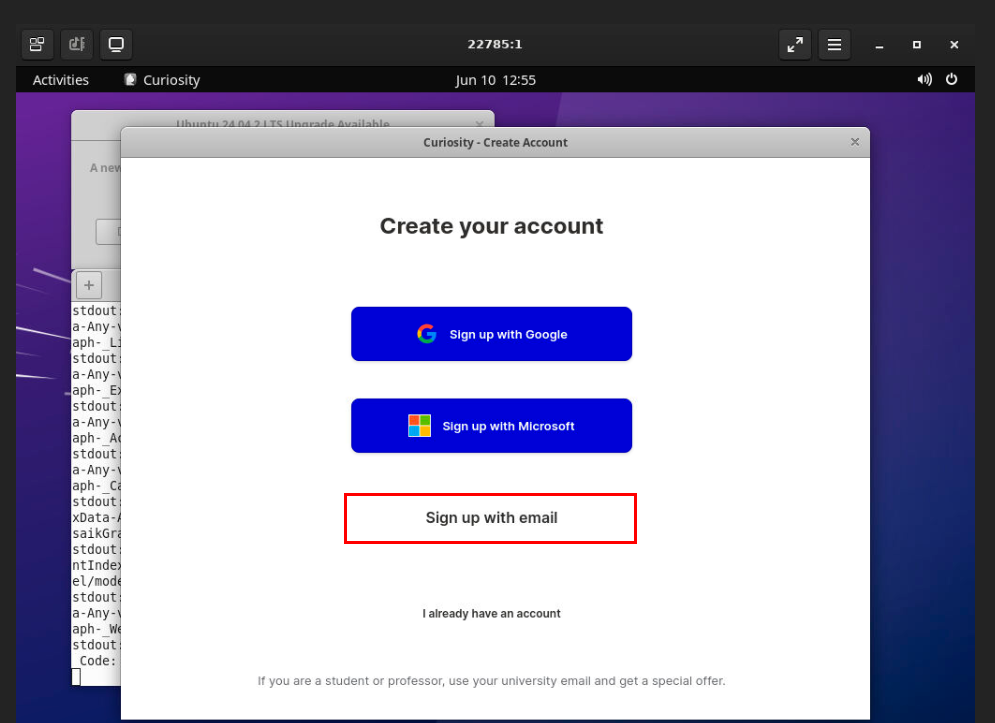
-
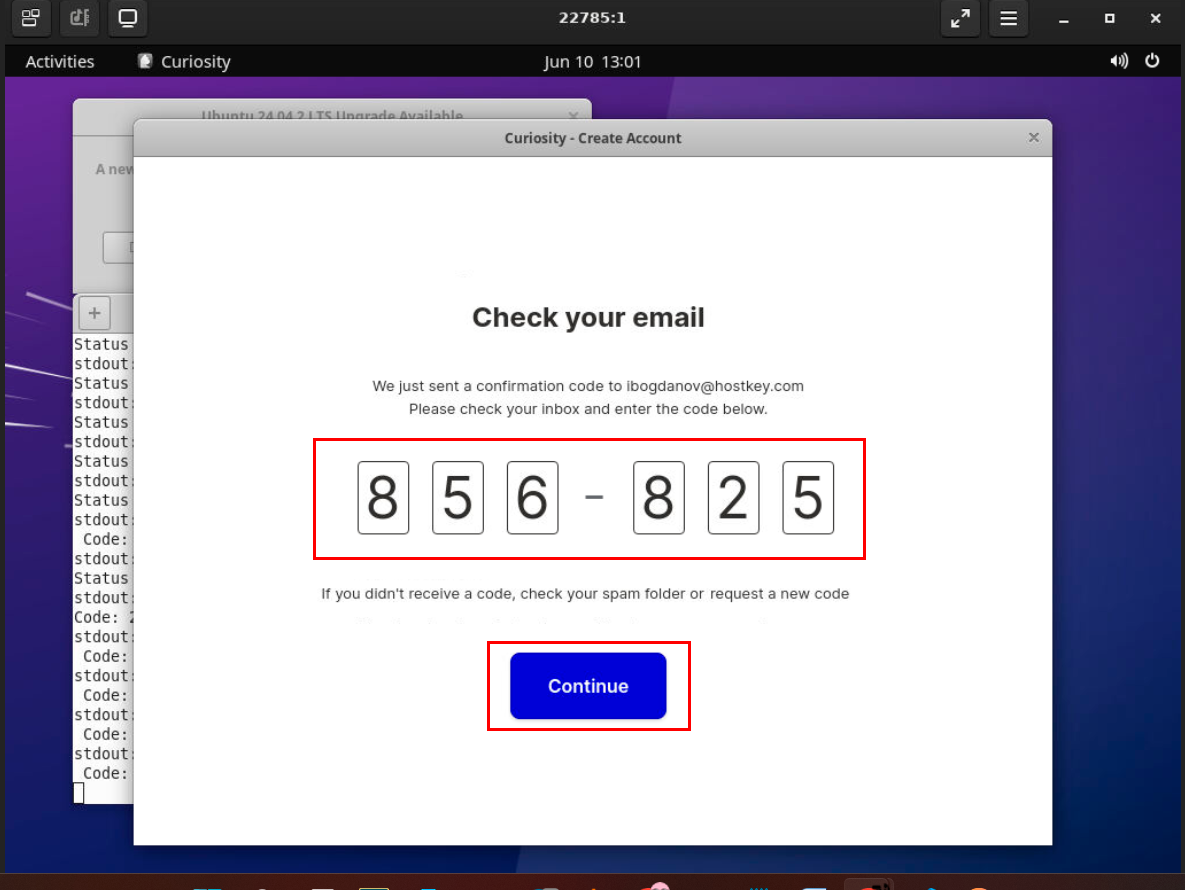
Voer bij registratie via e-mail de bevestigingscode in die naar uw e-mailadres is gestuurd:
-
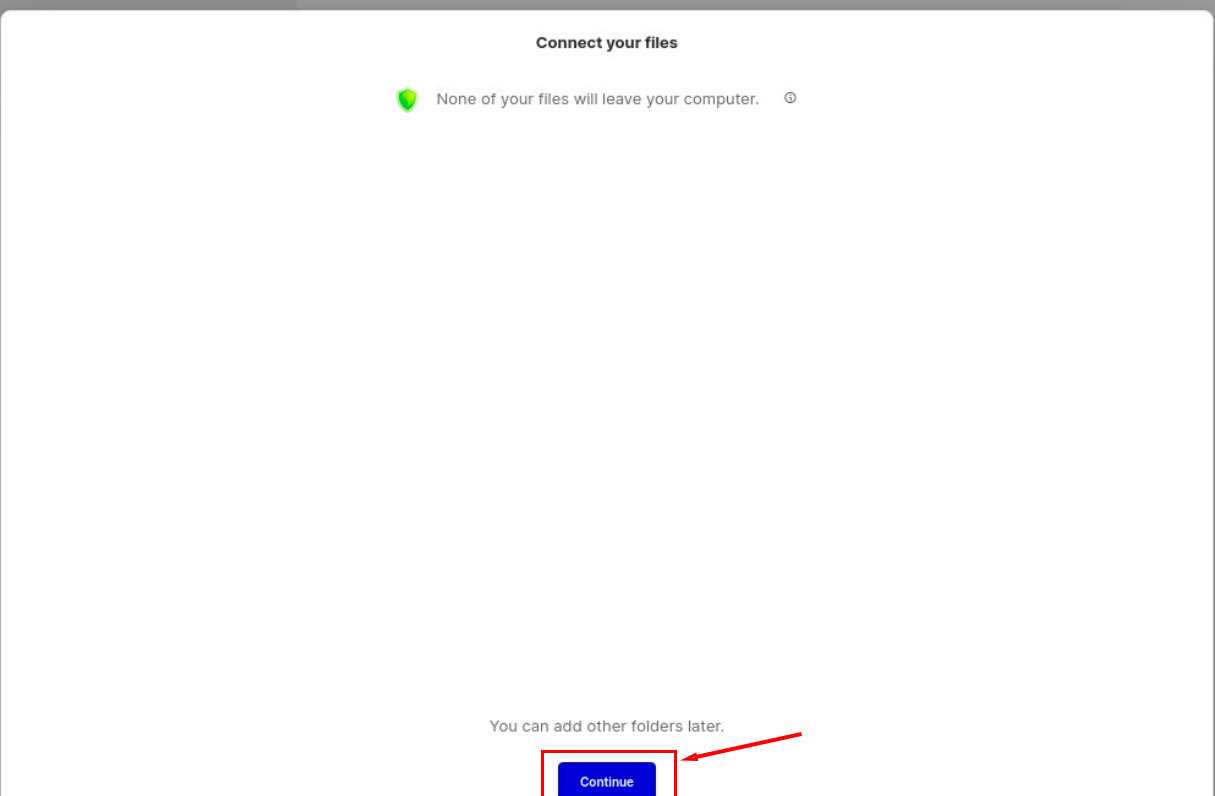
Sla het verbinden van bestanden over in de eerste fase (kan later worden geconfigureerd):
-
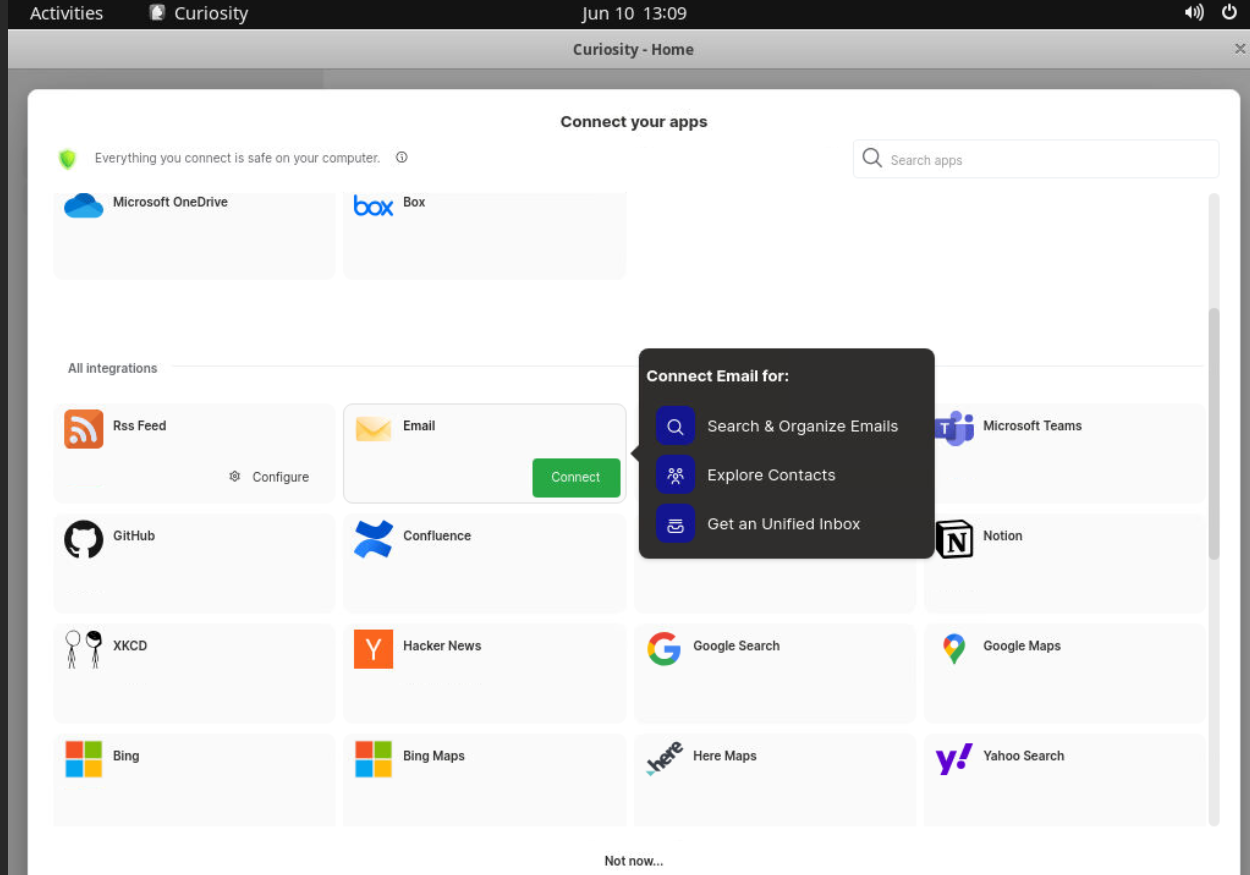
U komt nu in de hoofdinterface van Curiosity met de mogelijkheid om verschillende applicaties te verbinden:
Curiosity gebruiken na de start
Na het starten van Curiosity en het inloggen:
-
Selecteer applicaties om te verbinden:
- E-mailaccounts (Gmail, Outlook, Exchange);
- Cloudopslag (Google Drive, OneDrive, Dropbox);
- Taakbeheersystemen (Slack, Microsoft Teams);
- Lokale mappen en bestanden.
-
Volg de instructies voor autorisatie in de geselecteerde diensten
Opmerking
Tijdens de eerste indexering van de verbonden gegevens kan de applicatie meer CPU-bronnen gebruiken. Dit is normaal gedrag.
Opmerking
Gedetailleerde informatie over het configureren en gebruiken van Curiosity is beschikbaar in de officiële documentatie. Technische documentatie voor ontwikkelaars is beschikbaar op dev.curiosity.ai.
Een server met Curiosity bestellen via de API
Om deze software te installeren met behulp van de API, volgt u deze instructies.