Beheerde applicaties - Uptime Kuma
In dit artikel
Opmerking
Uptime Kuma is een populaire open-source tool voor het monitoren van de beschikbaarheid van websites, servers, databases en diverse services. In eenvoudige bewoordingen is het een gratis alternatief voor de Uptime Robot-service dat u op uw eigen server host. Het "pinguint" constant uw resources en stuurt u direct een melding als deze niet meer reageren of fouten vertonen.
Uptime Kuma. Belangrijkste functies
- Monitoren via meerdere protocollen: HTTP(s), TCP, Ping (ICMP), DNS, keyword checking op een pagina, Docker container monitoring en zelfs gameservers (Steam).
- Meldingen: Ondersteunt meer dan 90 meldingsmethoden. U kunt waarschuwingen ontvangen via Telegram, Slack, Discord, E-mail, SMS, Push-meldingen, webhooks, Gotify, Pushover en vele anderen.
- Status Pages: Hiermee kunt u een mooie openbare pagina maken (bijv. status.uw-site.com) waarop uw gebruikers of klanten kunnen zien of uw services momenteel operationeel zijn en de incidentgeschiedenis kunnen bekijken.
- Grafieken en certificaten: Houdt de responstijd bij, genereert prachtige grafieken en waarschuwt voor naderende verlopen van SSL-certificaten.
Opmerking
U kunt Uptime Kuma implementeren als een Managed Application. Selecteer hiervoor Marketplace > Managed Apps in het Invapi server control panel.
Implementatiefuncties
| ID | Softwarenaam | Compatibel OS | VM | BM | VGPU | GPU | Min CPU (Kernen) | Min RAM (GB) | Min HDD/SSD (GB) | Aangepast Domein | Actief |
|---|---|---|---|---|---|---|---|---|---|---|---|
| 620 | Uptime Kuma | Ubuntu 22.04 | + | + | + | + | 1 | 1 | - | Nee | BESTELLEN |
Opmerking
Tenzij anders aangegeven, installeren we standaard de nieuwste releaseversie van de software vanaf de website van de ontwikkelaar of uit de repositories van het besturingssysteem.
Aan de slag na het implementeren van Uptime Kuma als Managed Application
Nadat u Uptime Kuma heeft geïmplementeerd als een managed application op het tabblad My Applications in het server control panel, vindt u het volgende:
- een link naar de applicatie;
- login en wachtwoord voor toegang;
- informatie met betrekking tot het gebruik en beheer van de service.
Voor meer details over het werken met managed applications leest u de instructies.
Aan de slag na het installeren van Uptime Kuma via de Marketplace
Nadat u voor uw bestelling heeft betaald, wordt er een melding naar het e-mailadres gestuurd dat tijdens de registratie is opgegeven zodra de server gereed is. Deze bevat het VPS IP-adres, evenals de login en het wachtwoord voor de verbinding. Klanten kunnen hardware beheren in het server control panel en API — Invapi. De autorisatiedata vindt u in de sectie Info >> Tags van het server control panel of in de verzonden e-mail:
- Link naar de toegang tot de Uptime Kuma webinterface: in de webpanel tag;
- Link: in de webpanel tag;
- Username en Password voor serverbeheer: verzonden via e-mail zodra de server gereed is na de software-installatie.
De webinterface is beschikbaar op: https://uptime-kuma{Server_ID_from_Invapi}.hostkey.in
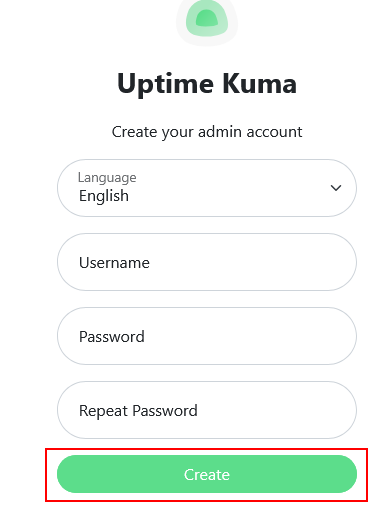
Nadat u toegang heeft gekregen tot het Uptime Kuma controlepaneel, moet u een gebruikersnaam en wachtwoord voor de administrator instellen. Bij het aanmaken van een gebruiker kunt u ook de taal van de interface selecteren.
Voer in het geopende venster uw gewenste gebruikersnaam (bijv. admin) en wachtwoord in. Voer het wachtwoord opnieuw in in het bijbehorende veld en klik op Create.
Opmerking
Gedetailleerde informatie over de belangrijkste Uptime Kuma instellingen vindt u in de documentatie van de ontwikkelaar.
Uptime Kuma Dashboard
Nadat u een gebruiker heeft aangemaakt, wordt u doorgeleid naar het Uptime Kuma Dashboard.
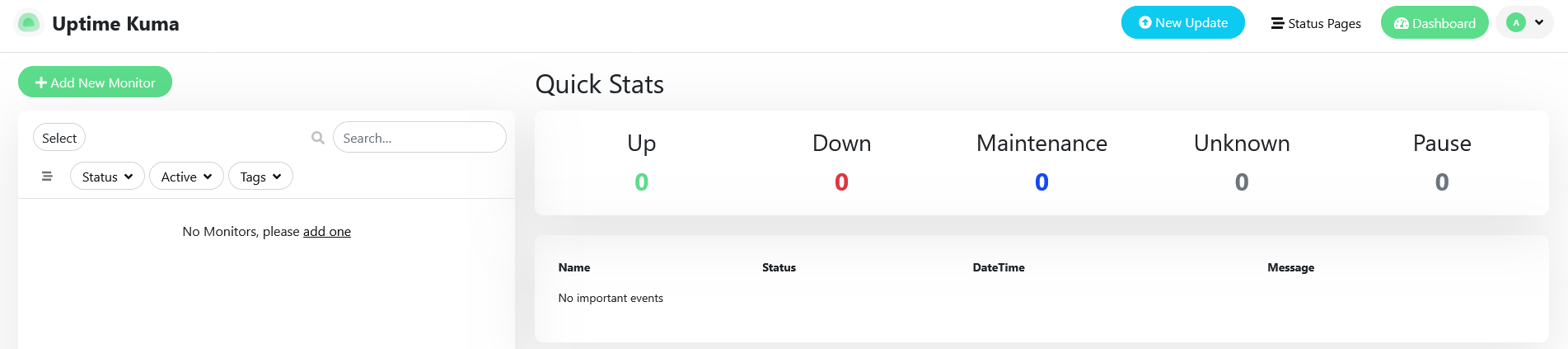
Dit toont statistieken voor de monitoring van resources, evenals gebeurtenissen en de status van berichten.
Om een resource toe te voegen voor monitoring, gebruikt u de knop + Add New Monitor. Hiermee wordt een pagina geopend om een nieuwe monitor in te stellen. Selecteer het type monitor afhankelijk van de resource die u wilt observeren, en stel de noodzakelijke polling-parameters in (frequentie, aantal pogingen, interval, enz.).
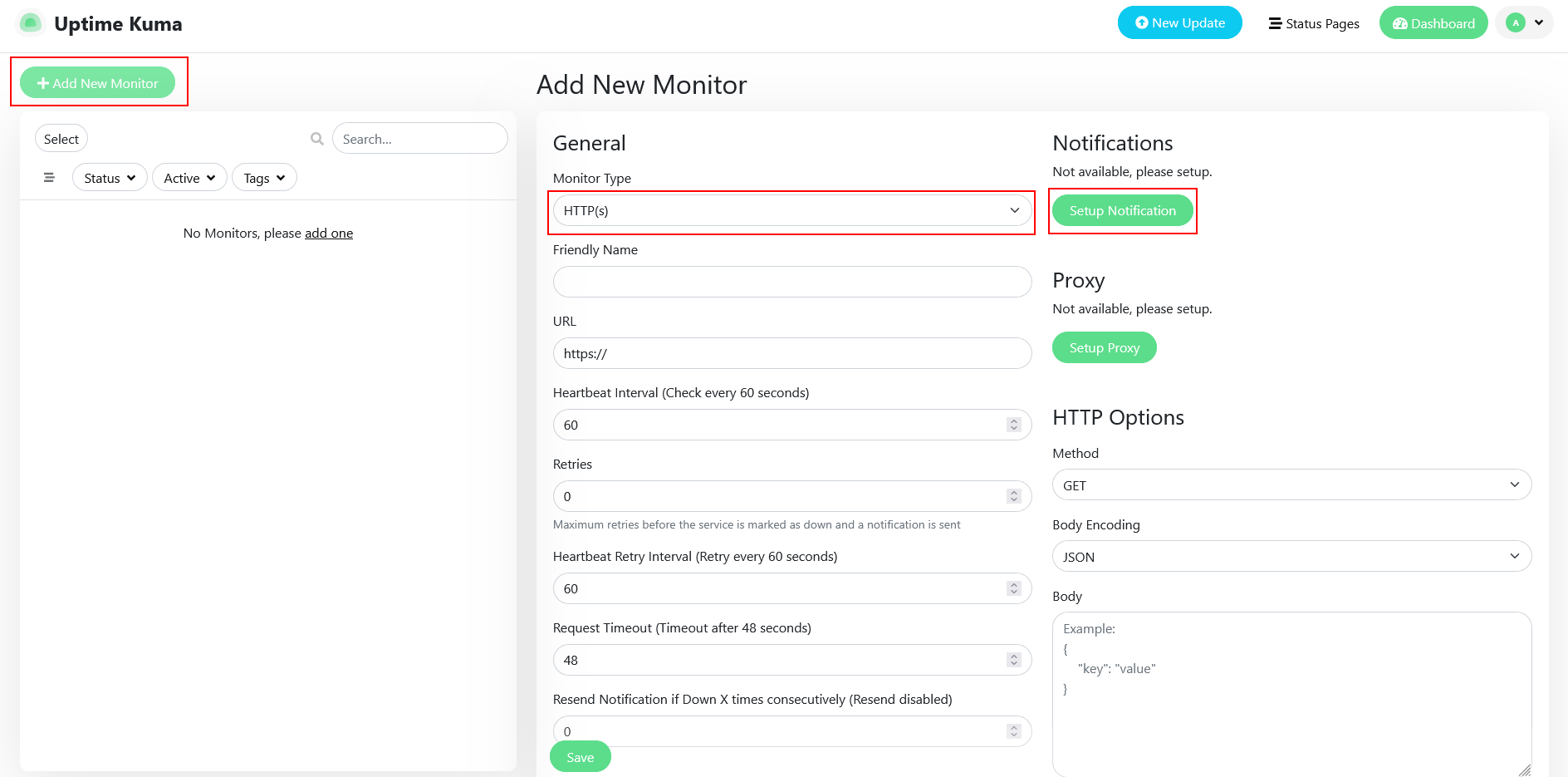
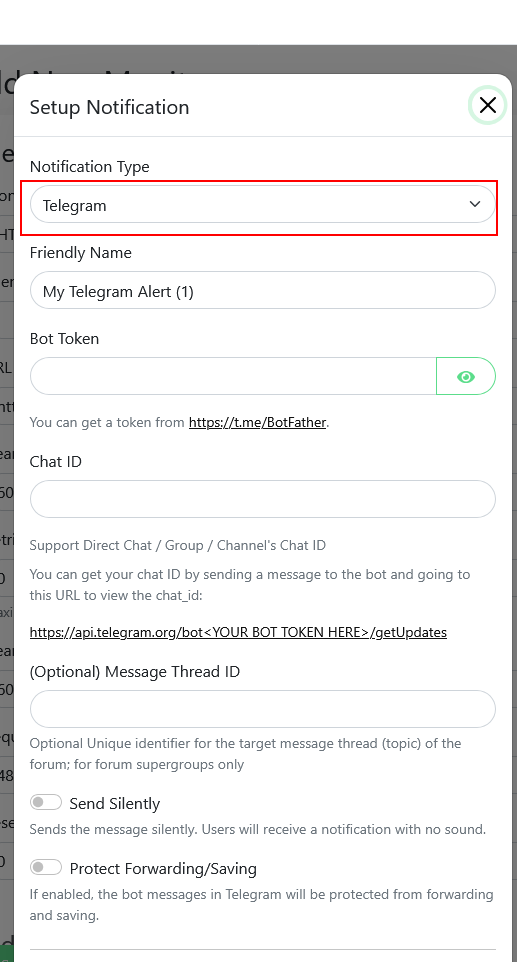
Om de meldinginstellingen te configureren, klikt u op de knop Setup Notification. Selecteer een meldingskanaal (regionale messengers zijn ook beschikbaar) en configureer de tokens en parameters.
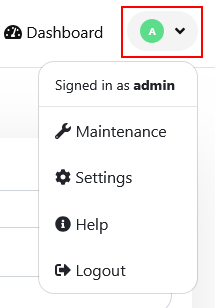
Om instellingen te beheren (weergave, taal van de interface, gebruikersinstellingen), gebruikt u de sectie User Profile in de rechterbovenhoek van het scherm.
Een Status Page maken
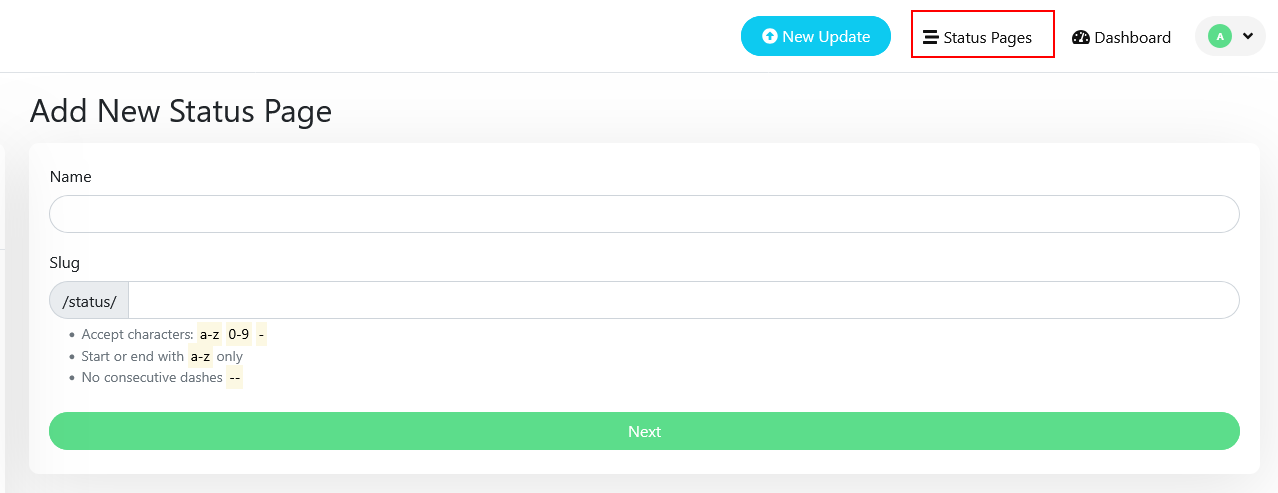
U kunt een openbare pagina maken die de status van uw resource weergeeft. Klik hiervoor op de knop Status Pages in de rechterbovenhoek van het scherm.
Uptime Kuma bestellen via API
Om deze software te installeren via de API, volgt u deze instructies.