Managed Applications - Rocket.Chat
In dit artikel
Informatie
Rocket.Chat is een open messaging- en videoconferentieplatform dat in 2015 is opgericht door een groep Braziliaanse ontwikkelaars die werkzaam zijn bij het bedrijf Webschool. Rocket.Chat is open source en beschikbaar voor download op GitHub, uitgebracht onder de MIT-licentie. Het biedt real-time messaging, ondersteunt spraak- en videogesprekken, het delen van bestanden en integratie met andere applicaties. Rocket.Chat draait op een verscheidenheid aan besturingssystemen en platforms, waaronder Linux, Windows, macOS, Android en iOS. Het kan worden geïnstalleerd op uw eigen server of op cloudplatforms. Het maakt gebruik van het WebSocket-protocol voor gegevensoverdracht en ondersteunt SSL/TLS-encryptie om de veiligheid van de gegevensoverdracht te garanderen.
Opmerking
HOSTKEY is een officiële partner van Rocket.Chat en gebruikt het al sinds 2015 in het dagelijkse werk. Wij kunnen volumelicenties verkopen en gelicenseerde installaties ondersteunen.
Opmerking
U kunt Rocket.Chat implementeren als een Managed App. Selecteer hiervoor Marketplace > Managed Apps in het Invapi serverbeheerpaneel.
Implementatiefuncties
| ID | Softwarenaam | Compatibel OS | VM | BM | VGPU | GPU | Min CPU (Kernen) | Min RAM (GB) | Min HDD/SSD (GB) | Aangepast Domein | Actief |
|---|---|---|---|---|---|---|---|---|---|---|---|
| 14 | RocketChat 6.x community edition | Ubuntu 22.04 | + | + | - | - | 2 | 2 | - | Nee | BESTELLEN |
- Installatietijd is 15-20 minuten, inclusief OS;
- Gecontaineriseerde installatie van RocketChat + SSL in de
hostkey.inzone; - Geïnstalleerde software:
- Docker CE;
- Docker Compose.
- Gebruikte containers:
- registry.rocket.chat/rocketchat/rocket.chat:latest;
- docker.io/bitnami/mongodb;
- jonasal/nginx-certbot:latest.
- Pad naar compose: -
/root/rocketchat; - Pad naar gemountte mappen: -
/data; -
Om de installatie aan te passen, moet u wijzigingen maken in
/root/rocketchat/compose.yml. Start daarna compose opnieuw op via de commando's:
De webinterface is beschikbaar op de URL: https://rocketchat{Server_ID_from_Invapi}.hostkey.in
Opmerking
Tenzij anders aangegeven, installeren wij standaard de nieuwste releaseversie van de software vanaf de website van de ontwikkelaar of uit de repositories van het besturingssysteem.
Aan de slag na het implementeren van Rocket.Chat als een Managed App
Nadat u Rocket.Chat heeft geïmplementeerd als een managed app, vindt u het volgende in het tabblad My Apps van het serverbeheerpaneel:
- een applicatielink;
- login en wachtwoord voor toegang;
- informatie met betrekking tot het gebruik en beheer van de service.
Zie de instructies voor meer details over het werken met managed apps.
Aan de slag na het installeren van Rocket.Chat via de Marketplace
De service wordt beheerd in het Rocket.Chat-beheerpaneel met een webinterface, waarvan de link te vinden is in Invapi.
U kunt de autorisatiedata vinden in het tabblad Configuration >> Tags van het serverbeheerpaneel of in de verzonden e-mail.
- Link: in de webpanel tag;
- Login en Password: Verstuurd naar uw e-mailadres nadat de server klaar is voor gebruik na de software-implementatie.
De server gebruiken met Rocket.Chat
Nadat u naar het Rocket.Chat-beheerpaneel bent gegaan, moet u zich registreren:
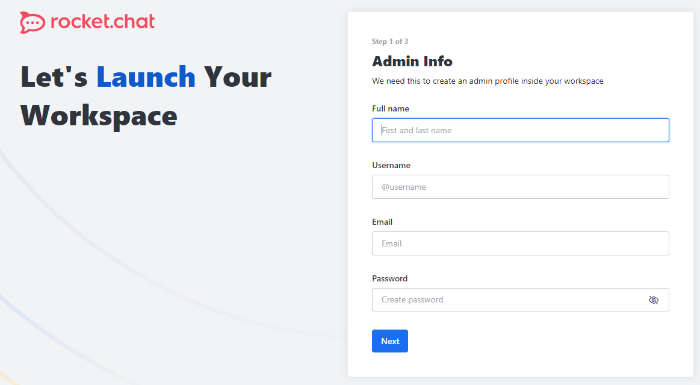
En informatie over de organisatie opgeven:
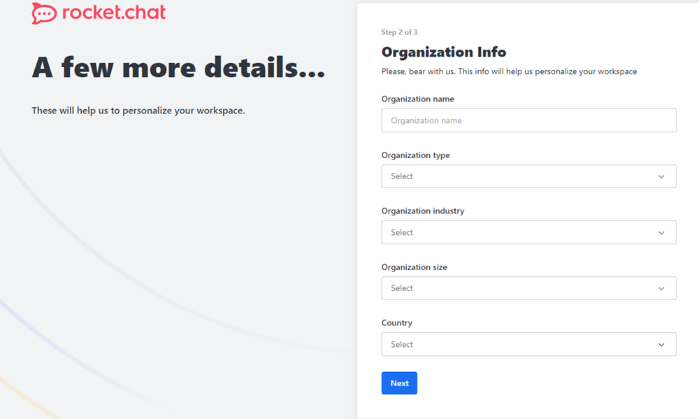
De volgende stap is het registreren van het paneel in de cloud.
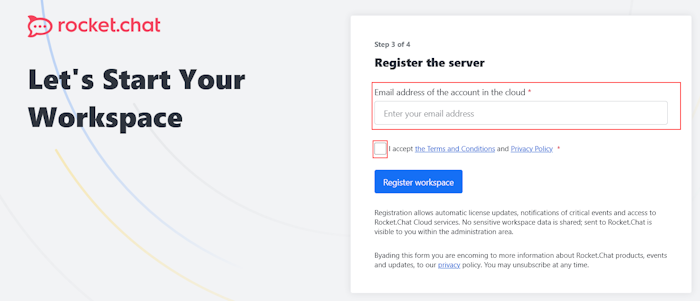
- Voer het e-mailadres in
- Vink het vakje aan waarmee u akkoord gaat met de Terms of Use
- Klik op de knop
Register Workspace
Opmerking
Zorg ervoor$ dat u een geldig e-mailadres opgeeft waar u toegang tot heeft. De activatiecode wordt naar het e-mailadres verzonden.
Ga vervolgens naar de opgegeven e-mail en zoek een bericht van de afzender Rocket.Chat Cloud.
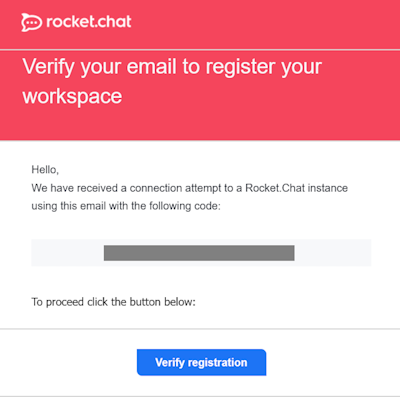
Klik op Verify registration en u wordt doorgeleid naar de pagina voor registratiebevestiging.
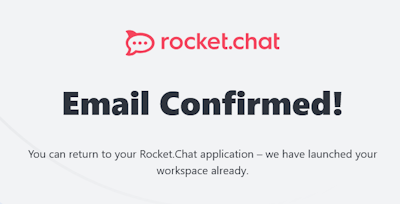
Zodra de registratieprocedure is voltooid, wordt u doorgeschakeld naar het startmenu van Rocket.Chat:
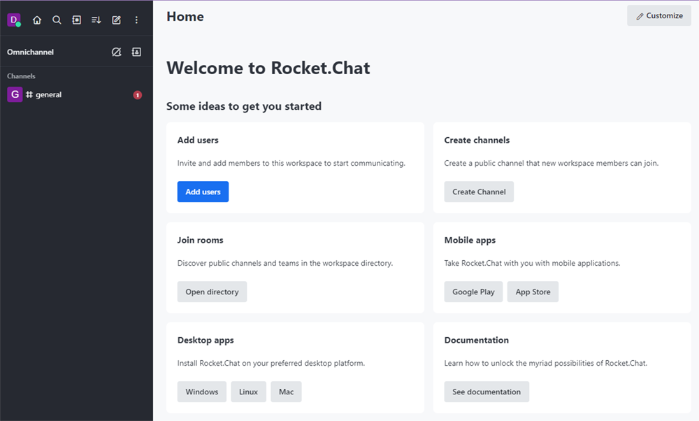
Opmerking
Voor meer informatie over de basisinstellingen van Rocket.Chat, raadpleeg de documentatie van de ontwikkelaars.
Een nieuwe gebruiker aanmaken
Opmerking
De eerste gebruiker die een Rocket.Chat-workspace instelt, is een administrator. Deze kan andere gebruikers uitnodigen en het volledige workspace beheren.
Om een nieuwe Rocket.Chat-gebruiker aan te maken:
- Open het Rocket.Chat-beheerpaneel met administrator-gegevens.
- Klik op de knop
Add Usersof de knopCustomizein de rechterbovenhoek van het scherm; - Kies in het instellingenmenu Users en druk op de knop
New user; - Vul de vereiste velden in, zoals gebruikersnaam, e-mailadres en wachtwoord. U kunt ook andere aanvullende informatie toevoegen indien nodig, zoals de rol van de gebruiker;
- Klik op de knop
Add useronderaan de pagina. - De nieuwe gebruiker(s) worden toegevoegd aan de lijst met Rocket.Chat-gebruikers en kunnen inloggen met hun gegevens.
Rocket Chat bijwerken
Volg om Rocket Chat bij te werken de instructies in de officiële documentatie van de ontwikkelaar.
Rocket.Chat bestellen via API
Om deze software via de API te installeren, volgt u deze instructies.