Managed Applications - Nextcloud
In dit artikel
- Nextcloud. Belangrijkste functies
- Implementatiefuncties
- Aan de slag na het implementeren van Nextcloud als een Managed App
- Aan de slag na het implementeren van Nextcloud uit de Marketplace: Installatieparameters configureren via Cloud-init
- Aan de slag na het implementeren van Nextcloud
- Het wijzigen van de domeinnaam
- Nextcloud bestellen via de API
Informatie
Nextcloud is open-source serversoftware. Hiermee kunt u uw eigen clouddienst maken voor gegevensopslag en samenwerking. Het is gebaseerd op de programmeertaal PHP en biedt de mogelijkheid om verschillende databases te gebruiken, zoals MySQL, PostgreSQL en SQLite. Nextcloud ondersteunt gegevensversleuteling op clientniveau, wat zorgt voor beveiliging tijdens het verzenden van gegevens via het internet. Met behulp van Nextcloud kunt u gegevens synchroniseren tussen verschillende apparaten en zowel online als offline werken. Nextcloud biedt een uitgebreide set samenwerkingstools, zoals het uitwisselen van documenten, takenbeheer, agenda's en contacten. Nextcloud kan ook worden geïntegreerd met andere services zoals Google Drive, Dropbox en Microsoft OneDrive.
Nextcloud. Belangrijkste functies
Nextcloud heeft veel functies die het een effectief hulpmiddel maken voor het opslaan en verwerken van gegevens:
- Bestandopslag. Nextcloud stelt u in staat om bestanden op een server op te slaan en er toegang toe te krijgen via een webinterface of via applicaties voor computers en mobiele apparaten.
- Bestandssynchronisatie. De mogelijkheid om bestanden te synchroniseren tussen verschillende apparaten maakt de service een handig hulpmiddel om onder verschillende omstandigheden te werken.
- Versiebeheer. Nextcloud stelt u in staat om meerdere versies van hetzelfde bestand op te slaan. Het stelt u ook in staat om indien nodig eerdere versies te herstellen.
- Toegang tot bestanden via de webinterface. Nextcloud heeft een webinterface waarmee u via een browser toegang heeft tot bestanden, wat het een handig hulpmiddel maakt om op elk apparaat te werken.
- Beheer van agenda's en taken. Nextcloud stelt u in staat om agenda's en taken te maken en te beheren, wat het een nuttig hulpmiddel maakt voor organisatie.
- Contactbeheer. Nextcloud stelt u in staat om contacten aan te maken en te beheren, wat het een handig hulpmiddel maakt voor het beheren van communicatie.
- Toegang tot bestanden via applicaties. Nextcloud heeft applicaties voor computers en mobiele apparaten waarmee u toegang heeft tot bestanden.
- Uitbreidbaarheid. Nextcloud heeft veel extra applicaties die kunnen worden geïnstalleerd en gebruikt om de functionaliteit uit te breiden. Dit zijn applicaties voor online samenwerking, documentbewerking, projectbeheer, enz.
Opmerking
U kunt Nextcloud implementeren als een Managed App. Selecteer hiervoor Services > Managed Apps in het Invapi server control panel.
Implementatiefuncties
| ID | Softwarenaam | Compatibel OS | VM | BM | VGPU | GPU | Min CPU (Kernen) | Min RAM (GB) | Min HDD/SSD (GB) | Aangepast Domein | Actief |
|---|---|---|---|---|---|---|---|---|---|---|---|
| 16 | Nextcloud | Ubuntu 22.04 | + | + | + | + | 2 | 4 | 40 | Ja | BESTELLEN |
Voor deze software is het mogelijk om een aangepast domein in te stellen tijdens de installatie. Bekijk instructies
- Nextcloud is inbegrepen in de kernel en er is geen extra installatie vereist. Wij bieden een webinterface waarmee de service wordt geïnstalleerd en geconfigureerd.
- De configuratiebestanden bevinden zich in:
/opt/nextcloud- Nextcloud installatie en configuratie;/opt/nginx- installatie en configuratie van de Nginx service;/opt/nextcloud/compose.yml- voert docker compose uit, wat een reeks Nextcloud + Onlyoffice containers start.
- De generatie van SSL-certificaten is gebaseerd op de jonasal/nginx-certbot assemblage.
-
Deze commando's kunnen nodig zijn om de versies van containers bij te werken en het configuratiebestand te bewerken.
- Om containers te stoppen, voer het commando uit:
Vervolgens
- Om containers in te schakelen, voer het commando uit:
Vervolgens
-
Docker compose up -dvoert hetcompose.ymlbestand uit, dat de volgende containers downloadt en start:- db - container, PostgreSQL wordt gedownload en de volgende instellingen worden toegepast:
- De Nextcloud database (of base) wordt aangemaakt;
- De Nextcloud-gebruiker wordt gegenereerd;
- het wachtwoord voor SSH (dit wordt per e-mail naar uw e-mailadres verzonden zodra de server klaar is voor gebruik na het implementeren van de software);
- de standaardpoort is 5432.
- redis - container, die oproepen naar Nextcloud in het geheugen opslaat en pas daarna records in de PostgreSQL-database.
- app - container, de Nextcloud-service heeft de volgende parameters:
- Toegang tot een applicatie vindt plaats via een webbrowser of mobiele app via de link
https://nextcloud(server_id).hostkey.in(bijvoorbeeldhttps://nextcloud16094.hostkey.in); - login:
admin; - wachtwoord: van SSH;
- Toegang tot een applicatie vindt plaats via een webbrowser of mobiele app via de link
- onlyoffice-document-server - container, de OnlyOffice-service draait op poort 80.
Let op
Deze container start binnen 6 minuten. In die tijd kunt u naar de Nextcloud webinterface gaan, bestanden uploaden en downloaden, maar de mogelijkheid om documenten te bewerken verschijnt pas 6 minuten nadat
docker compose up -dis uitgevoerd (het kost enige tijd om bepaalde componenten op te starten).- nginx - container, de Nginx-service die verzoeken accepteert op poorten 80 en 443 en verzoeken doorstuurt naar de Nextcloud-container.
- db - container, PostgreSQL wordt gedownload en de volgende instellingen worden toegepast:
Opmerking
Tenzij anders aangegeven, installeren wij standaard de nieuwste releaseversie van de software van de website van de ontwikkelaar of uit de repositories van het besturingssysteem.
Aan de slag na het implementeren van Nextcloud als een Managed App
Na het implementeren van Nextcloud als een managed app kunt u het volgende vinden in het tabblad My Apps van het server control panel:
- een applicatielink;
- login en wachtwoord voor toegang;
- informatie met betrekking tot het gebruik en beheer van de service.
Voor meer details over het werken met managed apps, zie de instructies.
Aan de slag na het implementeren van Nextcloud uit de Marketplace: Installatieparameters configureren via Cloud-init
Bij het bestellen van een server met Nextcloud kunt u de belangrijkste installatieparameters vooraf configureren met behulp van cloud-init configuratie tijdens het bestelproces in de fase Automatization. Hiermee kunt u automatisch administrator-gegevens, e-mail en het pad voor gegevensopslag instellen:
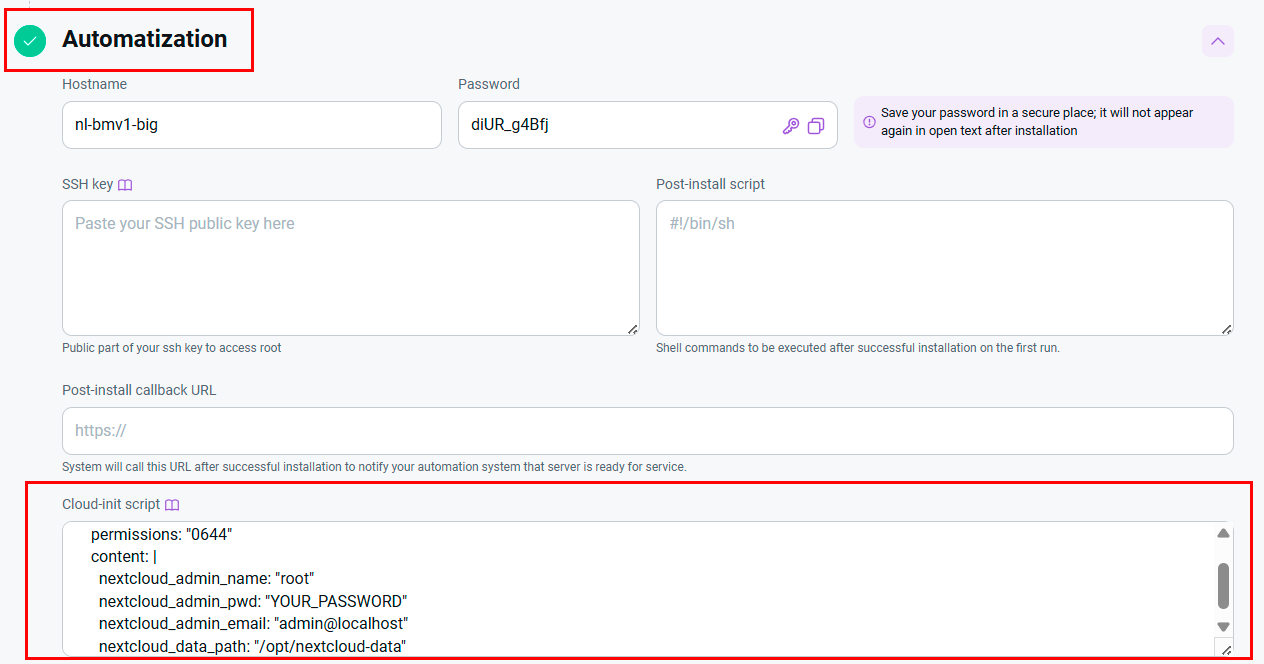
Configuratieparameters
Om Nextcloud via cloud-init te configureren, gebruikt u het volgende formaat:
write_files:
  - path: "/opt/main.yml"
    permissions: "0644"
    content: |
      nextcloud_admin_name: "root"
      nextcloud_admin_pwd: "YOUR_PASSWORD"
      nextcloud_admin_email: "admin@localhost"
      nextcloud_data_path: "/opt/nextcloud-data"
Beschrijving van parameters
- nextcloud_admin_name - naam van het administrator-account (standaard:
admin); - nextcloud_admin_pwd - wachtwoord van de administrator (specificeer uw sterke wachtwoord);
- nextcloud_admin_email - e-mailadres van de administrator voor meldingen;
- nextcloud_data_path - pad voor het opslaan van Nextcloud-gegevens (standaard:
/opt/nextcloud-data).
Aanbeveling
Gebruik een sterk wachtwoord voor nextcloud_admin_pwd en een echt e-mailadres voor nextcloud_admin_email om belangrijke systeemmeldingen te ontvangen.
Let op
Na het toepassen van de cloud-init configuratie zullen de opgegeven parameters worden gebruikt in plaats van de standaardwaarden. Sla deze gegevens op een veilige plaats op.
Aan de slag na het implementeren van Nextcloud
Er wordt een melding verzonden naar het e-mailadres dat tijdens de registratie is opgegeven dat de server klaar is voor gebruik nadat de bestelling is betaald. Deze bevat het IP-adres van de VPS, evenals de login en het wachtwoord voor de verbinding. Klanten van ons bedrijf beheren de hardware in het server- en API-control panel — Invapi.
U kunt de autorisatiedata vinden in het tabblad Configuration >> Tags van het server control panel of in de verzonden e-mail.
- Link om toegang te krijgen tot het Nextcloud dashboard met een webinterface: in de webpanel tag;
- Login:
admin; - Wachtwoord: Verzonden naar uw e-mailadres nadat de server klaar is voor gebruik na de software-implementatie.
Nadat u naar het Nextcloud control panel bent gegaan, moet u uw login en wachtwoord invoeren:
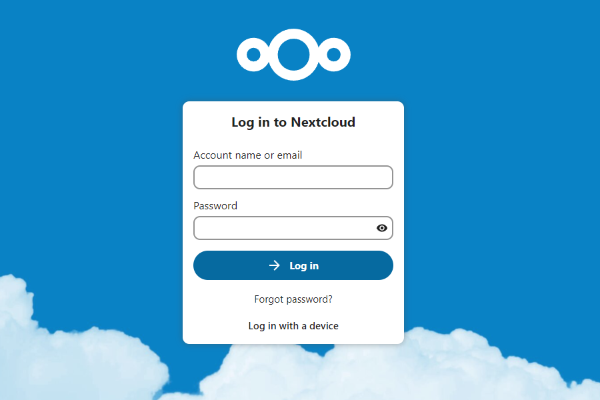
Nadat u succesvol bent ingelogd, kunt u de service gaan gebruiken.
Opmerking
Voor meer informatie over de basisinstellingen van Nextcloud, zie de documentatie van de ontwikkelaars.
Let op
Om een Nextcloud-server te bestellen, dient u een server te kiezen in overeenstemming met de aanbevelingen van de ontwikkelaars.
Het wijzigen van de domeinnaam
Voordat u begint met het wijzigen van de domeinnaam, wordt het aanbevolen om een back-up te maken van alle bestanden die in de instructies worden vermeld. Om back-ups te maken van de hoofdbestanden, voert u de volgende commando's uit:
-
Maak een map aan voor de back-ups
-
Kopieer het Nginx-configuratiebestand
-
Kopieer het Docker Compose-bestand
-
Kopieer het configuratiescript
-
Kopieer het Nextcloud-configuratiebestand
Deze commando's maken back-ups van alle belangrijke bestanden die gewijzigd zullen worden tijdens het proces van het wijzigen van de domeinnaam. In het geval van problemen kunt u de originele configuratie herstellen vanuit deze back-ups.
Herstellen van back-ups en verwijderen na succesvolle migratie
Als het proces van het wijzigen van de domeinnaam mislukt en u de originele configuratie moet herstellen, voert u de volgende commando's uit:
-
Herstel het Nginx-configuratiebestand
-
Herstel het Docker Compose-bestand
-
Herstel het configuratiescript
-
Herstel het Nextcloud-configuratiebestand
-
Start containers opnieuw op
-
Start nginx opnieuw op
Deze commando's herstellen alle configuratiebestanden naar hun originele staat en starten de benodigde services opnieuw op.
Zodra u er zeker van bent dat het wijzigen van de domeinnaam succesvol was en alles correct werkt (het wordt aanbevolen om minstens 24-48 uur te wachten voor volledige tests), kunt u de back-ups veilig verwijderen:
-
Controleer de inhoud van de back-upmap
-
Verwijder de volledige back-upmap
Vóór verwijdering wordt het aanbevolen om de inhoud van de map te controleren om er zeker van te zijn dat u alleen de noodzakelijke bestanden verwijdert.
Bestanden configureren
-
Verbind met de server via SSH:
-
Wijzig de hostname (optioneel):
-
Bewerk
/etc/hosts:Voeg een regel toe die het nieuwe domein koppelt aan het IP-adres van de server:
(vervang het IP-adres en de domeinnaam door uw eigen waarden)
Nginx configureren
-
Zoek en bewerk het Nginx-configuratiebestand:
Vervang alle instanties van de oude domeinnaam (
nextcloud<server ID>.hostkey.in) door de nieuwe (YOUR_DOMAIN_NAME):- Regel 4:
server_name nextcloud<server ID>.hostkey.in;>server_name YOUR_DOMAIN_NAME; - Regel 15:
server_name nextcloud<server ID>.hostkey.in;>server_name YOUR_DOMAIN_NAME; - Regel 17:
ssl_certificate /etc/letsencrypt/live/nextcloud<server ID>.hostkey.in/fullchain.pem;>ssl_certificate /etc/letsencrypt/live/YOUR_DOMAIN_NAME/fullchain.pem; - Regel 18:
ssl_certificate_key /etc/letsencrypt/live/nextcloud<server ID>.hostkey.in/privkey.pem;>ssl_certificate_key /etc/letsencrypt/live/YOUR_DOMAIN_NAME/privkey.pem; - Regel 19:
ssl_trusted_certificate /etc/letsencrypt/live/nextcloud<server ID>.hostkey.in/chain.pem;>ssl_trusted_certificate /etc/letsencrypt/live/YOUR_DOMAIN_NAME/chain.pem;
- Regel 4:
-
Hernoem het configuratiebestand:
-
Start de Nginx-container opnieuw op:
Nextcloud configureren
-
Bewerk het Docker Compose-bestand:
Vervang alle instanties van de oude domeinnaam door de nieuwe (YOUR_DOMAIN_NAME). Let op de regels die de volgende tekst bevatten:
- Regel 40:
- OVERWRITECLIURL=https://nextcloud<server ID>.hostkey.in/ - Regel 41:
- OVERWRITEHOST=nextcloud<server ID>.hostkey.in
- Regel 40:
-
Bewerk het Nextcloud-configuratiescript:
Vervang alle instanties van de oude domeinnaam door de nieuwe. Let in het bijzonder op de regels:
- Regel 11:
if ! grep -q "nextcloud<server ID>.hostkey.in" trusted_domain.tmp; then - Regel 13:
docker exec -u www-data app-server php occ --no-warnings config:system:set trusted_domains $TRUSTED_INDEX --value="nextcloud<server ID>.hostkey.in" - Regel 23:
docker exec -u www-data app-server php occ --no-warnings config:system:set onlyoffice StorageUrl --value="https://nextcloud<server ID>.hostkey.in/
- Regel 11:
Wijzigingen toepassen
-
Navigeer naar de Nextcloud-map:
-
Stop en verwijder bestaande containers:
Dit commando stopt en verwijdert alle containers die in het
compose.ymlbestand zijn gedefinieerd, maar behoudt alle gegevens in volumes. -
Start Nextcloud-containers:
-
Voer het configuratiescript uit:
Als het script een foutmelding geeft dat het commando "maintenance:install" niet gedefinieerd is, is dit normaal—Nextcloud is al geïnstalleerd.
Controleren en debuggen
-
Controleer of Nextcloud toegankelijk is via de nieuwe domeinnaam:
Open uw browser naar
https://YOUR_DOMAIN_NAME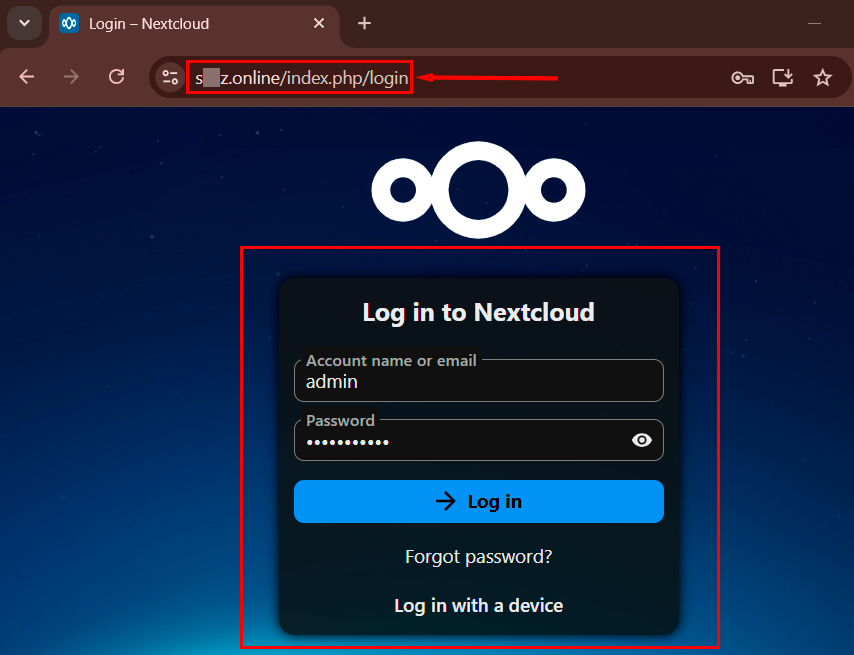
-
Als er problemen zijn, controleer dan de logs:
-
Configureer trusted_domains handmatig indien nodig:
-
Als OnlyOffice wordt gebruikt, controleer dan de instellingen:
Belangrijke opmerkingen
- Nadat u wijzigingen heeft aangebracht, is het essentieel om uw browsercache te wissen;
- Alle gebruikersgegevens blijven hetzelfde als voor het wijzigen van de domeinnaam;
- Als uw DNS-provider tijd nodig heeft voor het bijwerken van records, kan er enige vertraging optreden voordat de nieuwe domeinnaam werkt;
- Zorg ervoor dat het A-record in DNS naar het juiste IP-adres van uw server verwijst;
- Het PTR-record (reverse DNS) is niet kritiek voor de werking van Nextcloud, maar kan worden bijgewerkt via het control panel voor volledige consistentie.
Nextcloud bestellen via de API
Om deze software te installeren met behulp van de API, volgt u deze instructies.