Het VPS Server Prijsplan Updaten
In dit artikel
De functie om een VPS-server te upgraden naar een krachtigere configuratie binnen dezelfde productlijn stelt u in staat om rekenkracht (processor, RAM, schijfruimte) te vergroten zonder dat u gegevens hoeft te migreren of het besturingssysteem opnieuw hoeft te installeren.
Let op
Upgrades zijn alleen beschikbaar naar krachtigere/duurdere plannen. U kunt de upgrade-functie niet gebruiken om te downgraden naar een goedkoper plan of een configuratie met lagere specificaties!
Het updaten van een VPS-server kan nodig zijn in de volgende gevallen:
- Verhoogde belasting op uw project of dienst;
- Noodzaak voor extra schijfruimte;
- Vereiste voor meer RAM;
- Noodzaak om de rekenkracht te vergroten voor efficiëntere applicatieprestaties.
Beschikbare Productlijnen
Locatiebeperkingen
Afhankelijk van de serverlocatie zijn mogelijk niet alle presets beschikbaar voor upgrade.
Er zijn twee upgrade-opties beschikbaar voor VPS:
- Upgrade binnen dezelfde lijn - traditioneel upgradepad zonder datamigratie;
- Migratie tussen lijnen - overstap naar een andere productlijn met automatische datamigratie.
Hieronder staan de beschikbare VPS-upgrades voor onze productlijnen.
-
Basic (VM)
Upgradepad: vm.pico > vm.nano > vm.mini > vm.medium
-
Standard (V2)
Upgradepad: vm.v2-pico > vm.v2-nano > vm.v2-mini > vm.v2-medium > vm.v2-heavy
-
High-end (V3)
Upgradepad: vm.v3-pico > vm.v3-nano > vm.v3-mini > vm.v3-medium > vm.v3-heavy
-
Storage-Optimized
Upgradepad: vm.storage-1000 > vm.storage-2000
VPS Upgrade Proces
Om het prijsplan van een VPS-server te upgraden, moet u de volgende acties uitvoeren:
-
Log in op het server control panel and API - Invapi en ga naar de lijst met uw servers.
-
Selecteer de server die u wilt upgraden.
- Zoek in de lijst met uw servers de server die u wilt upgraden;
- Ga naar het tabblad Configuration.
-
Klik op de knop
Upgrade. Het venster voor het wijzigen van de VPS-configuratie wordt geopend.
-
Selecteer de productlijn en het prijsplan
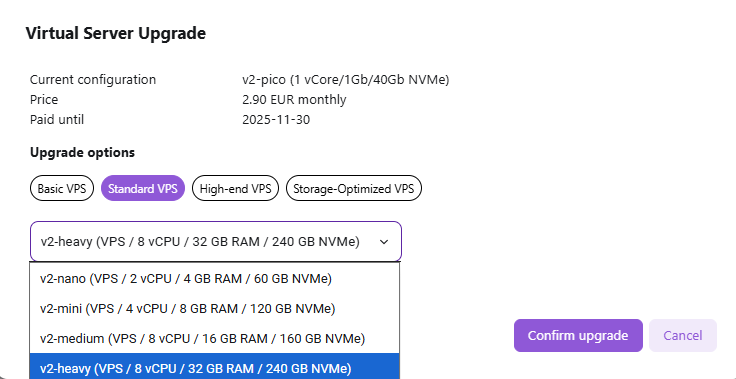
- In het geopende venster Virtual Server Upgrade ziet u het volgende:
- Huidige serverconfiguratie
- Huidige prijs van het plan
- Betaald tot datum
- In de sectie Upgrade options zijn drie tabbladen beschikbaar voor het selecteren van een productlijn:
- Basic VPS - basislijn
- Standard VPS - standaardlijn met verbeterde kenmerken
- High-end VPS - high-end lijn met premium prestaties
- Storage-Optimized VPS - lijn geoptimaliseerd voor gegevensopslag
- Selecteer het gewenste tabblad van de productlijn;
- Selecteer in de vervolgkeuzelijst de juiste configuratie met de bijbehorende kenmerken (vCPU, RAM, Storage) en prijs:
- In het geopende venster Virtual Server Upgrade ziet u het volgende:
-
Bevestig de configuratieselectie
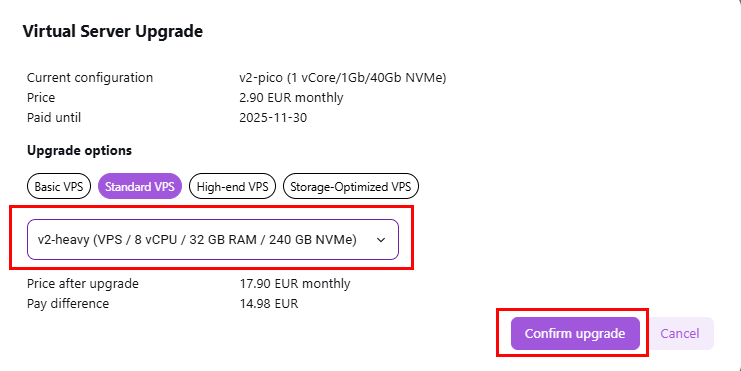
- Na het selecteren van de gewenste configuratie toont het systeem:
- Prijs na upgrade
- Te betalen bedrag (verschil tussen de plannen)
- Klik op de knop
Confirm upgradeom door te gaan; - Of klik op de knop
Cancelom terug te keren naar de serverlijst:
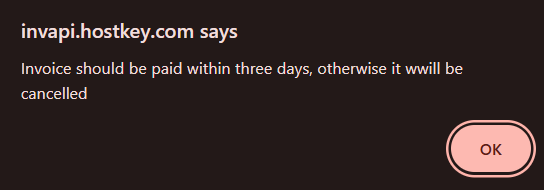
- Er wordt een factuur gegenereerd die 3 dagen geldig is:
- Na het selecteren van de gewenste configuratie toont het systeem:
-
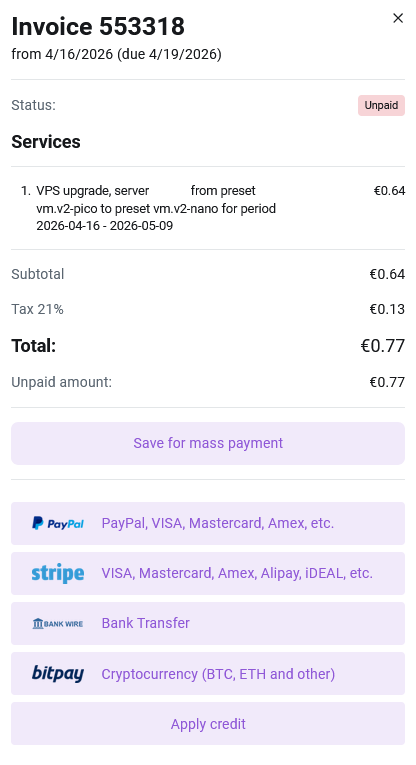
Betaal voor de upgrade
- U kunt het credittegoed van uw account gebruiken of een betaling verrichten met een creditcard of een andere beschikbare betaalmethode:
-
Wacht tot het updateproces is voltooid
- Na het bevestigen van de betaling start het updateproces automatisch;
- Uw server wordt uitgeschakeld tijdens de update;
- Het systeem zal de hardwareconfiguratie bijwerken:
-
Configureer extra schijfruimte
- Om de verhoogde schijfruimte te gebruiken, is het noodzakelijk om de uitbreiding in het besturingssysteem uit te voeren.