Een custom domein instellen bij het bestellen van een server
In dit artikel
Informatie
Het veld voor het custom domein wordt alleen weergegeven als het toevoegen van een domein wordt ondersteund voor het geselecteerde control panel of servertype.
Wanneer u een virtuele machine bestelt met een control panel (bijv. n8n, Nextcloud, etc.), kunt u uw eigen domein opgeven. Het paneel is dan bereikbaar via uw adres in plaats van het standaardadres.
Voorbeelden:
- Standaard optie:
https://<software_name><server_id>.hostkey.in(bijv.https://nextcloud16094.hostkey.in,https://n8n5421.hostkey.in) - Met uw eigen domein:
https://cloud.mycompany.comofhttps://n8n.bebra.org
Let op
HOSTKEY biedt geen diensten voor het registreren van domeinnamen aan.
Hoe werkt het?
Optie 1: Zonder een custom domein
Als u bij het bestellen geen domein opgeeft, krijgt het paneel automatisch een standaardadres zoals https://<software_name><server_id>.hostkey.in. Dit werkt direct zonder extra configuratie.
Optie 2: Met een custom domein
Als u uw eigen domein opgaat (bijv. cloud.mycompany.com), is het paneel bereikbaar via dat adres.
Ondersteund:
- Second-level domains:
mycompany.com - Third-level domains:
cloud.mycompany.com
Vereisten voor het gebruik van een custom domein
Verplichte vereiste: DNS Delegation
Om ons in staat te stellen uw domein automatisch voor het paneel te configureren, moet u de domain delegation uitvoeren naar onze NS-servers.
Wat is delegatie?
Delegatie is het overdragen van het beheer van de DNS-records voor uw domein naar onze nameservers. Na de delegatie kunnen wij automatisch de benodigde records aanmaken en bijwerken (A-records, SSL-certificaten, etc.).
Hoe een domein te delegeren:
- Log in op het control panel van uw domain registrar (waar u het domein heeft gekocht);
- Zoek de sectie voor DNS of NS server management;
- Geef onze NS-servers op:
- ns1.hostkey.com;
- ns2.hostkey.com.
- Sla de wijzigingen op.
Informatie
Zie de sectie DNS Hosting voor een voorbeeld van hoe dit er bij uw registrar uitziet.
Informatie
Wijzigingen in NS-servers kunnen enkele minuten tot 24-48 uur duren vanwege de specificaties van DNS-propagatie.
Zonder delegatie kunnen wij de benodigde DNS-records niet automatisch aanmaken en is het paneel niet bereikbaar via uw domein.
Beperking
U kunt geen domeinen gebruiken die het woord hostkey bevatten (bijv. panel.hostkey.org) om conflicten met onze infrastructuur te voorkomen.
Hoe verifieer ik de domein-delegatie?
Nadat u de NS-servers bij uw registrar heeft opgegeven, kunt u controleren of de delegatie is geslaagd. Voer het volgende commando uit:
Op Linux/macOS:
Op Windows: Als de delegatie correct is geconfigureerd, ziet u onze NS-servers in de reactie:Bijvoorbeeld:

Worden er andere servers getoond? Dan hebben de wijzigingen nog geen effect gehad. Wacht tot 24-48 uur en controleer het opnieuw.
Waar kan ik mijn domein opgeven?
Zoek in het Invapi control panel bij het bestellen van een virtuele machine met een paneel naar het veld Automatization en voer daar uw domein in.
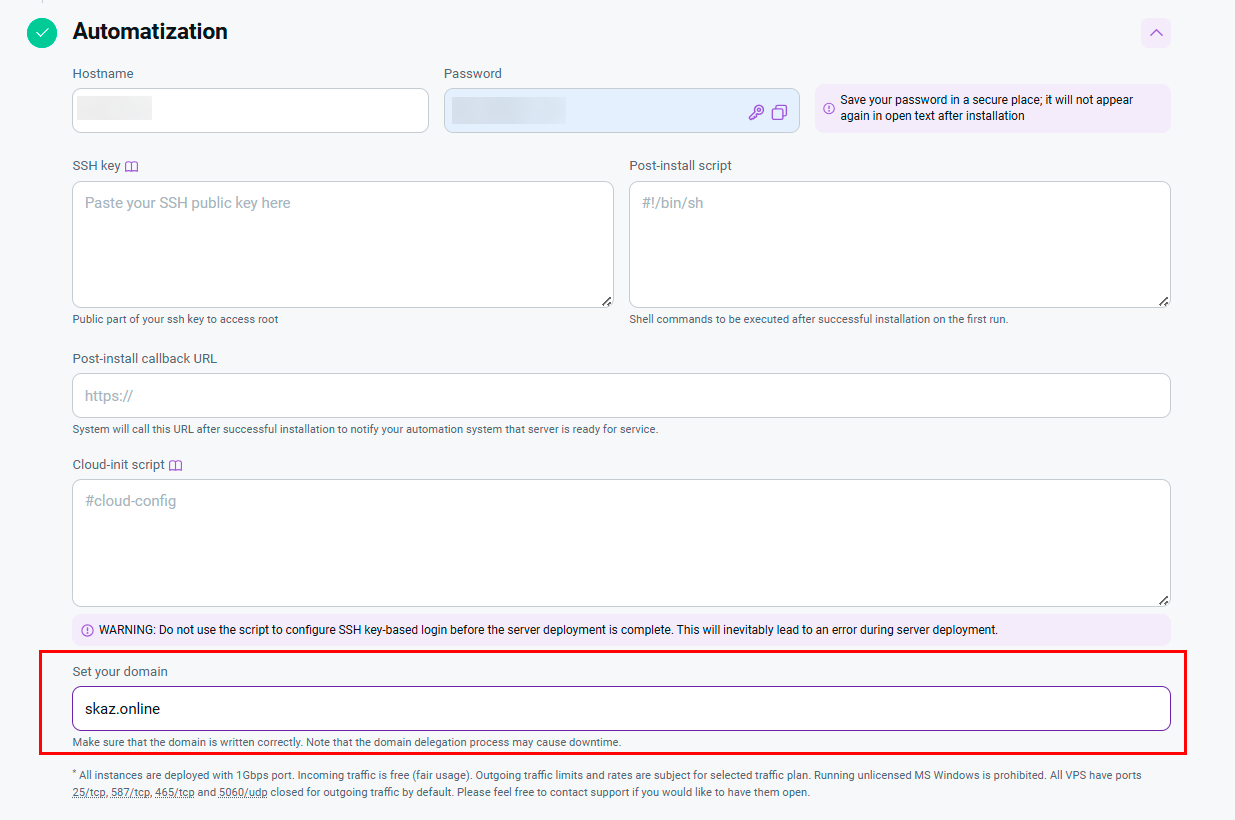
Belangrijk:
- Laat het veld leeg als u het standaarddomein wilt gebruiken;
- Geef de volledige domeinnaam op als u uw eigen domein wilt gebruiken (bijv.
n8n.mybusiness.com).
Wat gebeurt er na het bestellen?
- Ons systeem maakt automatisch een DNS-zone aan voor uw domein (als deze nog niet bestaat);
- Er wordt een A-record toegevoegd dat naar het IP-adres van uw paneel verwijst;
- Er wordt een SSL-certificaat uitgegeven voor een beveiligde verbinding;
- Het paneel is bereikbaar via het door u opgegeven adres.
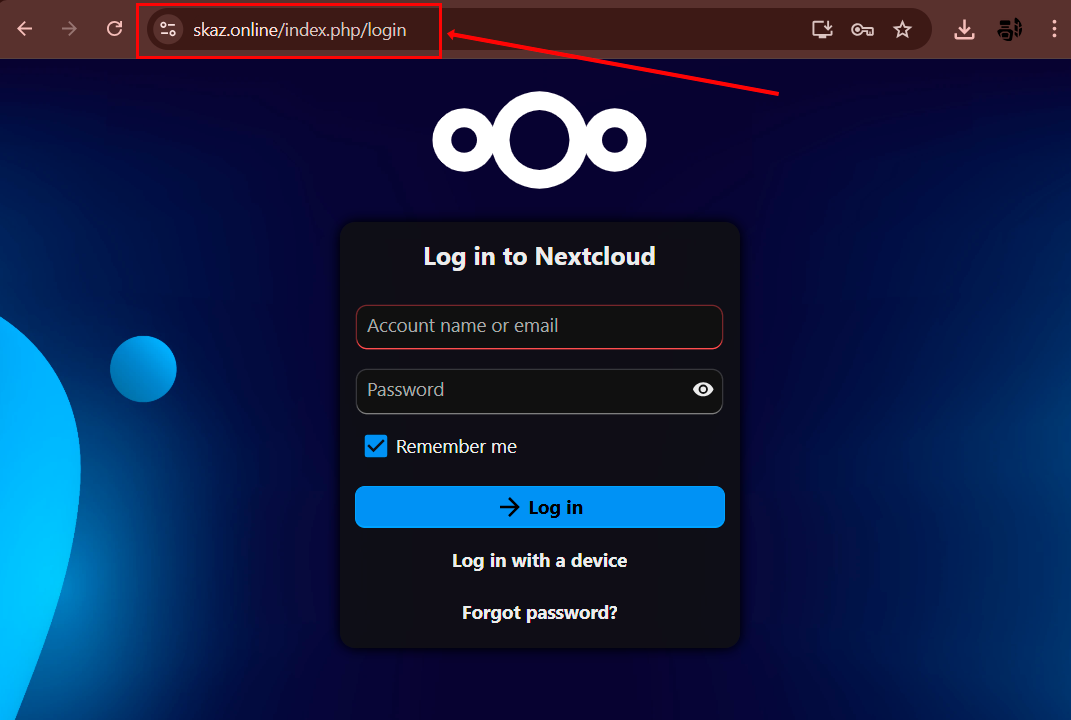
Het volledige proces vindt automatisch plaats tijdens de deployment van het paneel. Zodra de delegatie voltooid is en de server is geleverd, is het control panel beschikbaar op het domein dat tijdens de bestelling is opgegeven: