Autorisatie en het Invapi-startscherm
In dit artikel
Informatie
Om het gebruik van onze diensten gemakkelijker te maken, hebben we zowel een API als de Invapi Control Panel grafische interface ontwikkeld. HOSTKEY-klanten kunnen hun geleasede apparatuur beheren via de command line en een persoonlijk account.
Autorisatie
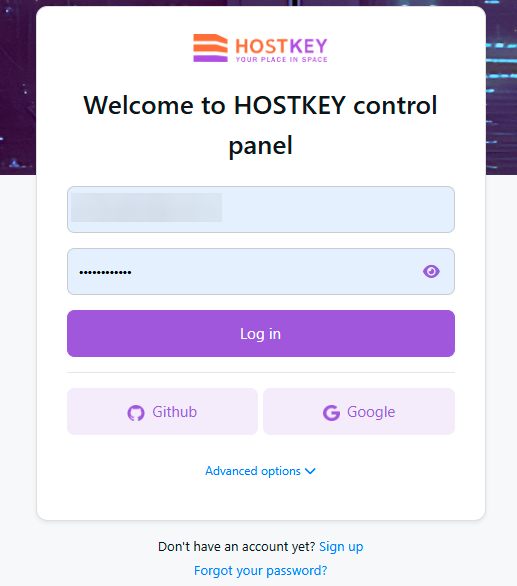
Om een gebruiker te autoriseren in het persoonlijke account, gaat u naar https://invapi.hostkey.com en voert u uw HOSTKEY-account login en wachtwoord in.
Opmerking
Als u uw wachtwoord bent vergeten, gebruik dan de instructies voor het herstellen van uw Invapi-accountwachtwoord.
Twee-factor authenticatie
Als twee-factor authenticatie is ingeschakeld in de gebruikersaccountinstellingen (2FA), verschijnt er een venster waarin u wordt gevraagd een authenticatiecode in te voeren, die via SMS naar het bij registratie opgegeven mobiele nummer wordt verzonden.
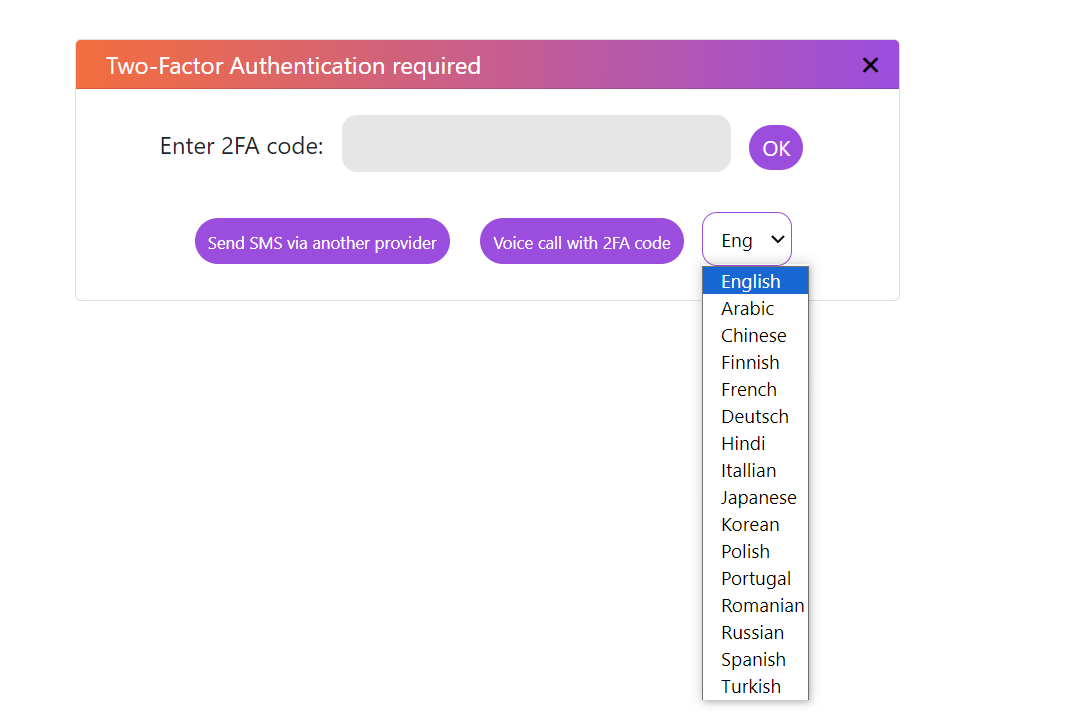
Als de code niet binnen 5 minuten aankomt, kan de gebruiker:
- een opnieuw verzenden aanvragen via een andere provider door op de
Send SMS via another providerknop te klikken; - op de
Voice call with 2FA codeknop klikken (nadat de dicteertaal is geselecteerd in het dropdownmenu rechts daarvan) om een inkomend telefoontje aanvragen. Bij het aannemen van de oproep hoort de gebruiker een herhaalde dicteerbeurt van de authenticatiecode.
Let op
Als u geen taal voor de oproep selecteert, wordt de standaardinstelling Engels!
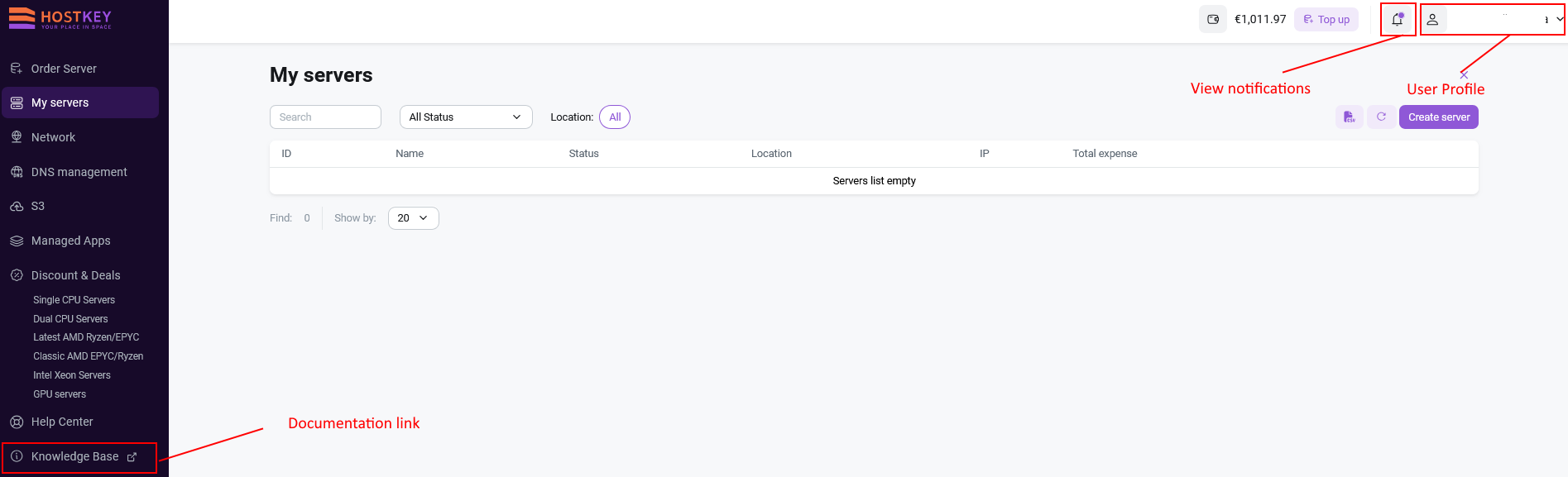
Na succesvolle autorisatie komt de gebruiker in het persoonlijke account, waar het volgende beschikbaar is:
- Beheer van apparatuur en services;
- Server bestellen;
- Account opwaarderen;
- Bekijken van het activiteitenlogboek.
Opmerking
Sommige serveroperaties kunnen langer duren dan de standaard uitvoeringstijd voor een script. Om dit te beheren, hebben we asynchrone operaties gecreëerd—de gebruiker stuurt een verzoek voor een actie en kan doorgaan met andere operaties in het persoonlijke account; zodra de geïnitieerde actie is voltooid, stuurt het systeem een melding.
Nieuwe Server
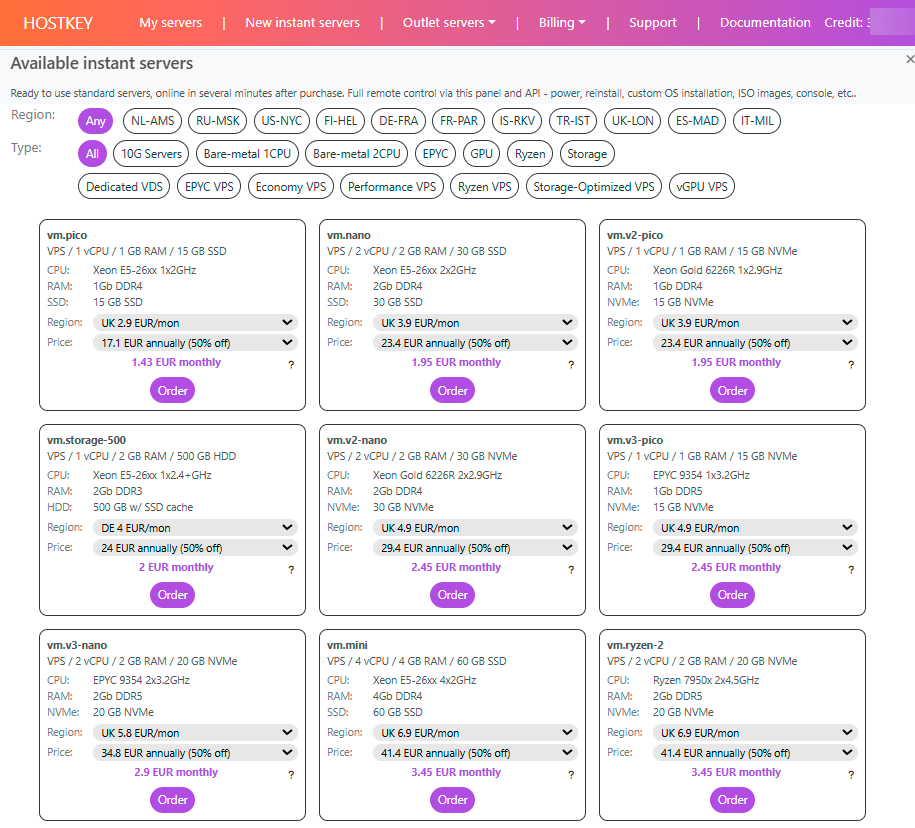
Dit menu-item is bedoeld voor online serverbestellingen. Door te kiezen voor kant-en-klare oplossingen kunnen gebruikers snel de exacte apparatuur verkrijgen die zij nodig hebben. Om apparatuur te selecteren, kunt u de filters Region en Type gebruiken:
Informatie
Mijn Servers
Het paneel toont een lijst met servers met de mogelijkheid om te filteren op locatie (EU - Europa, NL - Nederland, US - USA, FI - Finland, DE - Duitsland, IS - IJsland, TR - Turkije, UK - Verenigd Koninkrijk, ES - Spanje, IT - Italië, PL - Polen, CH - Zwitserland) en status—gebruikers kunnen servers met een verlopen betaling selecteren met de Pending Payment status, evenals de knop gebruiken om een lijst van alle servers te exporteren. Het zoekvenster stelt u in staat een server te vinden door de ID, de toegewezen tag of het IP-adres in te voeren. Klikken op de New Server knop leids u naar de sectie voor nieuwe serverbestellingen.
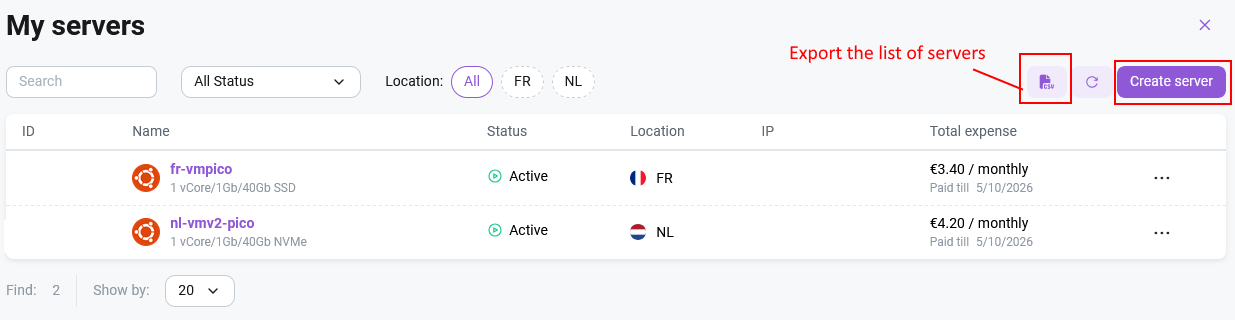
Het klikken op het ... icoon activeert de snelle modus voor serverstroombeheer.

Het specifieke serverbeheerderspaneel wordt geactiveerd door op een serverkaart in de lijst te klikken.
Informatie
Netwerk
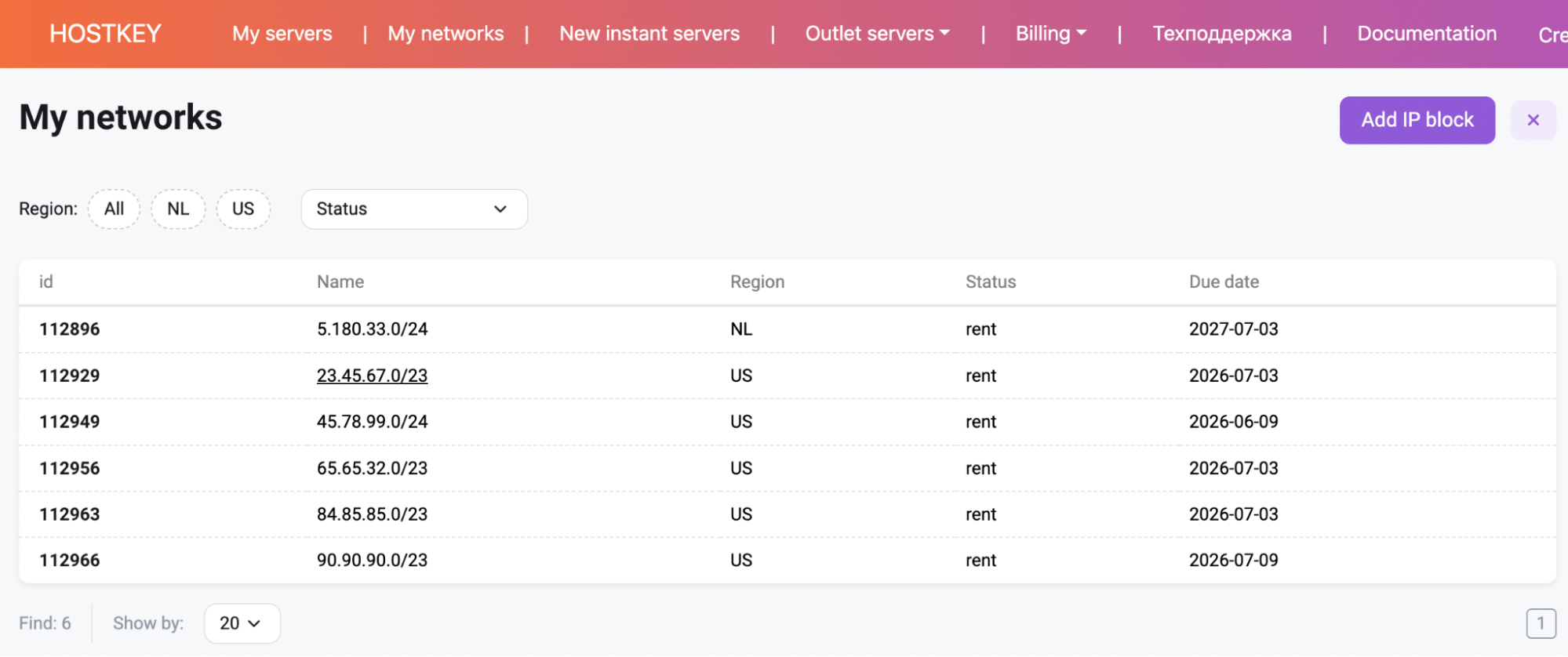
De volgende acties zijn beschikbaar in de Network interface:
- subnet filteren op regio;
- statusfilter;
- optie om het aantal subnets dat op de pagina wordt weergegeven te wijzigen (via de Show by dropdownlijst);
- navigeren naar andere pagina's in de lijst (indien aanwezig) met behulp van de paginawisselaar in de rechterbenedenhoek;
- een nieuw blok toevoegen door op de
Announce my IP-subnetknop te klikken.
DNS Hosting
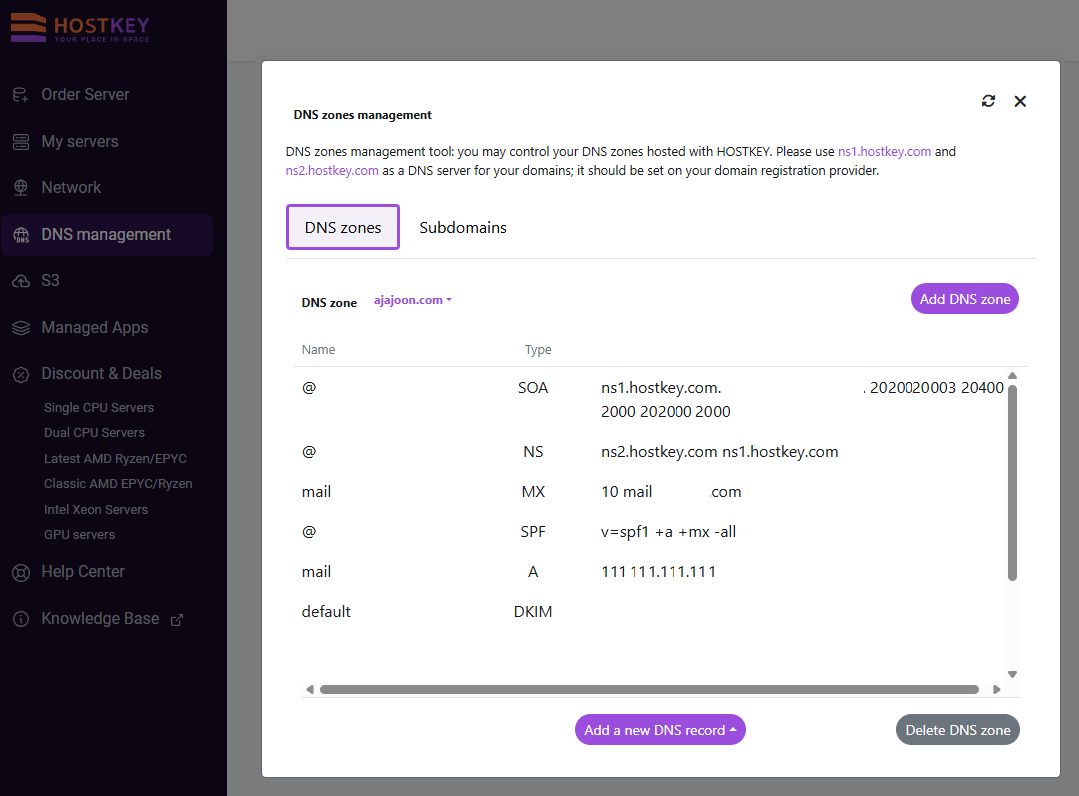
Dit menu wordt gebruikt om DNS te beheren in Invapi
Informatie
S3 Storage
Dit menu-item is bedoeld voor het beheren van S3 object storage. In deze sectie kunnen gebruikers onafhankelijke S3 storages aanmaken, bestaande storages beheren, buckets maken en verwijderen, en het huidige resourceverbruik bijhouden.
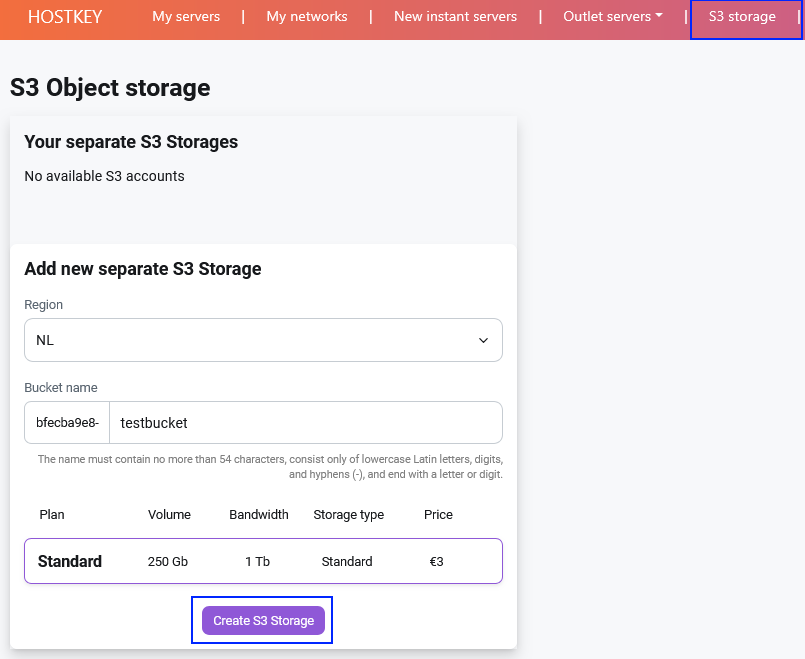
Bovenaan de pagina wordt een lijst weergegeven van reeds aangemaakte onafhankelijke storages, met de volgende informatie:
- plan;
- storage limit;
- deployment region;
- unieke storage identifier.
Na het aanmaken van een storage kunnen gebruikers nieuwe buckets toevoegen. Hiervoor specificeert u simpelweg een bucketnaam en klikt u op de Create new bucket knop.
Aan de rechterkant van de pagina worden grafieken gepresenteerd:
- gebruikte opslagcapaciteit;
- verbruikt verkeer.
Deze grafieken stellen u in staat om de dynamiek van het resourceverbruik over een geselecteerde periode bij te houden.
Het tabblad Credentials bevat de vereiste informatie om verbinding te maken met S3-compatibele clients en services (access keys, endpoints, etc.).
Informatie
Marktplaats
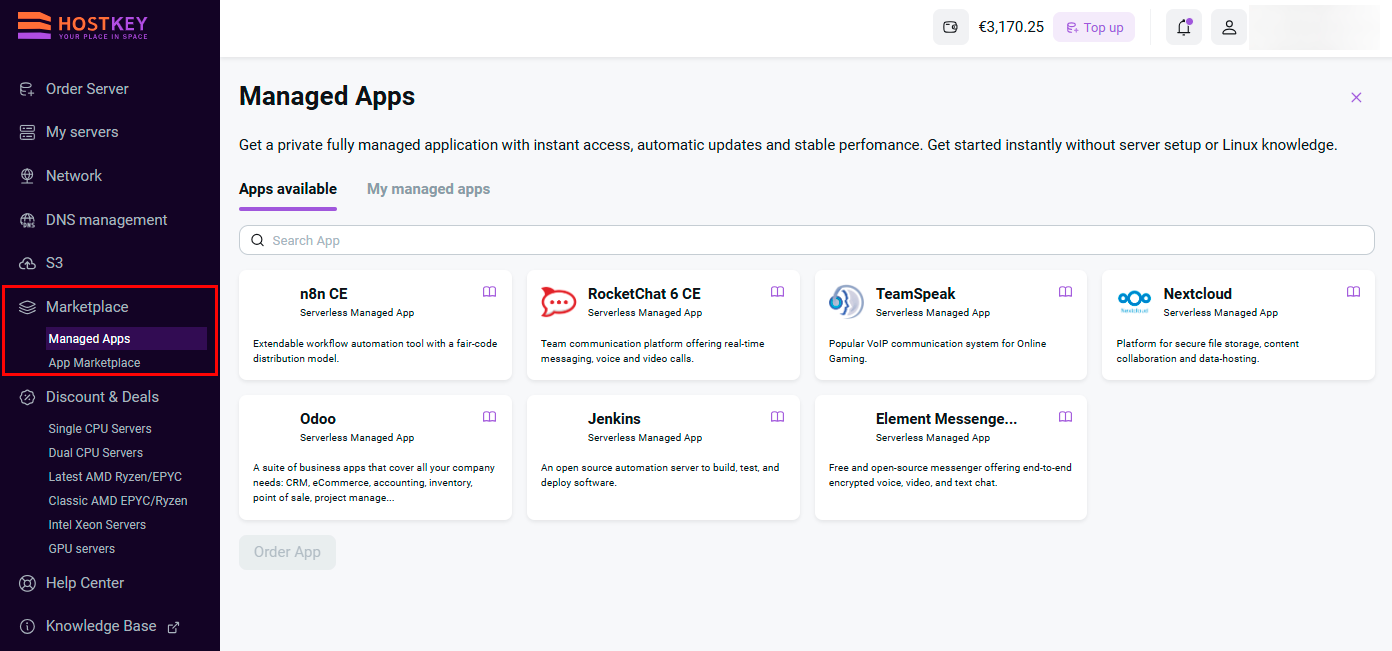
HOSTKEY biedt zijn klanten een ruime selectie aan applicaties om een breed scala aan taken op te lossen. U kunt de vereiste server kopen en op het moment van aankoop een applicatie installeren, of u kunt alleen de applicatie gebruiken tegen een vast tarief zonder een server te kopen.
Log in op uw Invapi client area, kies de meest handige methode en geniet van applicaties met gegarandeerde uptime, 24/7 ondersteuning en versiebeheer.
Informatie
Korting & Deals
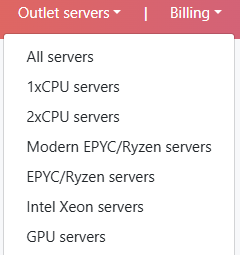
Dit menu-item is bedoeld voor online bestellingen van fysieke stock servers met standaard configuraties. Alle standaard servers worden binnen het volgende werkbare dag geleverd, tenzij anders aangegeven. Het volledige proces is volledig geautomatiseerd. Beschikbare stock servers zijn onderverdeeld in verschillende categorieën:
- Alle servers;
- Single-processor servers;
- Dual-processor servers;
- Servers met nieuwe EPIC/Ryzen;
- Servers met oudere generatie EPIC/Ryzen;
- Servers met Intel Xeon;
- GPU servers.
GPU servers zijn uitgesloten van de CPU servergroepen.
Informatie
Helpcentrum
Deze sectie is bedoeld voor interactie met de gebruiker met de technische ondersteuning. Hier kunt u nieuwe tickets aanmaken, de ticketgeschiedenis bekijken en de huidige status ervan volgen.

Informatie
Saldo en Opwaarderen
Bovenaan het scherm kunt u de status van uw saldo bekijken.

Om snel uw saldo op te waarderen, klikt u op de Top Up knop:
Waarna er een betaalvenster wordt geopend:
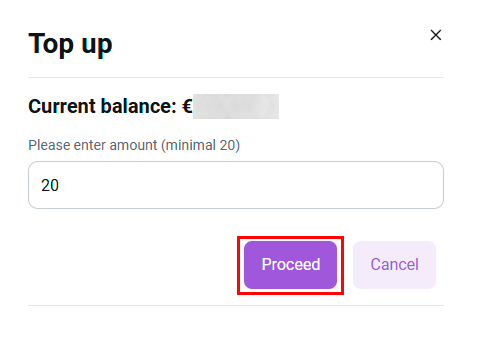
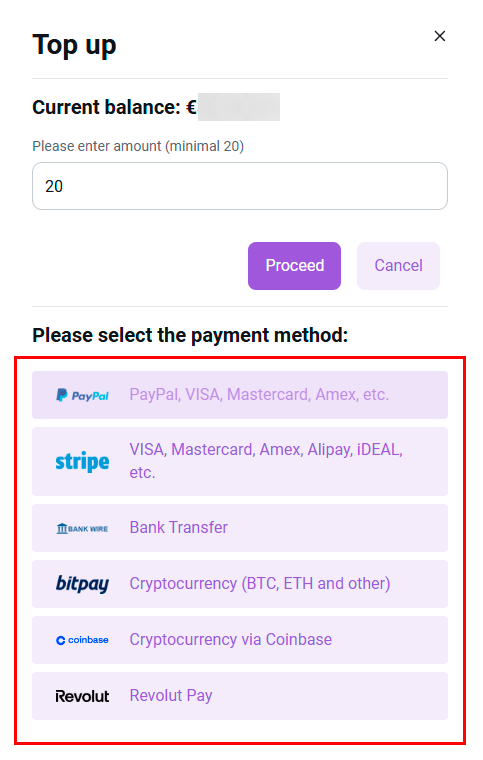
In dit menu moet de gebruiker het bedrag en de betaalmethode opgeven:
- Automatische betalingen instel voor services met een creditcard.
- Eenmalige betaling via creditcard, SEPA, IOMoney, SberPay, T-Pay (Tinkoff Pay).
- Betalen via bankoverschrijving naar een betaalrekening.
Informatie
Activiteitenlog bekijken
Om het activiteitenlogboek te bekijken, klikt u op (Bel) in de rechterbovenhoek van het scherm. In dit logboek kan een gebruiker alle acties volgen die tijdens zijn sessie zijn uitgevoerd. Elke actie die in het persoonlijke account wordt ondernomen (bijvoorbeeld het wijzigen van een PIN of serverbeheeroperaties) wordt vergezeld door pop-up meldingen. Deze specificeren de uitgevoerde operatie en het resultaat ervan (in een aparte melding). Meldingen verschijnen in de rechterbovenhoek van het scherm van het persoonlijke account.
Meldingen kunnen worden verborgen of getoond door op het bel-icoon te klikken.
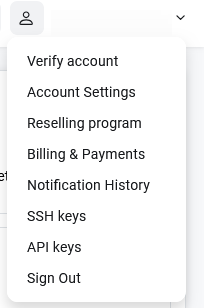
Gebruikersprofielinstellingen
In deze sectie kunt u verschillende instellingen en beveiligingsparameters voor uw account beheren. Het bevat de volgende subsecties:
- Account Settings;
- Affiliate Program;
- Balance and Payments;
- Notification History;
- SSH Keys;
- API Access Keys;
- Logout.
Informatie
Uitloggen
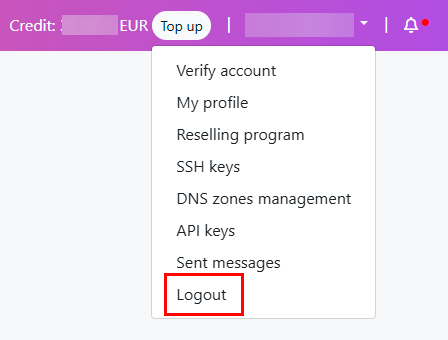
Nadat u klaar bent met werken in het systeem, moet u uw sessie beëindigen om de authenticatietoken te verwijderen en gebruikersgegevens te beveiligen. Om uit te loggen uit het persoonlijke account, klikt u op het dropdownmenu naast uw gebruikersnaam en selecteert u Logout.