Serverbeheer via Invapi
In dit artikel
Wanneer u een specifieke server selecteert, krijgt u toegang tot de beheertabbladen ervan.
Algemene informatie en sneltoetsen
De volgende informatie wordt boven de tabbladen weergegeven en kan worden gekopieerd door op de gewenste waarden te klikken:
- Serverstatus
- Server-ID;
- Regio;
- Server-IP-adres;

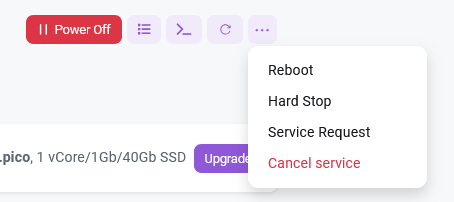
Aan de rechterkant staan de sneltoetsen voor het energiebeheer (gebruik de hulpprogramma's):
- Uitschakelen:
- Control Panel openen: opent het venster Add API Key and Control Panel
- Native Console openen: opent het tabblad Console om toegang te krijgen tot de serverbeheerconsole
- Servergegevens vernieuwen: werkt de gegevens op het tabblad Configuration bij
Als u op het symbool ... klikt, wordt de snelle modus voor het energiebeheer van de server geactiveerd; dit menu wordt ook gebruikt om services te annuleren.
Tabblad Configuration
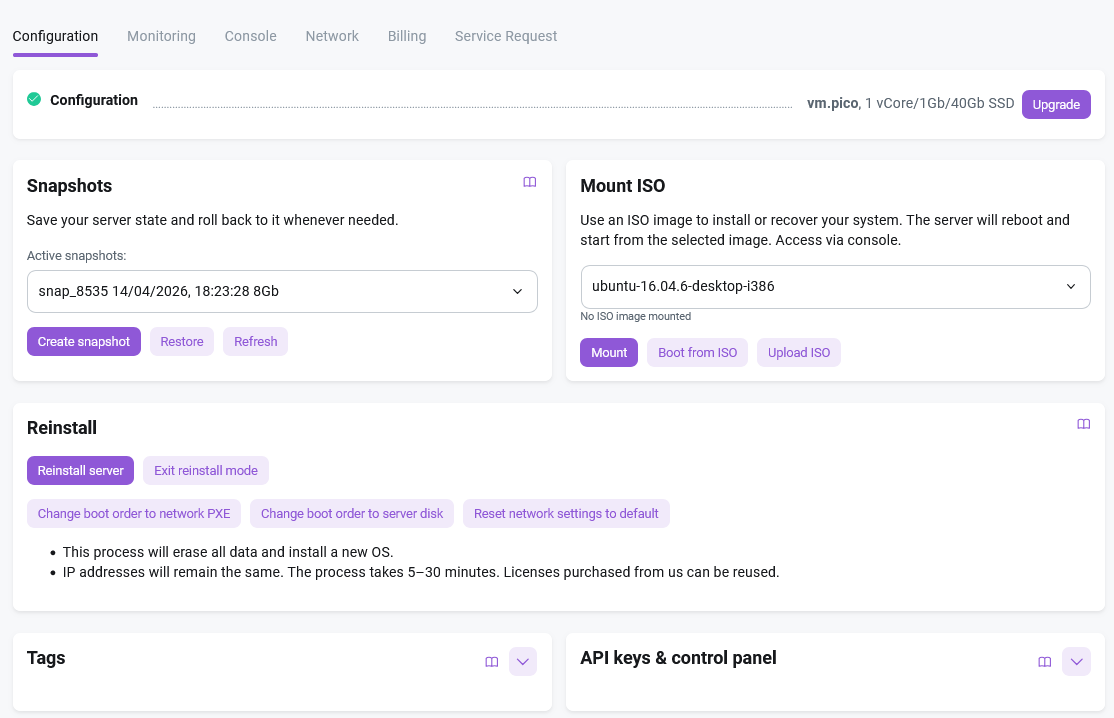
Het tabblad Configuration is ontworpen voor het beheren van verschillende serverparameters en nuttige functies:
- Configuratie;
- Momentopnamen en back-ups;
- ISO-beelden en herinstallatie;
- IPMI-toegang;
- API-sleutels;
- Licenties;
- Hardwaretags.
Configuratie
In deze sectie kunt u serverinformatie bekijken en de configuratie upgraden:

Momentopnamen
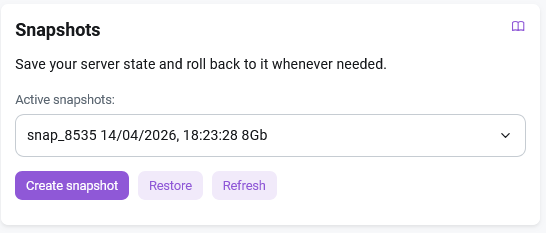
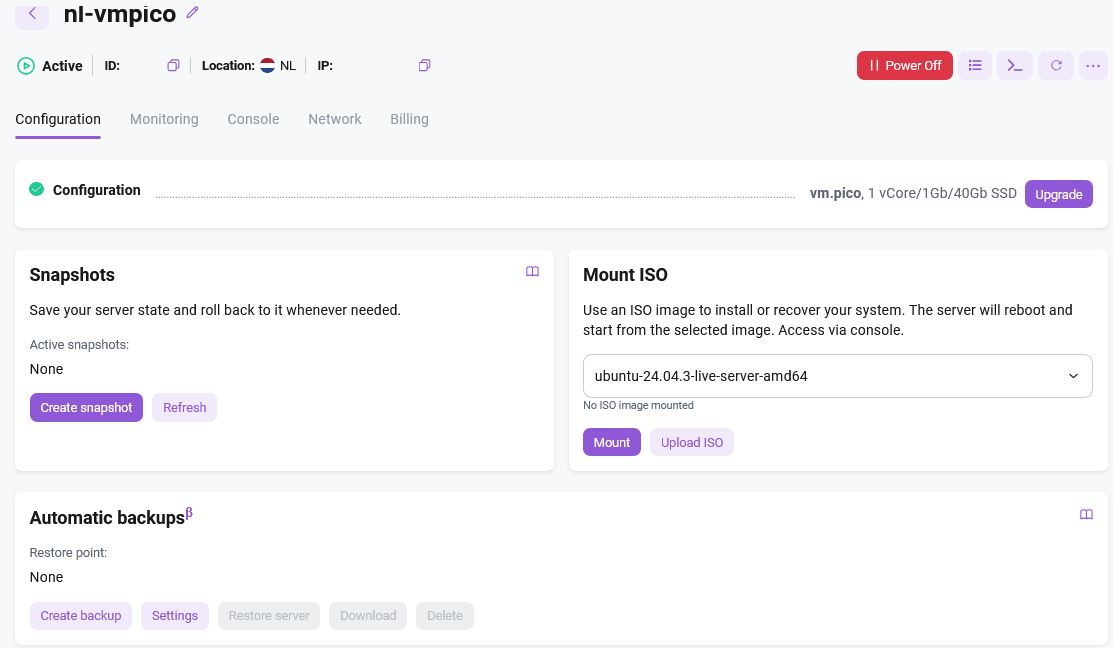
In deze sectie kunt u momentopnamen van virtuele machines beheren. Het biedt een handige interface voor het maken van back-ups van de status van de VM en het herstellen ervan wanneer nodig.
U kunt de volgende acties uitvoeren:
- Beschikbare momentopnamen voor de virtuele machine bekijken;
- Nieuwe momentopnamen maken van de huidige VM-status;
- Actieve momentopnamen beheren:
- Momentopname bijwerken;
- Momentopname verwijderen;
- De virtuele machine herstellen vanaf een geselecteerde momentopname;
- Informatie over momentopnamen weergeven, inclusief:
- Naam van de momentopname;
- Datum en tijd van creatie;
- Grootte van de momentopname.
ISO-beeld koppelen
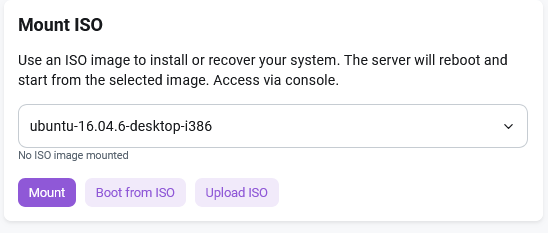
In deze sectie kunt u een van de verstrekte ISO-bestanden installeren. Selecteer een beeld uit de lijst (het laden van de lijst kan enkele seconden duren), klik op de knop Mount ISO en vervolgens op Boot from ISO. De virtuele server stopt en start vervolgens opnieuw op met het ISO-beeld als opstartapparaat. Nadat de server opnieuw is gestart, moet u een nieuw console-toegangsbestand ophalen.
Herinstallatie

De sectie Reinstallation is ontworpen om herinstallatie te starten, het besturingssysteem en extra software te selecteren en andere met herinstallatie gerelateerde bewerkingen uit te voeren.
Let op
Let op! Alle eerdere gegevens gaan tijdens dit proces verloren.
Tags
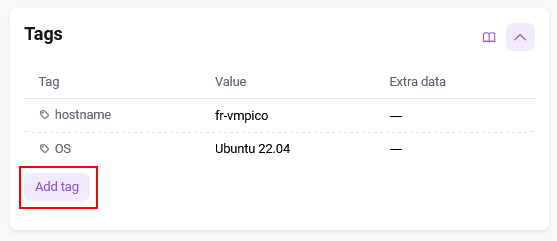
Een tag is een willekeurig label voor een specifieke server in het formaat sleutel-waarde-extra parameter. Sommige tags worden automatisch door het systeem ingesteld bij levering—bijvoorbeeld de gebruikersnaam, het wachtwoord dat tijdens de installatie is ingesteld, de servernaam, enzovoort.
Gebruikers kunnen hun eigen tags toevoegen en deze via de API beheren. Dit vereenvoudigt het serverbeheer en dient als een handig automatiseringsinstrument.
API-sleutels en Control Panel
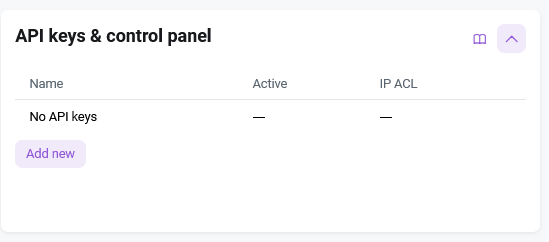
Een API-sleutel is een handige methode voor het authenticeren van API-aanvragen aan Invapi, evenals voor toegang tot het Control Panel voor een specifieke server, die u onafhankelijk van uw beheercentrum en persoonlijke account kunt gebruiken.
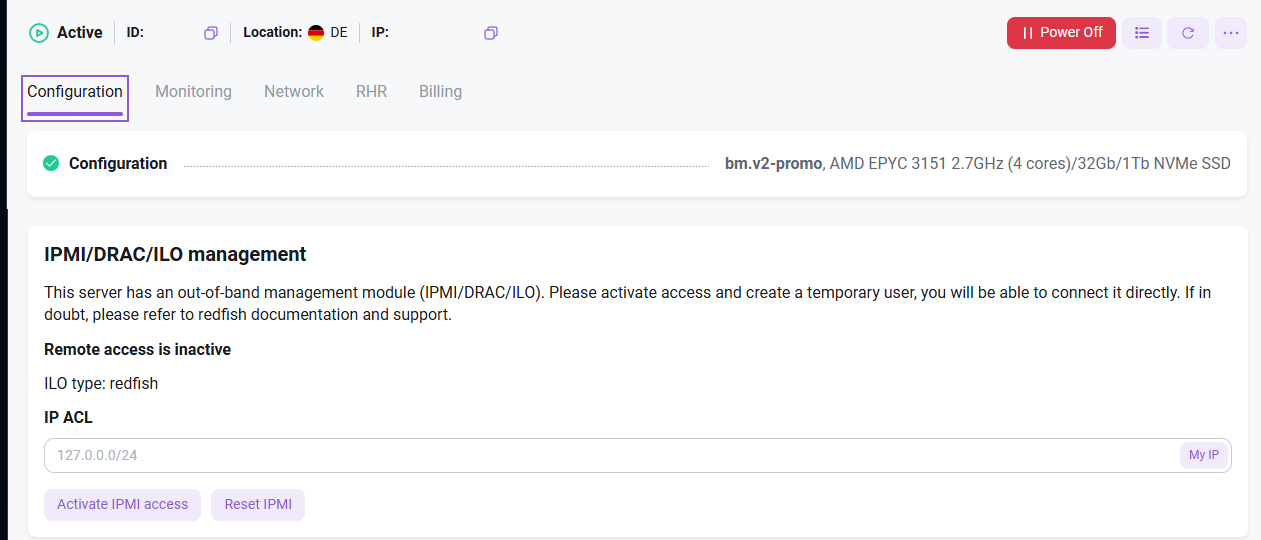
IPMI/DRAC/ILO-beheer
Let op
Deze sectie is alleen beschikbaar op ingeschakelde Bare Metal (BM)-servers.
Serverbeheertechnologie die door de fabrikant is ingebouwd. Er moet Java-software op het apparaat zijn geïnstalleerd om de console te starten.
Back-ups
Let op
Als onderdeel van de bètatest is de back-upfunctie alleen beschikbaar voor VPS's van het type pico op de locatie NL (Nederland).
Een back-up is een complete kopie van de gegevens en instellingen van uw virtuele machine op een bepaald moment. Back-ups zijn noodzakelijk voor:
- Bescherming tegen gegevensverlies bij systeem- of hardwarestoringen;
- Systeemherstel na virusaanvallen of kritieke fouten;
- Gegevensmigratie naar andere servers of systemen.
Tabblad Monitoring
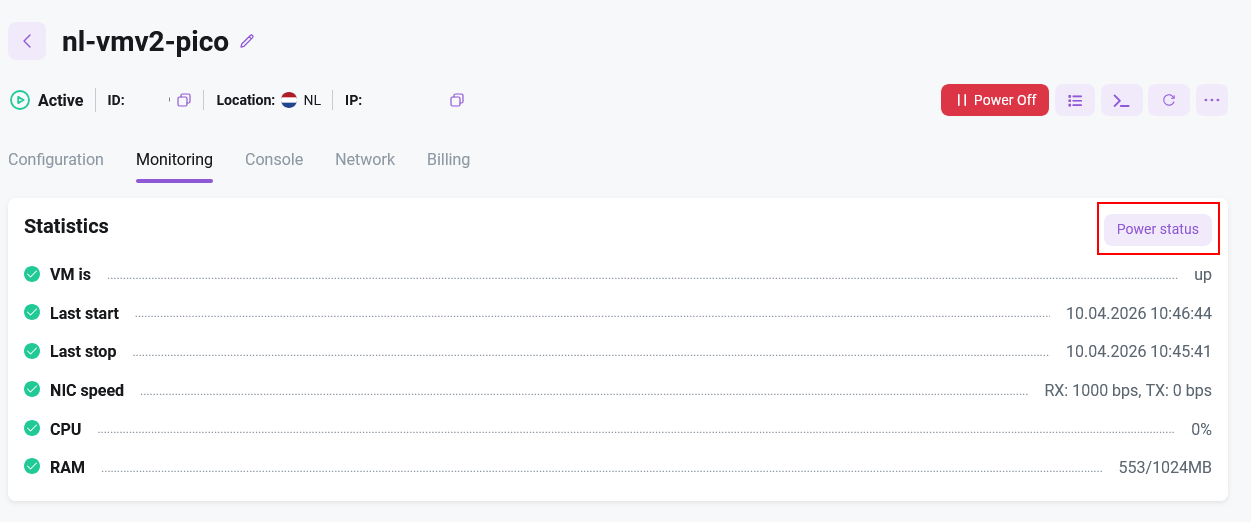
Het tabblad Monitoring stelt u in staat de status van uw server te observeren.
Om de huidige status te controleren, klikt u op de knop Status om de informatie op het scherm weer te geven.

Tabblad Console
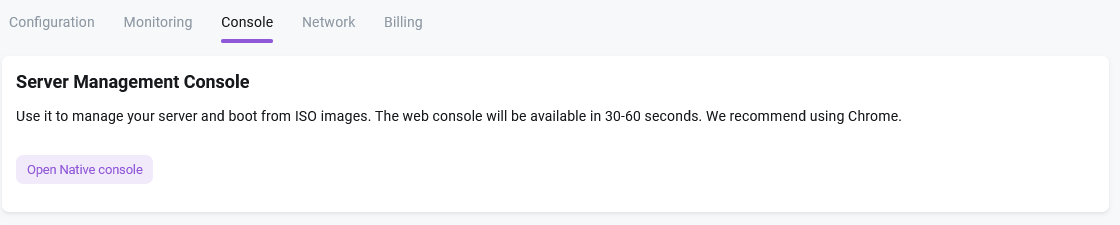
De serverbeheerconsole is een hulpmiddel dat is ontworpen voor het beheren, monitoren en configureren van serverhardware of -software.
Tabblad Network
Het tabblad Network stelt u in staat specifieke IP-adressen te blokkeren en te deblokkeren, grafieken van poortverkeer te bekijken, netwerkinstellingen te bekijken en PTR (rDNS)-records te beheren.
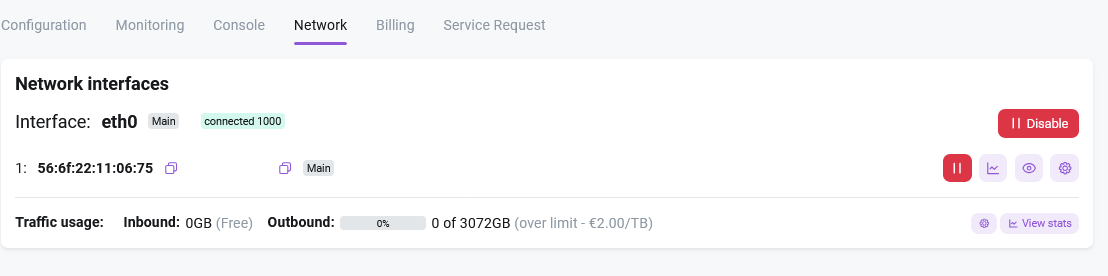
U kunt de volgende acties uitvoeren met adressen en interfaces:
- Een interface inschakelen en uitschakelen;
- Een grafiek van het gebruik van een poort of IP-adres bekijken;
- Een IP-adres blokkeren en deblokkeren;
- Poorten scannen met behulp van het Nmap-hulpprogramma;
- Subnetinformatie bekijken;
- Reverse DNS-records (PTR) beheren.
Let op
De functie "Unblock" staat het deblokkeren van een IP-adres NIET toe in een van de volgende gevallen:
- Het IP-adres werd tijdelijk op nul gezet door het DDoS-beschermingssysteem vanwege een inkomende aanval. Het systeem zal het automatisch deblokkeren na 4 uur. Als u de null-route wilt verwijderen voordat de periode van 4 uur is verstreken, neem dan contact op met ons supportteam.
- Het IP-adres werd geblokkeerd door de Abuse-afdeling vanwege een schending van de AUP. Om de blokkade op te heffen, controleert u uw e-mail voor instructies van het abuse-team en voert u de nodige acties uit.
Tabblad Billing
Het tabblad Billing biedt gegevens over de verhuurvoorwaarden van de server: klantgegevens, activatiedatum en volgende betalingsdatum, huidige factureringsstatus en regelmatige verhuurkosten.
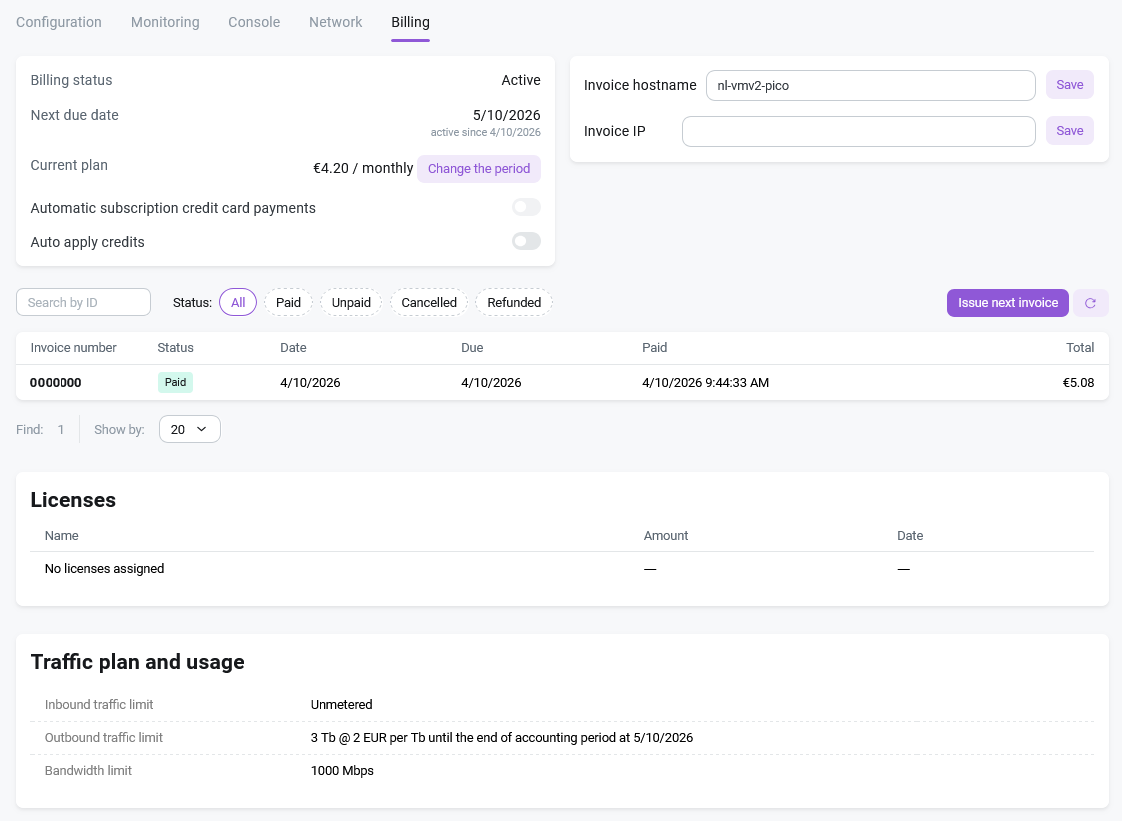
De volgende bewerkingen kunnen op dit tabblad worden uitgevoerd:
Betaling en servicebeheer
- Automatische betaling van saldo inschakelen/uitschakelen - wanneer ingeschakeld, worden facturen automatisch betaald met behulp van middelen van het accountsaldo;
- De factureringscyclus van de service wijzigen.
- Het weergaveformaat van de gegevens in de factuur wijzigen;
- De geschiedenis van uitgegeven facturen bekijken en hun huidige status bekijken;
- De volgende factuur genereren die met deze server verband houdt.
Licenties
- Informatie bekijken over actieve licenties (indien van toepassing), de hoeveelheid en de vervaldatum.
Gebruik en facturering van verkeer**
- Informatie bekijken over het huidige verbruik en de facturering van verkeer.
Informatie
Tabblad Server Help
Het tabblad Server Help toont de geschiedenis van supporttickets. Dit tabblad stelt gebruikers in staat hun supportverzoeken te volgen, de geschiedenis van tickets te bekijken en updates te ontvangen over huidige problemen:
Belangrijke elementen zijn:
-
Een tabel met ticketinformatie:
- Ticketnummer;
- Status (bijv. "geannuleerd");
- Datum van aanmaken/bijwerken van het ticket;
- Korte beschrijving van het probleem in het Engels en Russisch.
-
De mogelijkheid om ticketinformatie te vernieuwen (vernieuwingspictogram aan de rechterkant).
-
Weergave van supportantwoorden:
- Geautomatiseerde systeemantwoorden (bijv. "Hostkey: AUTORESPONSE: Please create valid PTR records");
- Mogelijke oplossingen of instructies van support.
-
Status van de uitvoering van het verzoek (groen vinkje voor voltooide/gesloten tickets).