Server herinstalleren
In dit artikel
Procedure voor het herinstalleren van de server
Om de server te herinstalleren:
- Selecteer deze in het menu My Servers;
- Ga naar het tabblad Configuration;
- Navigeer naar de sectie Reinstall;
- Klik op de knop
Reinstall Server:

Het menu voor het herinstalleren van de server bestaat uit 4 tabbladen:
- General settings - in deze fase kunt u de servernaam en het wachtwoord specificeren:

Let op
Bij het herinstalleren op deze manier wordt een nieuw root-wachtwoord gegenereerd en wordt er na voltooiing van de herinstallatie een melding met het nieuwe wachtwoord naar uw e-mailadres gestuurd.

Het wordt aanbevolen om het nieuwe root-wachtwoord ook te kopiëren (met de knop Copy to clipboard) en op een veilige plaats op te slaan. Of stel het vorige serverwachtwoord in in het veld Password.
Informatie over het toegangsbeheer van de bestelde software vindt u in de Marketplace documentatie of rechtstreeks in de kaart van uw server.
- Operating System - selecteer een besturingssysteem:

- Apps and panels - selecteer aanvullende software om te installeren:

- Advanced options - selecteer aanvullende installatieparameters:

Andere installatie-opties zijn onder andere:
- OS partition size - de vereiste partitiegrootte in GB voor de OS-installatie wordt hier opgegeven;
- SSH key (ssh-rsa) - het publieke deel van de SSH-sleutel voor SSH-toegang tot de server na installatie;
- Post-install script - specificeert de scriptcommando's die direct na de installatie van het besturingssysteem moeten worden uitgevoerd;
- Post-install callback URL - voer een URL in om een melding te ontvangen wanneer het proces van de herinstallatie van het besturingssysteem is voltooid, indien nodig;
- Cloud init script - YAML-configuratie voor automatische serverconfiguratie na de installatie van het besturingssysteem.
Cloud-init Scripts
Om een server direct na de OS-installatie automatisch te configureren, kunt u Cloud-init scripts gebruiken. Hiermee kunt u gebruikers aanmaken, SSH-sleutels configureren, pakketten installeren en andere configuratietaken uitvoeren zonder handmatige tussenkomst.
Voor gedetailleerde instructies over het maken en gebruiken van Cloud-init scripts, raadpleeg het artikel: Using Cloud-init Scripts.
Geen LVM-functie
De optie No LVM is alleen beschikbaar bij het herinstalleren van fysieke servers (Bare Metal). Bij gebruik van deze functie maakt het systeem een klassiek disk-partitieschema zonder LVM aan, wat nuttig kan zijn voor specifieke use-cases. Voor meer details over hoe de No LVM functie werkt, raadpleeg het artikel: Disk Partitioning without LVM.
Als u Server without any OS selecteert in het tabblad Operating System, wordt de server voorbereid voor zelfinstallatie van het OS via het remote management-systeem - de schijven worden geformatteerd en disk-partities en RAID/LVM-labels worden verwijderd.
Informatie
Voor meer informatie over het zelf installeren van het OS via Remote Management, raadpleeg onze instructies: Mounting ISO using IPMI en Mounting ISO Image to VPS.
Nadat u de procedure voor het herinstalleren van het besturingssysteem heeft ingesteld, moet u op de knop Reinstall this server klikken om de installatie te starten.
Let op
Als het herinstallatieproces is gestart, kan het niet opnieuw worden gestart en verschijnt er een foutmelding:
Herinstallatie is pas mogelijk zodra de vorige installatie is voltooid.
U kunt het herinstallatieproces van het besturingssysteem volgen in de Native Console. Klik hiervoor op de knop Open Native Console in het tabblad Console:

Aanvullende mogelijkheden van de sectie herinstalleren
De sectie Reinstall biedt u ook de mogelijkheid om aanvullende acties uit te voeren om problemen op te lossen die kunnen optreden tijdens het herinstallatieproces of als gevolg van onjuiste serverinstellingen:
Change boot order to network PXE- wijzigt de bootvolgorde zodat de server eerst probeert op te starten via het netwerk met het PXE-protocol. Dit kan nodig zijn als een normale installatie vanaf een lokale schijf om de een of andere reden mislukt;Change boot order to server disk- wijzigt de bootprioriteit terug naar de lokale schijf van de server. Deze actie kan helpen als een eerdere PXE-bootpoging is mislukt;Reset network settings to default- herstelt alle netwerkinstellingen naar de fabrieksinstellingen. Dit helpt bij het oplossen van netwerkconnectiviteitsproblemen tijdens de installatie.
Rescue Mode
Waarom Rescue Mode gebruiken: - Toegang verloren: root-wachtwoord vergeten, SSH-sleutel verwijderd, of firewall blokkeert SSH. - Systeem start niet op: defecte GRUB na een kernel-update, beschadigd bestandssysteem, of een fout in /etc/fstab. - Gegevensherstel: het systeem kan niet worden hersteld, maar de gegevens zijn intact. - Hardware-diagnostiek: het controleren van schijven (SMART), RAID of geheugen zonder het draaiende systeem te beïnvloeden. - Onderhoud: het wijzigen van de grootte van partities, het klonen van schijven of het uitvoeren van niet-standaard OS-installaties.
Verschil met vergelijkbare tools: - Reinstall wist alles; Rescue behoudt de gegevens. - Een Snapshot maakt een terugkeer naar een eerdere staat mogelijk, mits deze vooraf is gemaakt. - ISO werkt via de webconsole en vereist handmatige selectie van een image. Rescue is een enkele knop en standaard SSH.
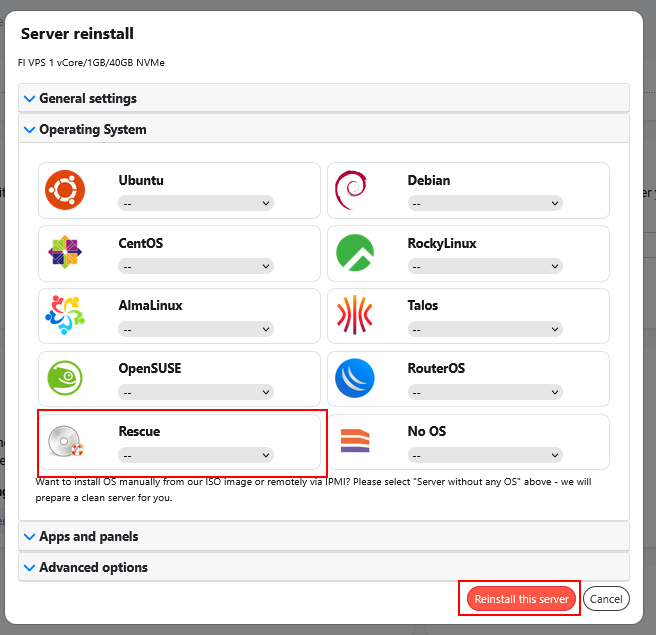
Om Rescue Mode te gebruiken, gaat u naar de sectie Reinstall, klikt u op Reinstall server, selecteert u Rescue uit de lijst met besturingssystemen en kiest u de vereiste recovery image. Klik op Reinstall this server.
Informatie
Momenteel is Rescue Mode alleen beschikbaar voor op Linux gebaseerde besturingssystemen. Uitbreiding van functies is gepland voor de nabije toekomst. Beschikbare Rescue images: - Rescue-rhel - een RHEL-gebaseerde recovery image. - SystemRescue - gebaseerd op systemrescue-13.02 op Arch Linux met ingebouwde system recovery utilities.
Het herinstalleren van gelicenseerde software
Bij het herinstalleren van een server blijft het IP-adres ongewijzigd. Dit betekent dat de gelicenseerde software die aan dat adres is gekoppeld, dezelfde licentie moet gebruiken die eerder is uitgegeven.
In sommige gevallen moet u de gelicenseerde software mogelijk opnieuw activeren door uw aankoopgegevens in te voeren (meestal een licentiecode of een login/sleutel-paar).
Bij het herinstalleren van een server met een gelicenseerd Windows-besturingssysteem zal het OS ook automatisch worden geactiveerd.
Let op
Als uw aangekochte software of besturingssysteem niet automatisch is geactiveerd, neem dan contact op met ofwel HOSTKEY klantenservice (als u de licentie bij ons hebt gekocht) of rechtstreeks met de softwareleverancier (als u de licentie rechtstreeks bij de fabrikant of via een andere methode hebt verkregen).