Beheer van netwerkinstellingen
In dit artikel
Netwerkinterface en poortconfiguratie en diagnose
Het tabblad Network stelt u in staat om specifieke IP-adressen te blokkeren en te ontblokken, grafieken van poortgebruik te bekijken, details van de netwerkconfiguratie in te zien en PTR (rDNS)-records te beheren.
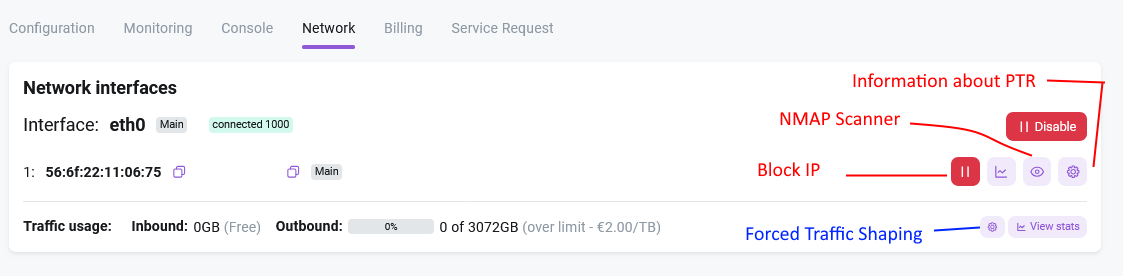
Wanneer u naar het tabblad Network navigeert in het Invapi serverbeheerderspaneel, kunt u de aan de server toegewezen IP-adressen bekijken:
Opmerking
Als er meerdere IP-adressen aan de server zijn toegewezen, zal de automatische installatie van ons systeem slechts één adres configureren; de overige adressen moeten handmatig worden geconfigureerd. Meestal is dit het eerste IP-adres in de lijst of elk adres in de lijst dat is gemarkeerd met Main. In het geval van een herinstallatie van de server zal het adres met dit label als standaard worden gebruikt in het besturingssysteem.
De volgende acties kunnen worden uitgevoerd met adressen en interfaces:
- De interface in- of uitschakelen;
- De verkeersgrafiek voor een poort of IP-adres bekijken;
- Een IP-adres blokkeren en ontblokken;
- Een poortscan uitvoeren met behulp van de Nmap-utility;
- Subnetinformatie bekijken;
- Reverse DNS-records (PTR) beheren.
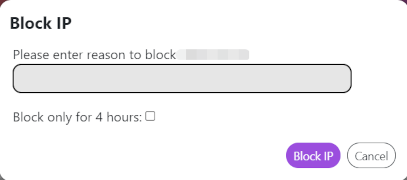
U kunt een specifiek IP-adres op netwerkniveau aan uw zijde blokkeren zonder in te loggen op de server. Om te blokkeren, moet u op de knop Block IP klikken en de reden opgeven:
Let op
Houd er rekening mee dat de Unblock-functie het NIET mogelijk maakt om een IP-adres te ontblokken in de volgende gevallen:
- Het IP-adres is tijdelijk gereset door DDoS-bescherming vanwege een binnenkomende aanval. Het systeem zal het automatisch na 4 uur ontgrendelen. Als u de null route wilt verwijderen voordat de periode van 4 uur is verstreken, moet u contact opnemen met ons supportteam.
- Het IP is geblokkeerd door de abuse-afdeling vanwege een schending van de AUP. Om de blokkade te verwijderen, moet u uw e-mail controleren op instructies van het Abuse Team, de nodige actie ondernemen en per e-mail reageren op de klacht.
Met het Tools-icoon kunt u uw IP-adresinstellingen controleren en beheren.
Statistieken bekijken
Er zijn verschillende weergave- en berekeningsopties beschikbaar voor het bekijken van de verbruiksstatistieken.

-
Het veld Traffic toont het totale dataverbruik voor de gehele server, waarbij het verbruik voor de huidige factureringsperiode wordt weergegeven, rekening houdend met de limieten.
-
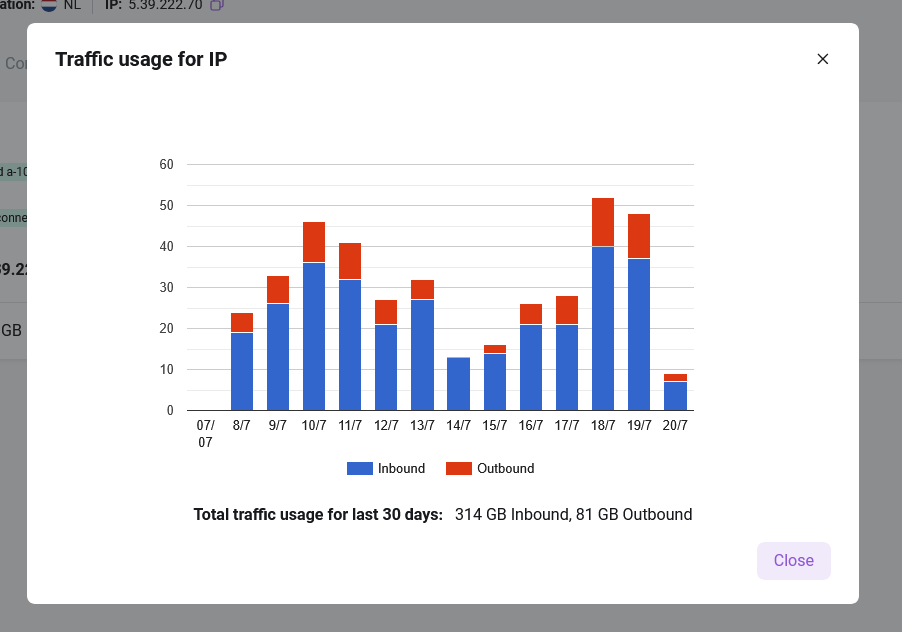
Door op de knop te klikken die is gemarkeerd met nummer 2 in het diagram, krijgt u een grafische weergave van het verkeersverbruik voor een specifiek IP-adres over de laatste 30 dagen.
-
Door op de knop te klikken die is gemarkeerd met nummer 3 in het diagram, krijgt u een tabelweergave van de verkeersstatistieken voor alle IP-adressen over de laatste 30 dagen.

-
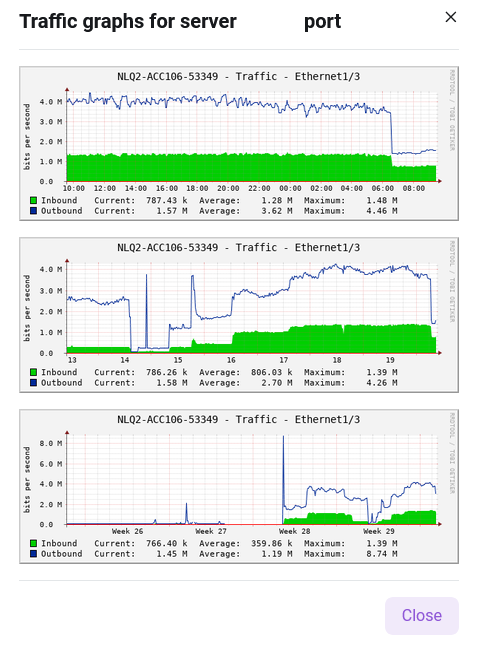
Voor bare metal-servers zijn verkeersstatistieken op poortniveau ook beschikbaar. Dit wordt aangegeven door nummer 4 in het diagram.
Wijzigen van het type netwerkinterface
Let op
De functie om het type netwerkinterface te wijzigen is beschikbaar op de meeste servers.
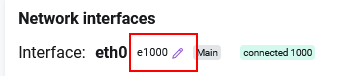
Om het type netwerkinterface te wijzigen (van virtio naar E1000 of vice versa), gaat u naar het tabblad Network in uw serverkaart en klikt u op de knop Change naast de huidige type-naam.
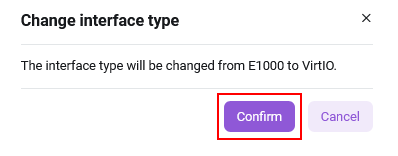
Klik in het venster Change interface type dat wordt geopend op de knop Confirm. Het type zal worden gewijzigd.
Let op
Als de server niet beschikbaar is op het netwerk na het wijzigen van het type netwerkinterface, moet u de netwerkinstellingen in het OS controleren en herstellen via de console in het tabblad Console van de serverkaart.
IP-adres wijzigen
Let op
Het wijzigen van het IP-adres is één keer per week beschikbaar. De server kan hierdoor onbeschikbaar worden. Zorg ervoor dat DHCP is ingeschakeld in uw netwerkinstellingen, of update uw statische IP-configuratie na de wijziging.
Om het IP-adres te wijzigen, gaat u naar het tabblad Network in uw serverkaart en klikt u op de knop Change IP.

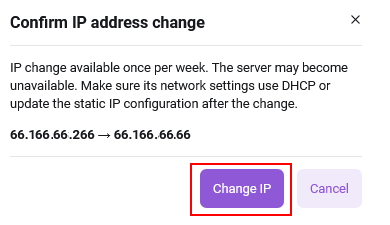
Klik in het venster Confirm IP adress change dat wordt geopend op de knop Change IP. Het IP-adres zal worden gewijzigd.
Let op
Bij het vervangen van een IP-adres wordt het oude A-record voor uw domeinnaam verwijderd (inclusief de records die aan u zijn verstrekt bij het bestellen van een paneel, zoals name.hostkey.in). U moet het A-record handmatig opnieuw configureren voor uw nieuwe IP bij uw domeinregistraat, of contact opnemen met de support als de domeinnaam door ons is verstrekt.
Een PTR-record instellen
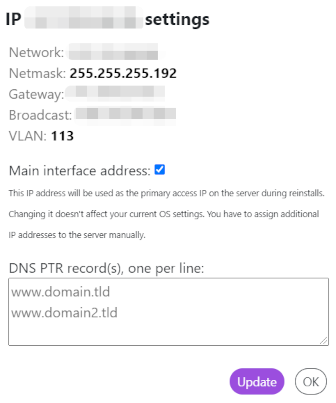
Om een PTR-record voor een IP-adres in te stellen, geeft u de domeinen op, één per regel. Klik op de knop Update nadat u de lijst met domeinen heeft toegevoegd.
Als er meerdere IP-adressen op de server aanwezig zijn, is het noodzakelijk om het hoofdadres te markeren. Het hoofdadres wordt tijdens de automatische installatie op de server geconfigureerd; extra adressen worden door de klant zelf in het OS geconfigureerd.
Een voorbeeld van het invullen van een formulier voor PTR-instellingen:
Om het toegevoegde domein te controleren, dient u het volgende te doen:
- Voer CMD of Powershell uit op uw werkstation;
-
Gebruik een van deze twee commando's:
Gedwongen Traffic Shaping
Wanneer de optie Force traffic shaping on overusage is ingeschakeld:
- Worden er geen extra facturen gegenereerd voor verkeer dat het in het pakket inbegrepen volume overschrijdt;
- In plaats van te factureren voor overschrijdingen, wordt de poetsnelheid automatisch beperkt tot 100 Mbps (ongeacht de oorspronkelijke poetsnelheid van 1 Gbps of 10 Gbps);
- Shaping wordt alleen toegepast op de specifieke server waar deze optie is ingeschakeld.
Deze functie helpt de verkeerskosten te beheersen en onverwachte facturen te voorkomen wanneer limieten worden overschreden door automatisch de verbindingssnelheid te beperken.