S3 Object Storage HOSTKEY
In dit artikel
- Servicebeschrijving
- Belangrijkste functies
- Technische parameters
- Browsertoegang en CORS
- Ondersteuning voor Presigned URL's
- Prijzen
- S3 Storage aanmaken
- S3 Storage Control Panel in Invapi
- S3 Storage-gegevens ophalen in Invapi
- S3 Storage Buckets beheren in Invapi
- Gebruik via S3 Browser
- Basis bestandsbewerkingen
- Werken met HOSTKEY S3 via AWS CLI
Servicebeschrijving
Wat is HOSTKEY S3 Object Storage
S3 Object Storage door HOSTKEY is een schaalbare oplossing voor het opslaan van ongestructureerde gegevens. De service is volledig compatibel met de Amazon Simple Storage Service (S3) specificaties, waardoor u bestaande S3-compatibele tools, applicaties en workflows kunt gebruiken zonder wijzigingen in de code.
Belangrijkste functies
- Het aanmaken van onafhankelijke storages - tijdens de gratis bètaperiode op het Free Beta 1 plan kunnen gebruikers tot 3 onafhankelijke S3 storage buckets aanmaken;
- Onafhankelijkheid van VPS/VDS - S3 storages werken autonoom en vereisen geen hosting van een HOSTKEY server;
- Buckets aanmaken - bij het aanmaken van opslag wordt de eerste bucket met een unieke naam automatisch aangemaakt. Buckets aanmaken: Tijdens de bètaperiode kunnen gebruikers tot 10 buckets in elke S3 storage aanmaken;
- S3-compatibele toegang - volledige ondersteuning voor het standaard Amazon S3-protocol voor alle gegevensbewerkingen;
- Werken met alle S3 clients - gebruik S3 Browser, Cyberduck, boto3 en andere S3-compatibele tools;
- Veilige toegang - autorisatie via Access Key en Secret Key over het HTTPS-protocol;
- Eenvoudig beheer van inloggegevens - genereren en bekijken van access keys via de webinterface van uw account;
- Kant-en-klare plannen - keuze uit plannen met een vast opslagvolume en bandbreedte.
Technische parameters
- Endpoint URL:
https://s3-nl.hostkey.com; - Protocol: HTTPS (SSL/TLS);
- Autorisatie: AWS Signature Version 4.
Browsertoegang en CORS
Bij het gebruik van S3 Object Storage in webapplicaties (directe toegang vanuit een browser via fetch/XHR), moet u CORS-regels configureren aan de kant van de bucket. U kunt zelf CORS-beleid configureren met behulp van de API/CLI (PutBucketCors methode).
Aanbevolen parameters voor webapplicaties:
- Allowed Origins: Uw domein-URL (bijv.
https://your-app.com). - Allowed Methods:
GET, PUT, POST, HEAD. - Allowed Headers:
Authorization, Content-Type, Content-MD5, x-amz-*. - Expose Headers:
ETag(vereist voor het correct werken van Multipart Upload).
Ondersteuning voor Presigned URL's
S3 Object Storage ondersteunt volledige tijdelijke toegangsmechanismen:
- Presigned GET/PUT URL: aanmaken van ondertekende links voor uploaden en downloaden.
- Multipart Upload: ondersteuning voor het uploaden van grote bestanden via
part-URLen het voltooien van de operatie viaCompleteMultipartUpload.
Let op
Momenteel kunnen er beperkingen zijn bij directe verzoeken naar bepaalde endpoints vanuit browsers/curl vanwege DDoS-Guard beschermingssystemen. Er wordt gewerkt aan het opheffen van netwerkbeperkingen om een naadloze doorgang van presigned verzoeken (SigV4) rechtstreeks vanaf de client te garanderen.
Als u time-outs tegenkomt bij het openen van een endpoint vanuit een browser, neem dan contact op met de technische ondersteuning.
Prijzen
S3 storage wordt geleverd op basis van betaling. U kunt de huidige prijsplannen hier bekijken. U kunt ook uw opslag- en verkeersvolume verhogen en betalen op basis van "pay-as-you-go". De kosten voor extra verbruik worden dagelijks berekend.
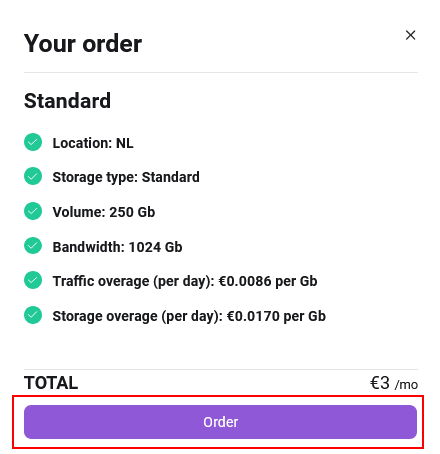
Op het moment van het bestellen van de service zal een bedrag gelijk aan één maand werkelijk gebruik worden afgeschreven van uw accounttegoed volgens de voorwaarden van het gekozen prijsplan. Vervolgens zullen betalingen voor de volgende maanden, evenals kosten voor het overschrijden van de limieten van de resources, ook van uw accounttegoed worden afgeschreven.
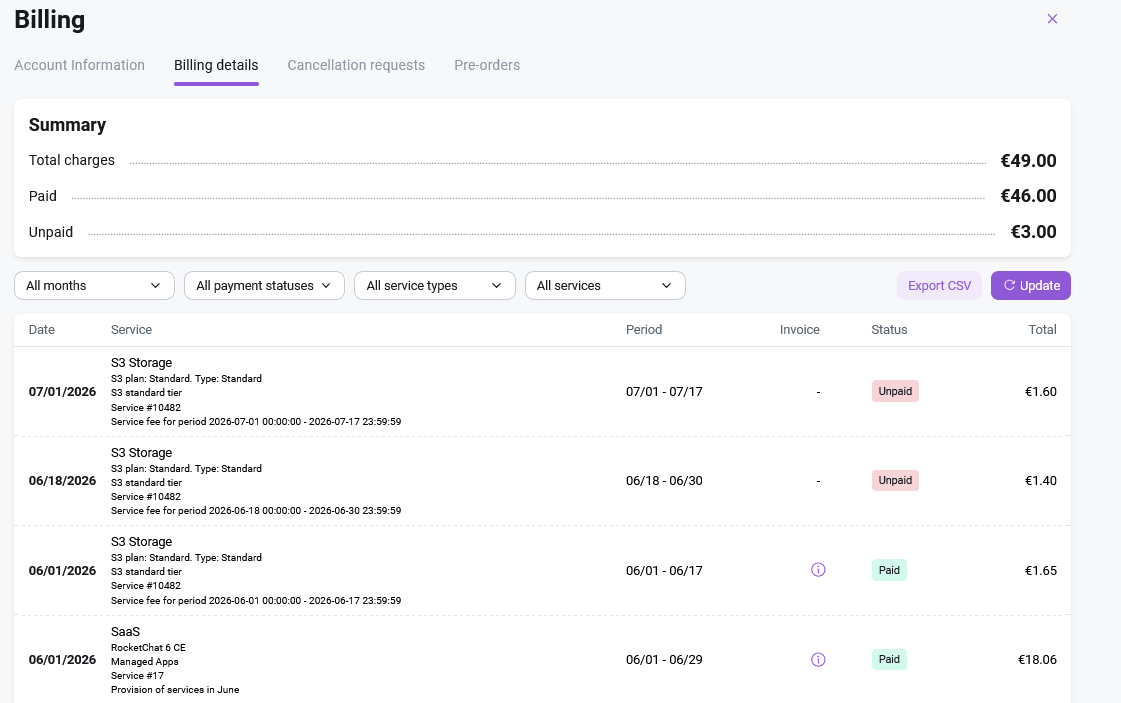
Om uw factuurhistorie te bekijken, gaat u naar het menu Balance & Payments in het gebruikersprofiel binnen Invapi en navigeert u naar de sectie Billing Details.

In de sectie Billing Details kunt u de transactiegeschiedenis bekijken voor alle extra services die aan dit account zijn gekoppeld (Managed Apps, S3), evenals het totale bedrag dat aan dit account is gefactureerd. Elke servicekosten wordt afzonderlijk vermeld binnen de maandelijkse factureringscyclus.
Let op
Als er onvoldoende saldo in uw account staat om voor de service te betalen op het moment van verlenging, of in het geval van overschrijding van de limieten voor resourceverbruik, wordt een factuur ter aanvulling van uw saldo naar het e-mailadres gestuurd dat tijdens de registratie van het account is opgegeven. De dienstverlening zal worden opgeschort. Als de factuur niet binnen 3 kalenderdagen wordt betaald, wordt de service verwijderd en wordt de mogelijkheid om nieuwe services te bestellen geblokkeerd totdat de schuld is voldaan.
Facturen worden gegenereerd op de 2e dag van de maand volgend op de rapportagemaand om 05:00 UTC. U kunt facturen bekijken in de sectie Balance & Payments in Invapi onder het tabblad Billing Details. Het bedrag in de facturen wordt berekend voor een kalendermaand en is inclusief de kosten voor het gebruik van de service. Er kan één geconsolideerde factuur worden gegenereerd met het totale bedrag voor alle extra services.
Let op
Het gratis "Free Beta" plan is niet langer beschikbaar voor nieuwe bestellingen. Als u momenteel al het "Free Beta" plan gebruikt, kunt u dit blijven gebruiken onder de huidige voorwaarden. In de toekomst zullen alle bestaande "Free Beta" gebruikers worden gemigreerd naar het betaalde "Standard Storage" plan. Wij zullen u vooraf informeren over de tijdlijn en de voorwaarden van de migratie.
Opmerking
Als u de limieten van het "Free Beta" plan wilt uitbreiden en schaalbare S3 Object Storage wilt gebruiken, kunt u handmatig overstappen naar het betaalde "Standard Storage" plan door dit te bestellen via uw persoonlijke HOSTKEY-account.
S3 Storage aanmaken
-
Log in op uw account bij Invapi
-
Ga naar de sectie S3 Storage;
-
Maak nieuwe opslag aan:
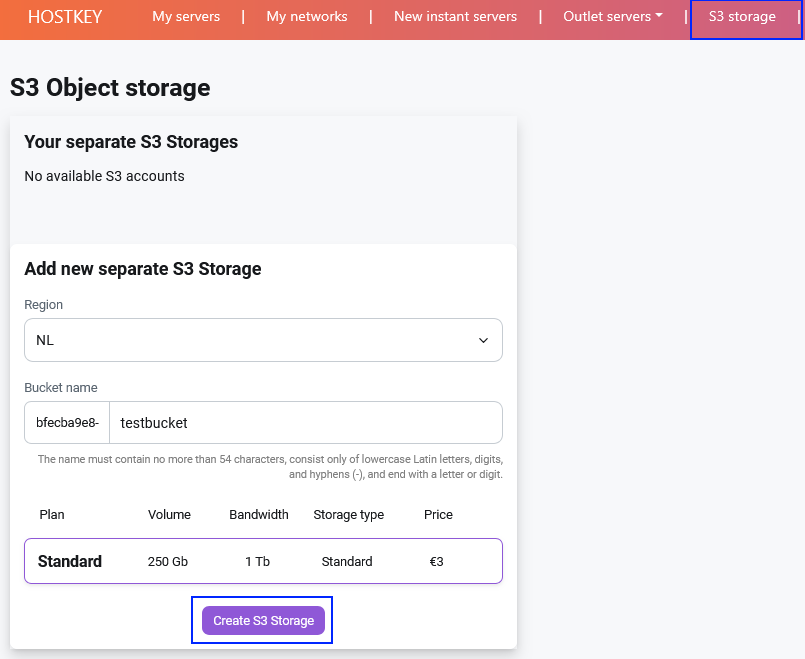
- Region: selecteer de regio (standaard
NL- Nederland); - Bucket name: voer de bucketnaam in (bijvoorbeeld
bde347688-testbucket):- naam moet uniek zijn;
- maximaal 63 tekens;
- alleen kleine letters, cijfers en streepjes;
- moet beginnen en eindigen met een letter of cijfer.
- Plan: selecteer een prijsplan (bijvoorbeeld
Standart). Om te selecteren, klikt u op de naam van het plan; - Klik op
Create S3 Storage.
- Region: selecteer de regio (standaard
Na het aanmaken van de opslag wordt u gevraagd om voor uw bestelling te betalen.
S3 Storage Control Panel in Invapi
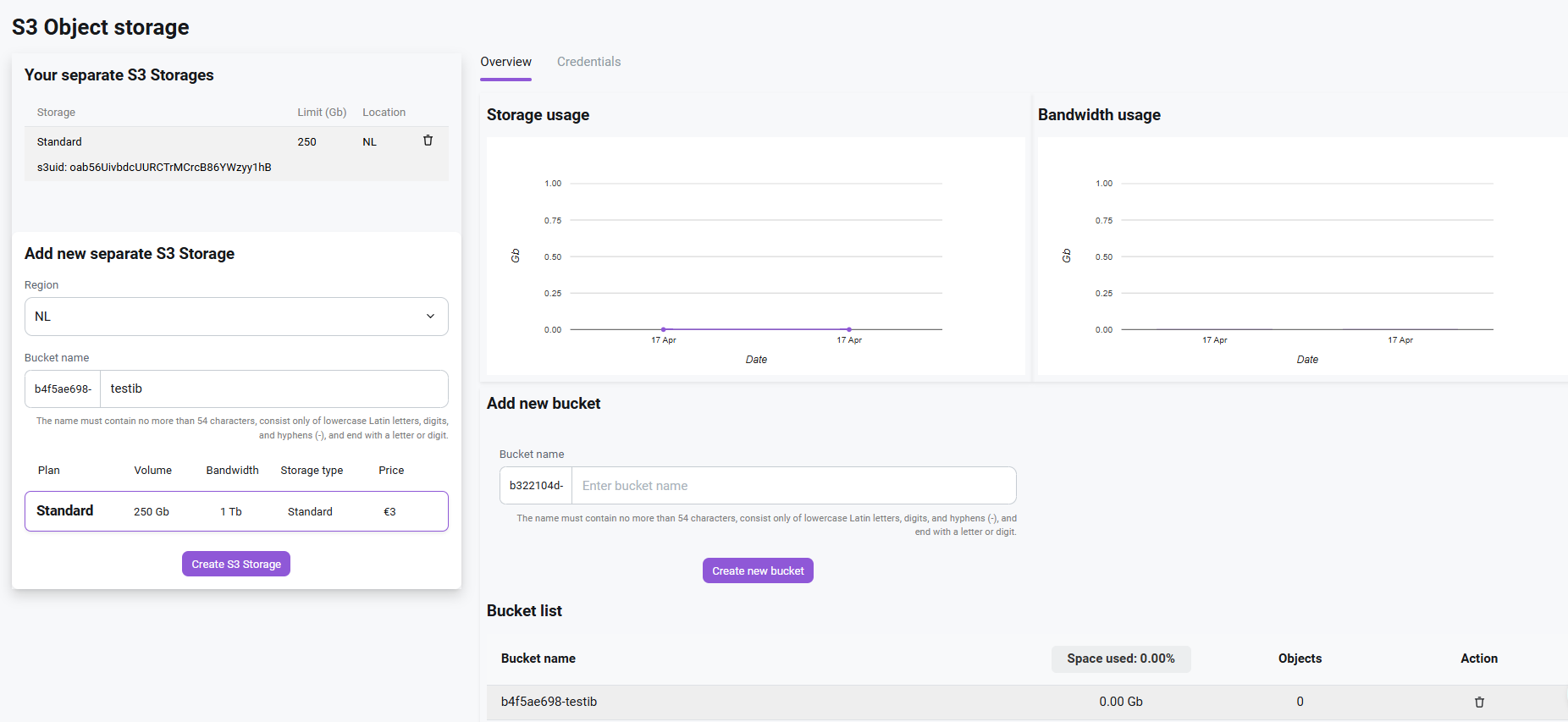
Na een succesvolle betaling wordt u doorgeleid naar het paneel Your Independent Storages (of door S3 Storage te selecteren in het linkermenu), waar u kunt:
- Uw betaalde storages en hun tarieven bekijken
- Een nieuwe onafhankelijke S3 storage aanmaken
- Een specifieke opslag uit de lijst selecteren om de details ervan te bekijken
- Statistieken bekijken over het opslagvolume en het gegevensverbruik
- Inloggegevens bekijken voor verbinding met de opslag
- Nieuwe buckets toevoegen aan de huidige opslag
- De lijst van toegevoegde buckets en hun statistieken bekijken
- Bewerkingen uitvoeren op buckets
S3 Storage-gegevens ophalen in Invapi
-
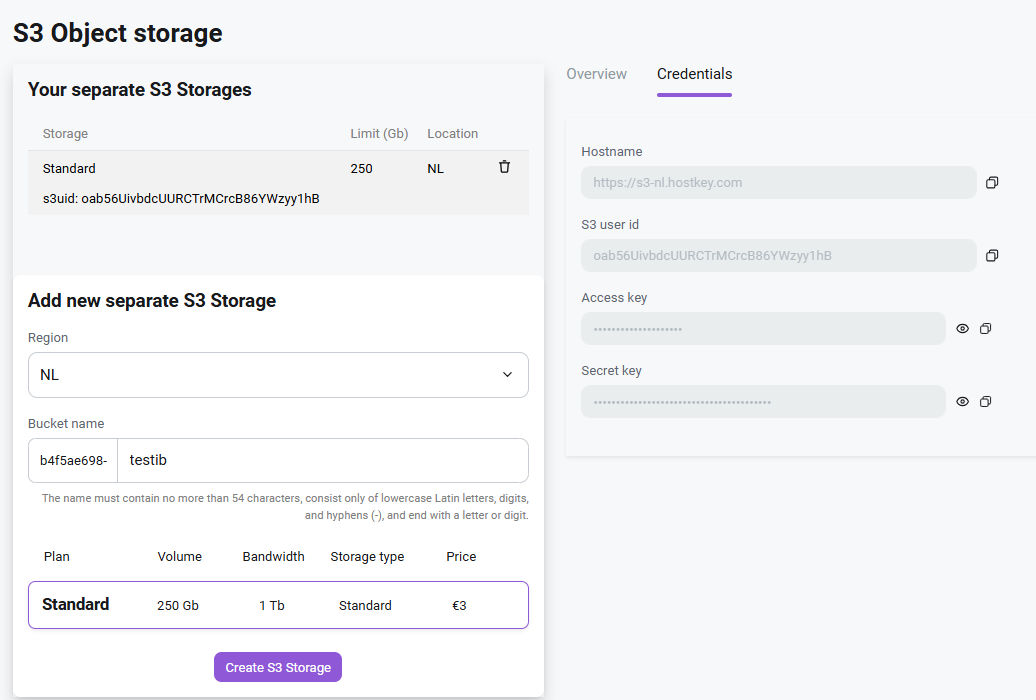
Zoek in de lijst met uw storages de aangemaakte opslag en ga naar het tabblad Credentials:
-
Kopieer de gegevens:
U heeft het volgende nodig:
- Host Name (Endpoint URL):
https://s3-nl.hostkey.com; - S3 User ID: (bijv.
oab56UivbdcUURCTrMCrcB86YWzyy1hB); - Access Key: klik op
om de sleutel te onthullen; - Secret Key: klik op
om de sleutel te onthullen.
Sla deze gegevens op - ze zijn vereist voor de verbinding.
- Host Name (Endpoint URL):
S3 Storage Buckets beheren in Invapi
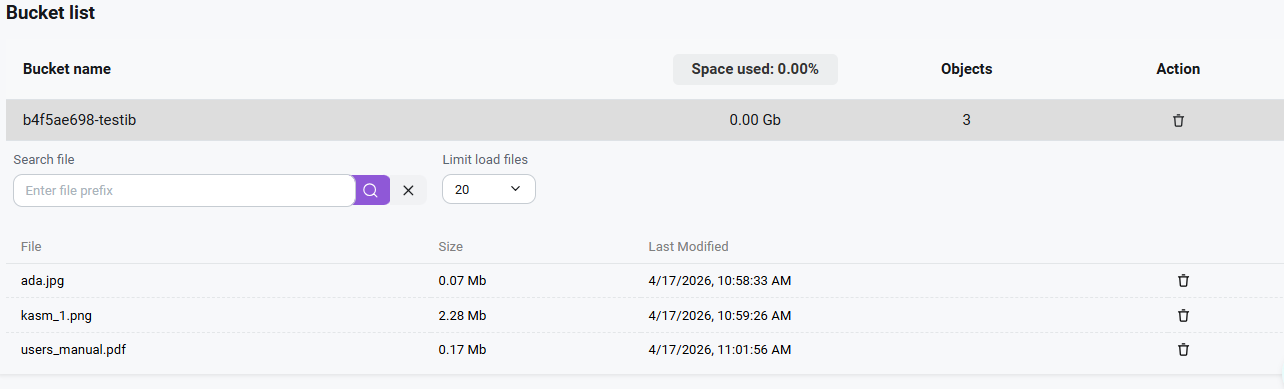
Direct vanuit de S3 storage interface in Invapi zijn de volgende bucket-bewerkingen beschikbaar:
- Bekijk de ruimte die door de bucket wordt ingenomen in de opslag en het aantal objecten erin;
- De bucket verwijderen;
- De inhoud van de bucket bekijken door op de regel met de naam te klikken;
- Bestandsgrootte en creatiedatum informatie bekijken voor bestanden in de bucket;
- Zoeken naar bestanden in de bucket;
- Individuele bestanden uit de bucket verwijderen.
Gebruik via S3 Browser
-
Download de gratis versie van S3 Browser: https://s3browser.com;
-
Voeg een nieuw account toe:
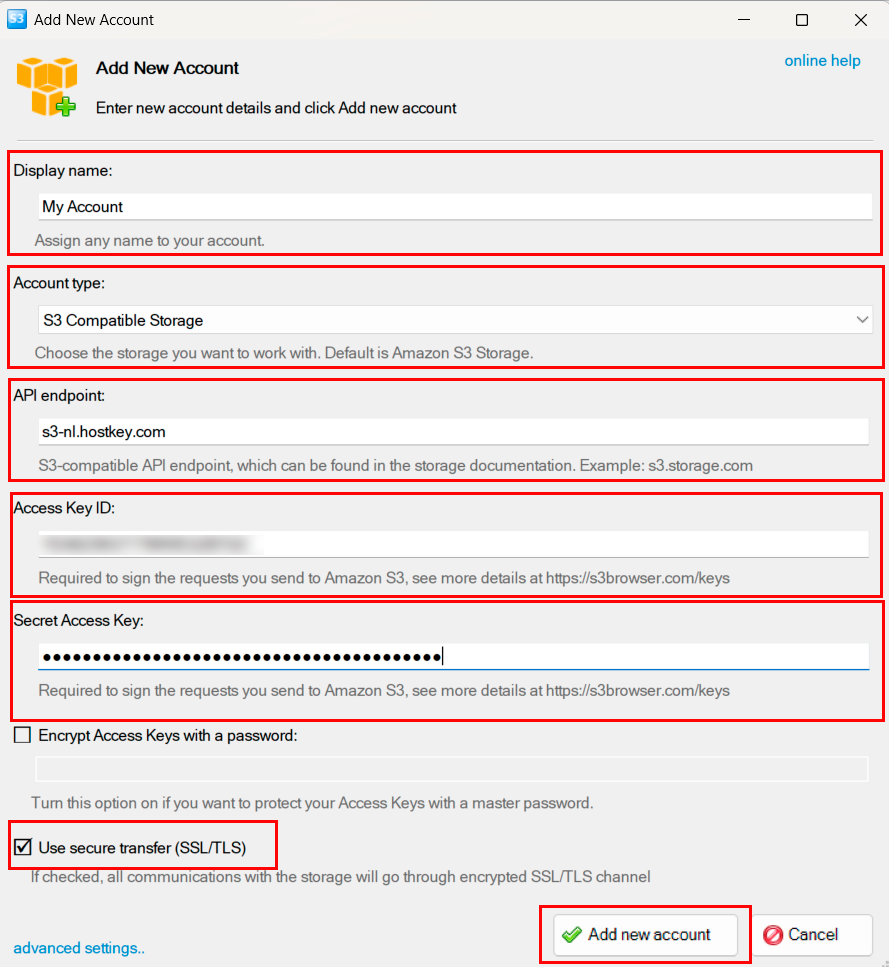
- Open S3 Browser;
- Klik op Accounts >>
Add New Account.
-
Vul het formulier in:
- Display name:
HOSTKEY S3(een willekeurige naam); - Account type:
S3 Compatible Storage(niet Amazon S3 Storage!); - API endpoint:
s3-nl.hostkey.com(zonderhttps://); - Access Key ID: plak uw Access Key uit het HOSTKEY paneel;
- Secret Access Key: plak uw Secret Key uit het HOSTKEY paneel;
- Use secure transfer (SSL/TLS): laat het selectievakje aangevinkt.
- Display name:
-
Klik op
Add new account; -
Werken met bestanden:
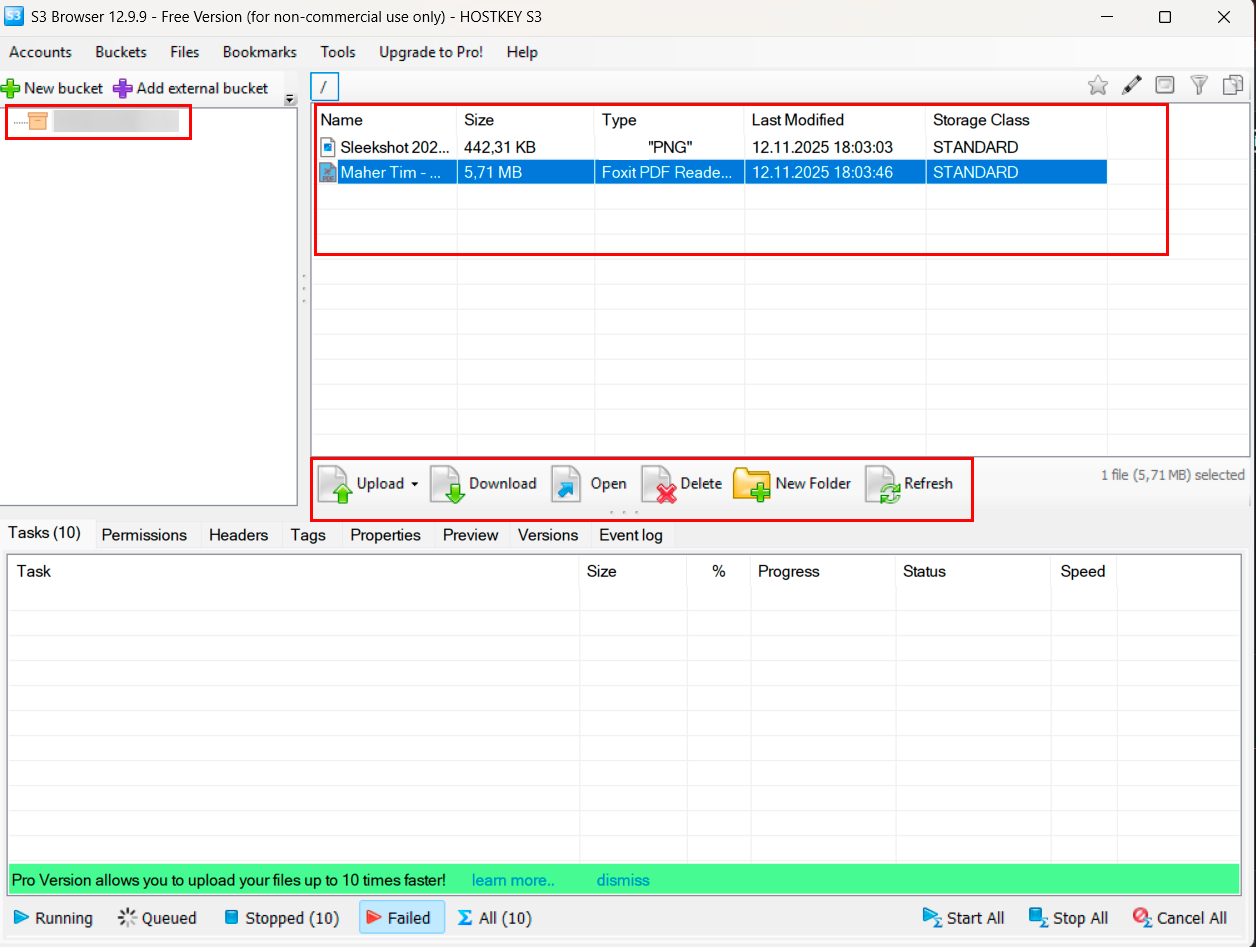
Na een succesvolle verbinding ziet u:
- Bucket list aan de linkerkant;
- Files in bucket aan de rechterkant;
- Beheerknoppen:
Upload,Download,Delete,New Folder,Refresh.
Beschikbare bewerkingen:
Upload- bestanden uploaden;Download- bestanden downloaden;Delete- bestanden verwijderen;New Folder- mappen aanmaken;Refresh- de lijst vernieuwen.
Basis bestandsbewerkingen
Na het maken van verbinding met een S3 storage via een S3-compatibele client, zijn de volgende bewerkingen beschikbaar:
Bestanden uploaden
-
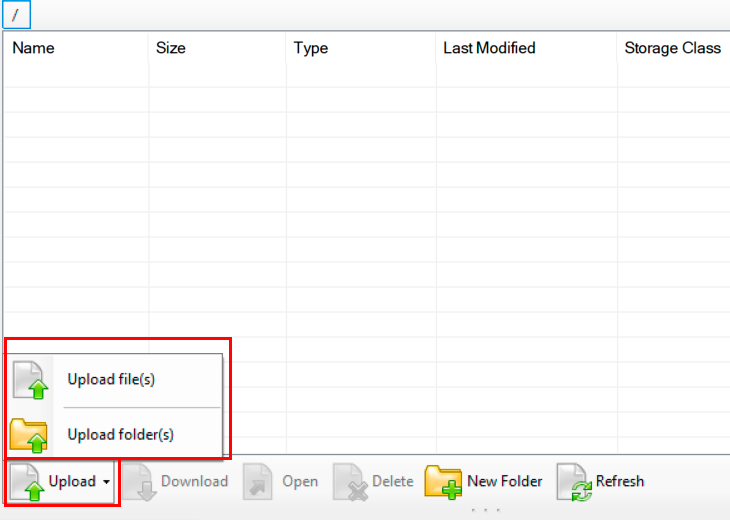
Via S3 Browser:
- Selecteer een bucket in het linkerpaneel;
- Klik op de knop
UploadofUpload folder(s); - Selecteer bestanden van uw computer;
- Bevestig de upload:
-
Via drag-and-drop:
- Sleep bestanden simpelweg vanuit de verkenner naar het S3 Browser venster.
Bestanden downloaden
- Selecteer een bestand in de bucket;
-
Klik op de knop
Downloadof klik met de rechtermuisknop en selecteerDownload: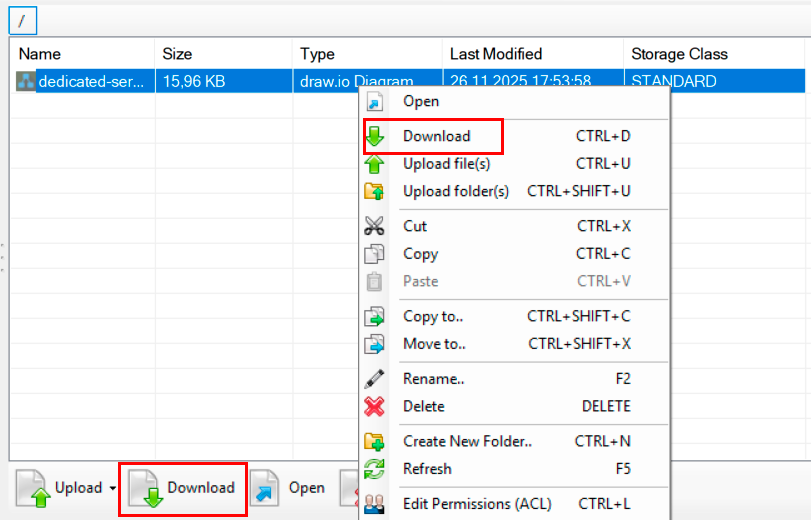
-
Geef de map aan waar u het bestand op uw computer wilt opslaan.
Bestanden en mappen verwijderen
- Selecteer een bestand of map;
-
Klik op de knop
Deleteof druk op deDeletetoets op het toetsenbord: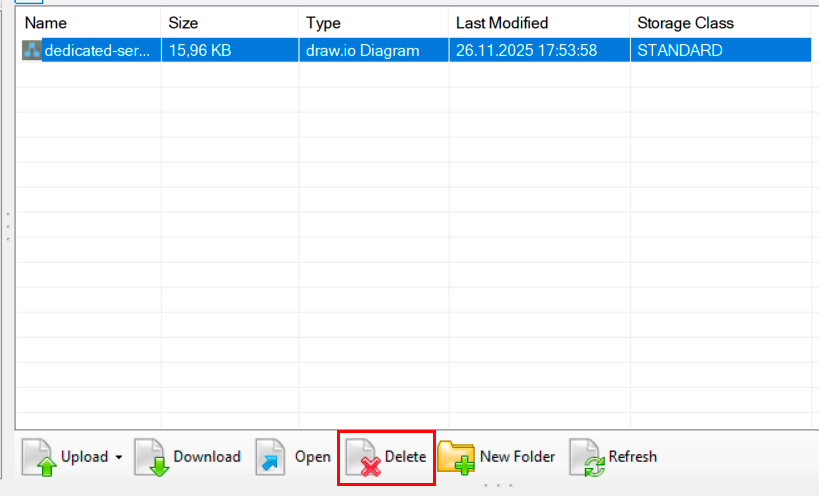
-
Bevestig de verwijdering.
Let op
Bestandsverwijdering is onomkeerbaar. Zorg ervoor dat u back-ups heeft van belangrijke gegevens.
Mappenstructuur aanmaken
- Selecteer een bucket of map;
-
Klik op
New Folder: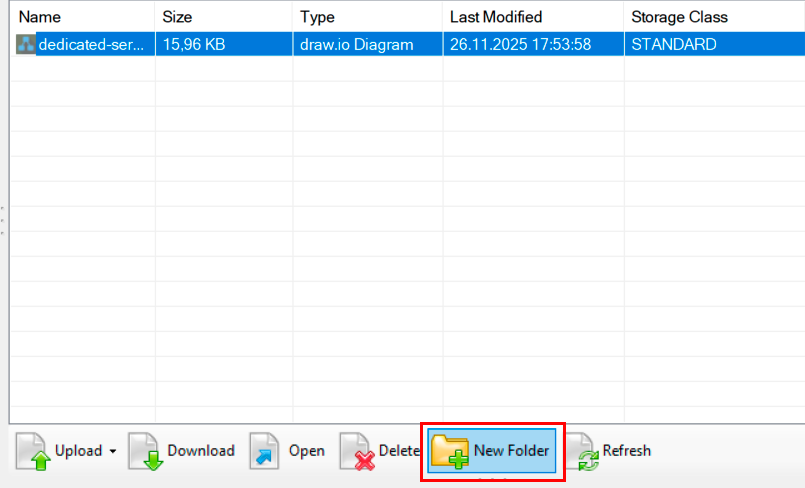
-
Voer de mapnaam in:
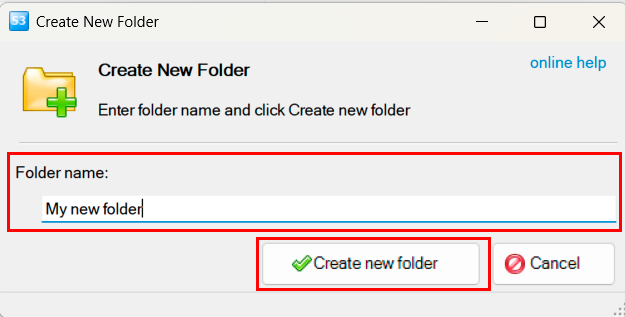
-
Klik op
Create new folder.
Bestanden kopiëren en verplaatsen
- Kopiëren: selecteer een bestand > rechtermuisknop > Copy > ga naar de doelmap > rechtermuisknop > Paste;
- Verplaatsen: sleep het bestand naar de gewenste map terwijl u de muisknop ingedrukt houdt.
Bestanden hernoemen
- Klik met de rechtermuisknop op het bestand;
-
Selecteer Rename:
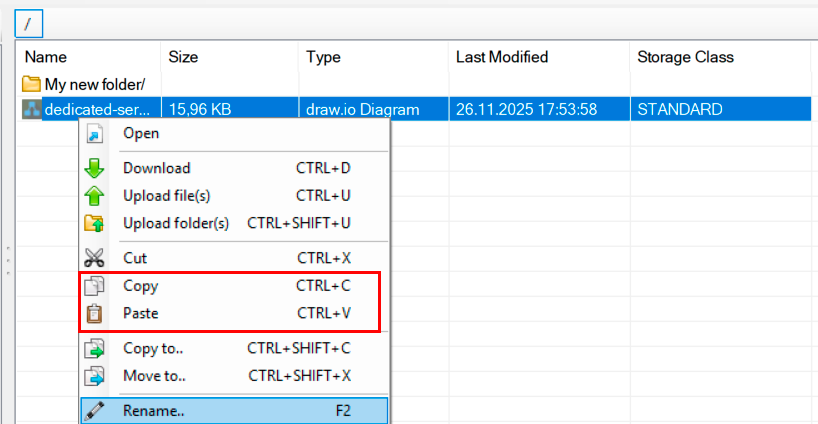
-
Voer een nieuwe naam in;
- Druk op
Enterop het toetsenbord.
Toegangrechten beheren (ACL)
- Klik met de rechtermuisknop op het bestand of de bucket;
-
Selecteer in het contextmenu Edit Permissions (ACL):
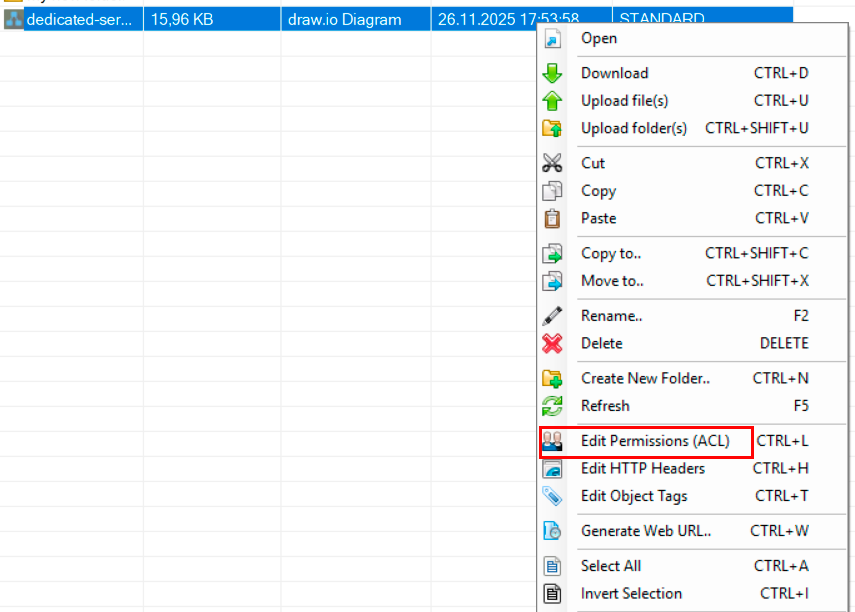
-
Configureer in het geopende venster de toegangsrechten voor gebruikers:
- Owner - volledige controle over het object;
- Any AWS Users - toegang voor alle AWS-gebruikers;
- All Users - publieke toegang voor iedereen.
-
Voor elke gebruikerscategorie kunt u het volgende instellen:
- Full Control - volledige controle;
- Read - het object lezen;
- Write - het object schrijven/wijzigen;
- Read Permissions - leesrechten;
- Write Permissions - wijzigingsrechten voor toegang:
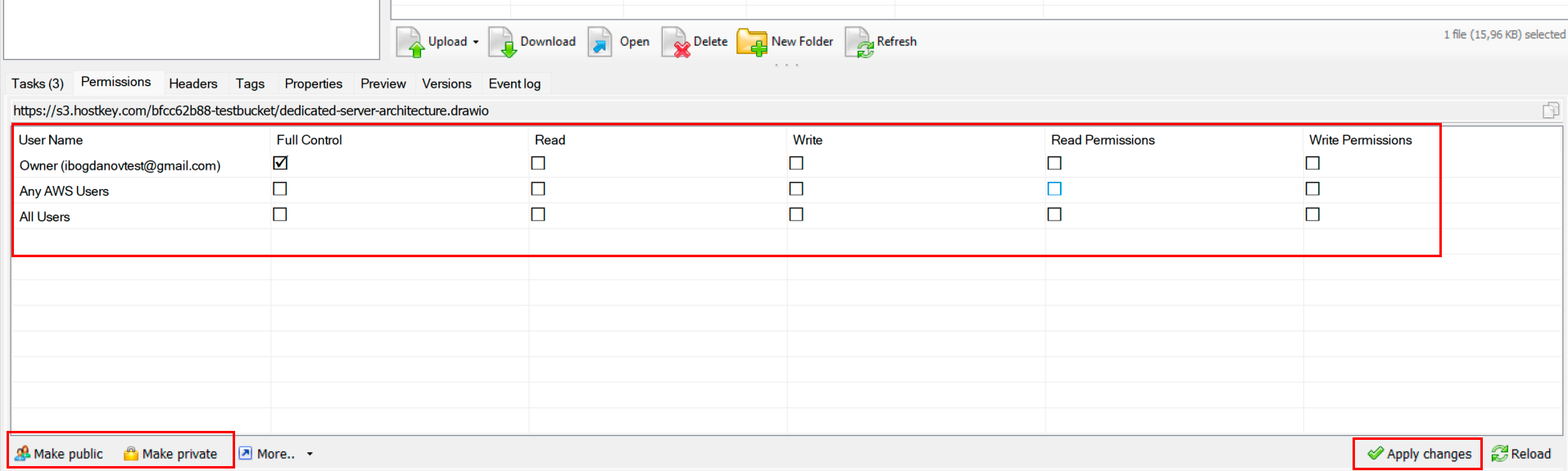
-
Voor snelle configuratie kunt u de knoppen gebruiken:
- Make public - maak het bestand publiek;
- Make private - maak het bestand privé.
-
Klik na de configuratie op Apply changes om op te slaan.
Beveiliging
Wees voorzichtig met publieke toegang. Maak vertrouwelijke gegevens niet publiekelijk beschikbaar. Standaard wordt aanbevolen om volledige controle alleen voor de eigenaar (Owner) te houden.
Weblinks genereren
Om een publieke link naar een bestand of map in S3 Object Storage te maken:
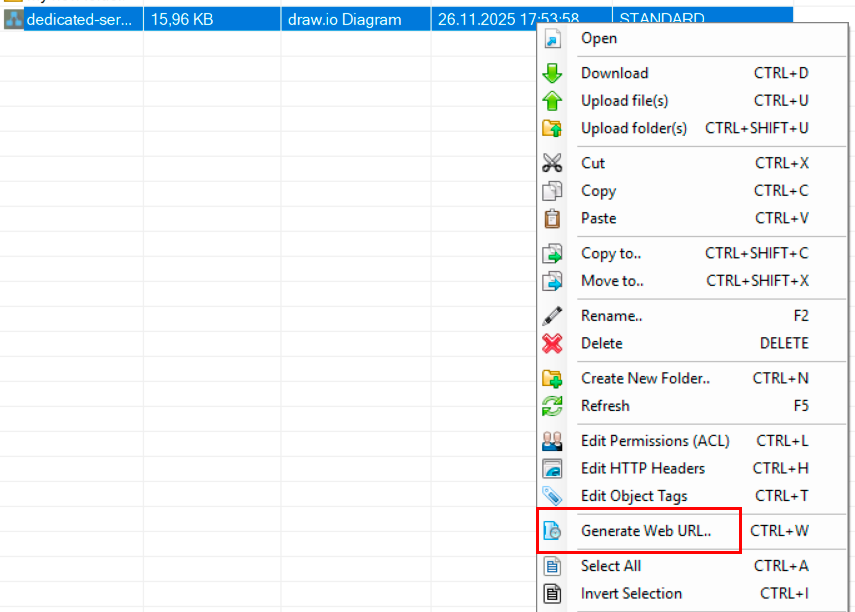
- Klik met de rechtermuisknop op het bestand;
-
Selecteer in het contextmenu Generate Web URL:
-
Configureer in het geopende venster Web URL Generator de parameters voor linkgeneratie:
-
Use secure transfer (HTTPS) - gebruik een beveiligde verbinding (aanbevolen voor vertrouwelijke gegevens);
- Expiration - kies de vervaldatum van de link;
-
Hostname - selectie van de hostnaam:
- Use default host name - gebruik het standaardadres (bijv.
https://s3-nl.hostkey.com/bfcc62b88-testbucket/); - Of specificeer uw eigen domein;
- Use default host name - gebruik het standaardadres (bijv.
-
Na het configureren van de parameters genereert het systeem een volledige link naar het bestand, bijv.:
De link inkorten:
-
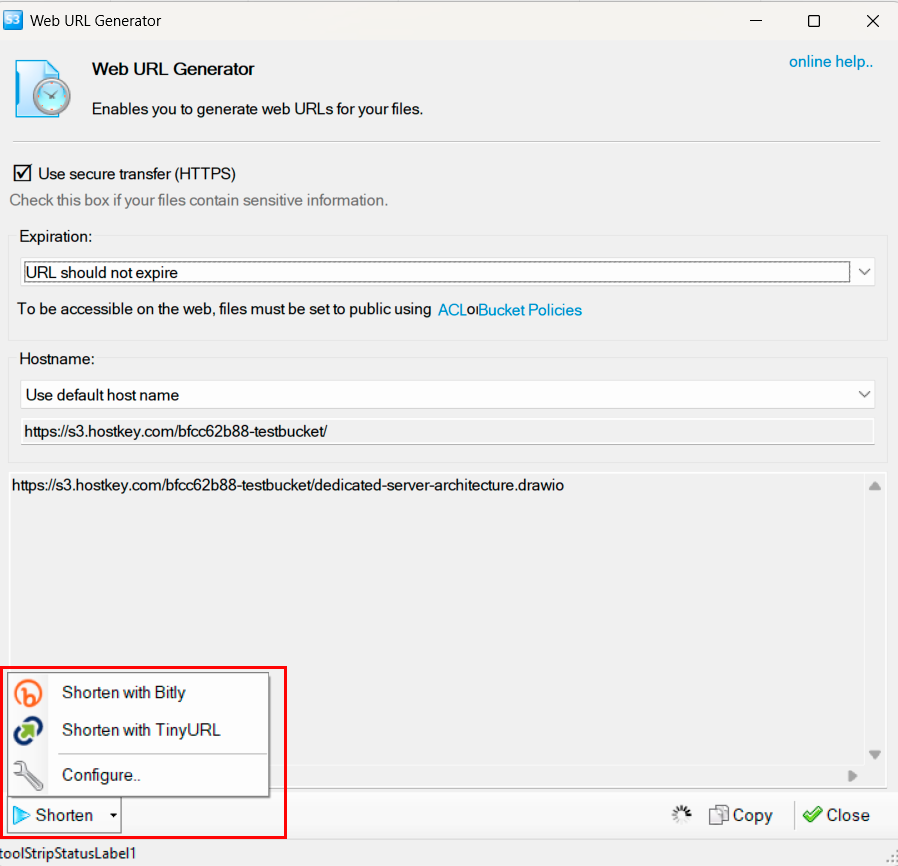
Om een korte link te maken, klik op de knop
Shortenen kies een dienst:- Shorten with Bitly - inkorten met Bitly;
- Shorten with TinyURL - inkorten met TinyURL;
- Configure... - configureer verkortingsdiensten;
-
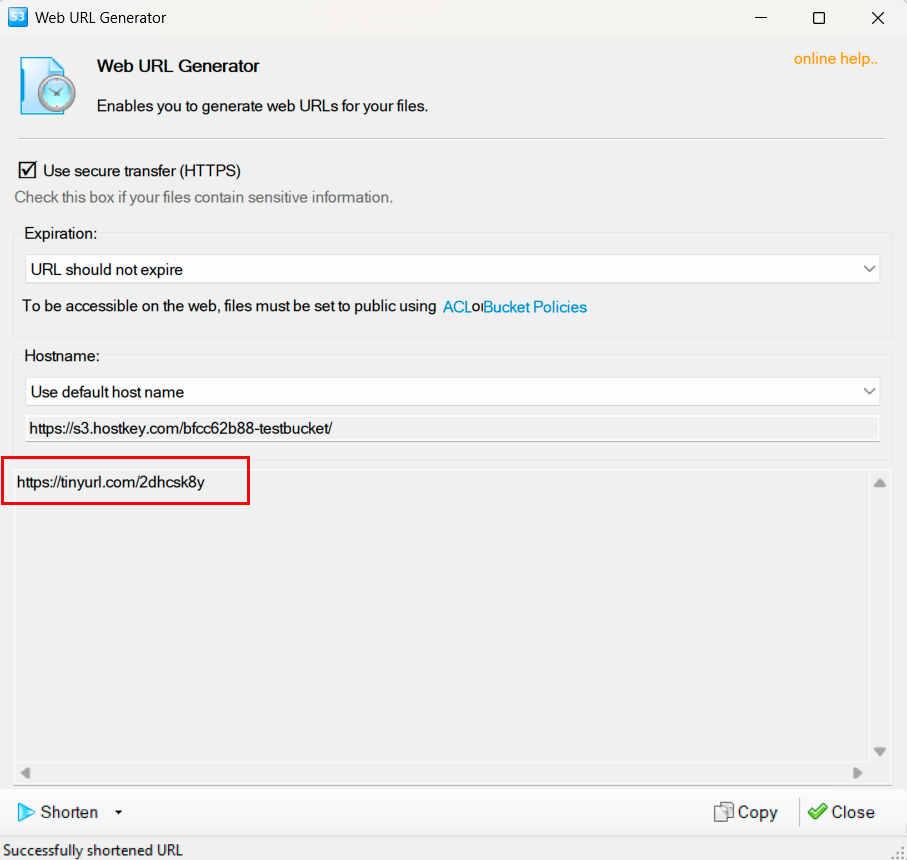
Na het succesvol inkorten ontvangt u een korte link (bijv.
https://tinyurl.com/2dhcsk8y); -
Gebruik de knoppen:
Copy- kopieer de link naar het klembord;Close- sluit het generatorvenster.
Let op
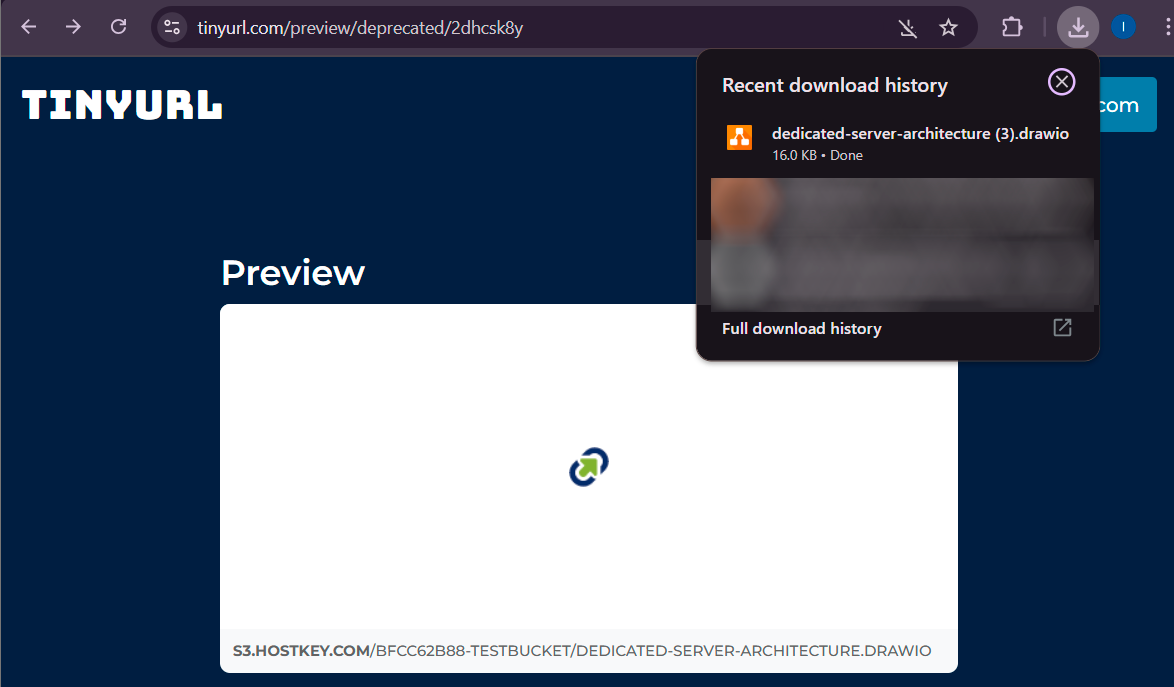
Voor publieke toegang tot een bestand via een weblink moet het bestand via ACL als publiek zijn ingesteld. Een ingekorte link zal het bestand automatisch downloaden wanneer deze wordt geopend.
Opmerking
Gedetailleerde informatie over het werken met S3 Browser is beschikbaar in de developer documentation.
Opmerking
Gedetailleerde informatie over het werken met Amazon S3 is beschikbaar in de officiële AWS-documentatie.
Werken met HOSTKEY S3 via AWS CLI
Installeren van AWS CLI
AWS CLI kan op twee manieren worden geïnstalleerd. Kies er één:
Methode 1: Installatie via pip (universeel)
Voordelen:
- Eenvoudige installatie met één commando;
- Gemakkelijk bij te werken;
- Werkt op alle platforms (Windows, Linux, macOS).
Nadelen:
- Vereist een geïnstalleerde Python-omgeving;
- Kan waarschuwingen tonen in sommige terminals.
Installatie:
Verificatie van de installatie:
Updaten:
Methode 2: MSI-installer voor Windows (aanbevolen)
Voordelen:
- Vereist geen Python;
- Geen waarschuwingen in de terminal;
- Schone systeeminstallatie.
Nadelen:
- Alleen voor Windows;
- Updates moeten handmatig worden gedownload.
Installatie via terminal:
Na de installatie:
- Start de terminal opnieuw op;
- Verifieer de installatie:
Verwacht resultaat:
Alternatieve installatiemethode:
- Handmatig downloaden: https://awscli.amazonaws.com/AWSCLIV2.msi;
- Voer de installer uit door er dubbel op te klikken;
- Start de terminal opnieuw op.
Let op
Als u beide versies (pip en MSI) heeft geïnstalleerd, kan dit conflicten veroorzaken. Het is het beste om slechts één methode te gebruiken.
Controleren op conflicten:
Als er meerdere paden worden getoond, verwijder dan een van de versies:
Configureren van de verbinding met HOSTKEY S3
1. Inloggegevens ophalen uit het HOSTKEY paneel
- Log in op uw account bij Invapi;
- Ga naar de sectie S3 Storage;
- Open het tabblad "Credentials";
-
Kopieer de volgende gegevens:
Voor de S3-gebruikersidentificatie (Access Key ID):
- Klik op het oog-icoon om de sleutel te onthullen;
- Kopieer de getoonde waarde handmatig of via de knop
Copy.
Voor de geheime sleutel (Secret Access Key):
- Klik op het oog-icon om de sleutel te onthullen;
- Kopieer de getoonde waarde handmatig of via de knop
Copy.
Let op
U moet eerst op het icoon
klikken om de werkelijke sleutels te tonen; pas daarna kunnen ze correct worden gekopieerd. -
U heeft ook het volgende nodig:
- Host name:
https://s3-nl.hostkey.com; - Region: weergegeven in het paneel (bijv.
nlvoor Nederland).
2. Het profiel instellen
Voer wanneer daarom gevraagd wordt het volgende in:
AWS Access Key ID [None]: uw_access_key_id
AWS Secret Access Key [None]: uw_secret_access_key
Default region name [None]: nl
Default output format [None]: json
Voorbeeld:
AWS Access Key ID [None]: s3uid_XXXXXXXXXXXXXXXXX
AWS Secret Access Key [None]: xxxxxxxxxxxxxxxxxxxxxxxxxxxxxxxxxxxxxxxx
Default region name [None]: nl
Default output format [None]: json

3. Verificatie van de configuratie
Verwacht resultaat:
NAME       : VALUE                    : TYPE             : LOCATION
profile    : hostkey                  : manual           : --profile
access_key : ****************xxxx     : shared-credentials-file :
secret_key : ****************xxxx     : shared-credentials-file :
region     : nl                       : config-file      : ~/.aws/config

4. Verificatie van de verbinding
Verwacht resultaat (lijst van uw buckets):
Basis bestandsbewerkingen
Inhoud van de bucket bekijken
Voorbeeld:
Resultaat:
Een bestand uploaden
Maak een testbestand aan:
Upload het bestand naar de bucket:
Voorbeeld:
aws s3 cp test_new.txt s3://uw-bucket-naam/test_new.txt --profile hostkey --endpoint-url https://s3-nl.hostkey.com
Resultaat:
Een bestand downloaden
aws s3 cp s3://bucket-naam/file.txt ./local-file.txt --profile hostkey --endpoint-url https://s3-nl.hostkey.com
Voorbeeld:
aws s3 cp s3://uw-bucket-naam/test.txt ./downloaded.txt --profile hostkey --endpoint-url https://s3-nl.hostkey.com
Resultaat:
Een bestand verwijderen
Voorbeeld:
Resultaat:
Mappen synchroniseren
Een map uploaden naar de bucket:
aws s3 sync pad/naar/lokale/map s3://bucket-naam/pad-in-bucket/ --profile hostkey --endpoint-url https://s3-nl.hostkey.com
Voorbeeld:
aws s3 sync C:\Users\User\Documents\Test s3://uw-bucket-naam/remote-folder/ --profile hostkey --endpoint-url https://s3-nl.hostkey.com
Resultaat:
upload: Documents\Test\file1.txt to s3://uw-bucket-naam/remote-folder/file1.txt
upload: Documents\Test\file2.docx to s3://uw-bucket-naam/remote-folder/file2.docx
Een map downloaden van de bucket:
aws s3 sync s3://bucket-naam/pad-in-bucket/ pad/naar/lokale/map --profile hostkey --endpoint-url https://s3-nl.hostkey.com
Met voortgangsweergave:
aws s3 sync C:\Users\User\Documents\Test s3://uw-bucket-naam/backup/ --profile hostkey --endpoint-url https://s3-nl.hostkey.com --progress
Let op
Als het pad spaties bevat, zorg er dan voor dat u aanhalingstekens gebruikt.
Correct:
aws s3 sync "C:\Users\Name\My Documents" s3://bucket/docs/ --profile hostkey --endpoint-url https://s3-nl.hostkey.com
Incorrect (veroorzaakt een fout):
aws s3 sync C:\Users\Name\My Documents s3://bucket/docs/ --profile hostkey --endpoint-url https://s3-nl.hostkey.com
Aanvullende commando's
Een bucket aanmaken
Een lege bucket verwijderen
Een bucket met alle inhoud verwijderen
Kopiëren tussen buckets
aws s3 cp s3://source-bucket/file.txt s3://dest-bucket/file.txt --profile hostkey --endpoint-url https://s3-nl.hostkey.com
Een bestand verplaatsen
aws s3 mv s3://bucket-naam/old-file.txt s3://bucket-naam/new-file.txt --profile hostkey --endpoint-url https://s3-nl.hostkey.com
Probleemoplossing
Fout: "aws" is geen commando
Oorzaak: AWS CLI is niet geïnstalleerd of niet toegevoegd aan het PATH.
Oplossing:
- Start de terminal opnieuw op na installatie;
- Verifieer de installatie met het commando
where aws(moet een pad tonen); - Als dat niet helpt, installeer AWS CLI opnieuw.
Fout: Ongeldige bucketnaam
Oorzaak: Onjuiste bucketnaam.
Oplossing: Gebruik de exacte bucketnaam uit het HOSTKEY paneel (bijv. prefix-testbucket).
Fout: AccessDenied
Oorzaak: Onjuiste inloggegevens of onvoldoende rechten.
Oplossing:
- Controleer de Access Key en Secret Key in het HOSTKEY paneel;
- Maak het profiel opnieuw aan.
Conflict tussen pip- en MSI-versies
Symptomen: Het commando where aws toont twee paden.
Oplossing: Verwijder een van de versies (zie de sectie "Meng geen installatiemethoden").
Configuratie resetten
Windows:
Linux/macOS:
Opnieuw instellen:
Locatie van configuratiebestanden
Windows:
Linux/macOS:
Inhoud van het bestand:
- credentials - Access Key en Secret Key;
- config - instellingen voor regio en uitvoerformaat.
Nuttige commando's voor verificatie
AWS CLI versie:
Locatie van de executable:
Profielinformatie:
Pakketinformatie (voor pip-versie):
Updaten (voor pip-versie):
Opmerking
Gedetailleerde informatie over het werken met AWS CLI is beschikbaar in de officiële AWS-documentatie.