Netwerkinstellingen beheren
In dit artikel
Netwerkindeling en poortconfiguratie en diagnostiek
Het tabblad Network stelt u in staat om specifieke IP-adressen te blokkeren en te deblokkeren, grafieken van het poortgebruik te bekijken, details van de netwerkconfiguratie in te zien en PTR (rDNS)-records te beheren.
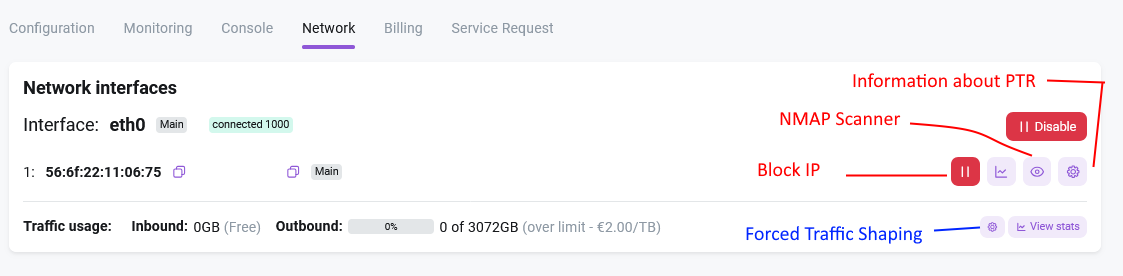
Wanneer u naar het tabblad Network navigeert in het Invapi server control panel, kunt u de aan de server toegewezen IP-adressen bekijken:
Opmerking
Als er meerdere IP-adressen aan de server zijn toegewezen, zal de automatische installatie van ons systeem slechts één adres configureren; de overige adressen moeten handmatig worden geconfigureerd. Meestal is dit het eerste IP-adres in de lijst of een adres in de lijst met het label Main. In het geval van een herinstallatie van de server zal het adres met dit label als standaard worden gebruikt in het besturingssysteem.
De volgende acties kunnen worden uitgevoerd met adressen en interfaces:
- De interface inschakelen en uitschakelen;
- De verkeersgrafiek voor een poort of IP-adres bekijken;
- Een IP-adres blokkeren en deblokkeren;
- Een poortscan uitvoeren met behulp van de Nmap-utility;
- Subnetinformatie bekijken;
- Reverse DNS-records (PTR) beheren.
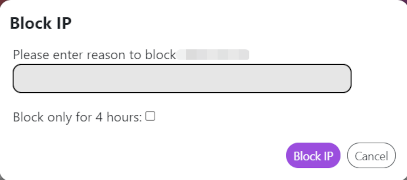
U kunt een specifiek IP-adres op netwerkniveau aan uw zijde blokkeren zonder in te loggen op de server. Om te blokkeren, moet u op de knop Block IP klikken en de reden opgeven:
Let op
Houd er rekening mee dat de Unblock-functie het NIET mogelijk maakt om een IP-adres te deblokkeren in de volgende gevallen:
- Het IP-adres is tijdelijk gereset door DDoS-bescherming vanwege een binnenkomende aanval. Het systeem ontgrendelt dit automatisch na 4 uur. Als u de null route wilt verwijderen voordat de periode van 4 uur is verstreken, moet u contact opnemen met ons supportteam.
- Het IP is geblokkeerd door de abuse-afdeling vanwege een schending van de AUP. Om de blokkade te verwijderen, moet u uw e-mail controleren op instructies van het Abuse Team, de nodige actie ondernemen en schriftelijk reageren op de klacht.
Met het Tools-icoon kunt u uw IP-adresinstellingen controleren en beheren.
Statistieken bekijken
Er zijn verschillende weergave- en berekeningsopties beschikbaar voor het bekijken van de gebruiksstatistieken.

-
Het veld Traffic toont het totale dataverbruik voor de gehele server, waarbij het verbruik voor de huidige factureringsperiode wordt weergegeven met inachtneming van de limieten.
-
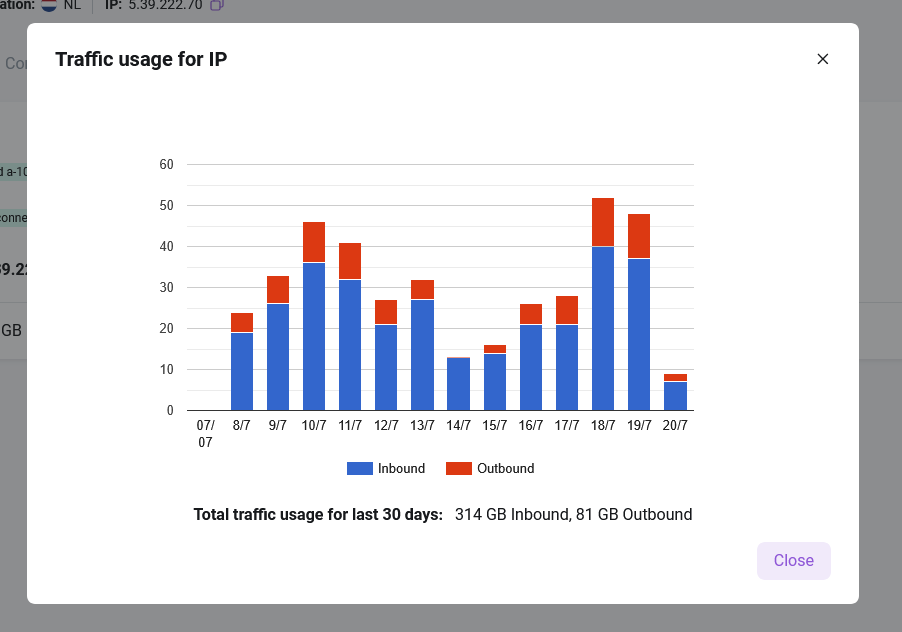
Door op de knop te klikken die is gemarkeerd met nummer 2 in het diagram, krijgt u een grafische weergave van het verkeersverbruik voor een specifiek IP-adres over de laatste 30 dagen.
-
Door op de knop te klikken die is gemarkeerd met nummer 3 in het diagram, krijgt u een tabelweergave van de verkeersstatistieken voor alle IP-adressen over de laatste 30 dagen.

-
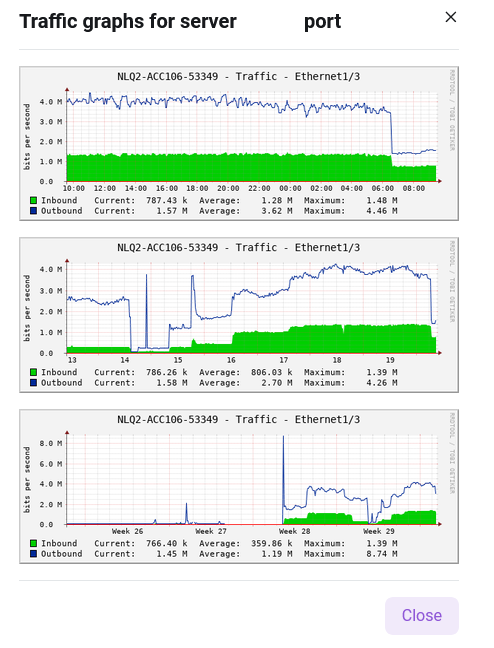
Voor bare metal servers zijn er ook verkeersstatistieken op poortniveau beschikbaar. Dit wordt aangegeven door nummer 4 in het diagram.
Een PTR-record instellen
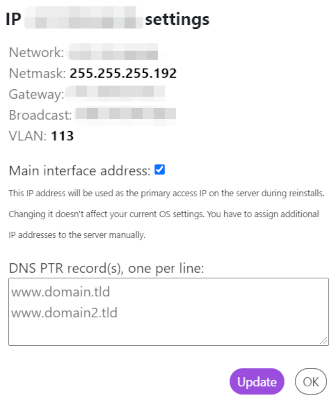
Om een PTR-record voor een IP-adres in te stellen, dient u de domeinen op te lijsten, één per regel. Klik op de knop Update nadat u de lijst met domeinen heeft toegevoegd.
Als er meerdere IP-adressen op de server aanwezig zijn, is het noodzakelijk om het hoofdadres te markeren. Het hoofdadres wordt tijdens de automatische installatie op de server geconfigureerd; extra adressen worden door de klant zelf in het OS geconfigureerd.
Een voorbeeld van het invullen van een formulier voor PTR-instellingen:
Om het toegevoegde domein te controleren, dient u het volgende te doen:
- Voer CMD of Powershell uit op uw werkstation;
-
Gebruik een van deze twee commando's:
Geforceerde Traffic Shaping
Wanneer de optie Force traffic shaping on overusage is ingeschakeld:
- Worden er geen extra facturen gegenereerd voor verkeer dat het in het plan opgenomen volume overschrijdt;
- In plaats van te factureren voor overages, wordt de poetsnelheid automatisch begrensd tot 100 Mbps (ongeacht de oorspronkelijke poetsnelheid van 1 Gbps of 10 Gbps);
- Shaping wordt alleen toegepast op de specifieke server waar deze optie is ingeschakeld.
Deze functie helpt bij het beheersen van de verkeerskosten en het voorkomen van onverwachte facturen wanneer limieten worden overschreden door automatisch de verbindingssnelheid te beperken.