Mijn netwerken menu-sectie en werken met subnets, inclusief de BYOIP-procedure
In dit artikel
De Network menu-sectie stelt u in staat om verzoeken in te dienen voor het aankondigen van subnets (IP of AS) via uw persoonlijke account.
De klant kan subnets op twee manieren aankondigen:
-
Voor IPv6-netwerken, via een BYOIP serviceverzoek voor aankondiging op de website met een bijgevoegde transferbevestiging (Letter of Authorization).
-
Voor IPv4-netwerken, via het Network menu – stuur een verzoek om het subnet aan te kondigen bij Invapi. In dit geval worden verificatie en uitvoering nog steeds handmatig uitgevoerd door de technische ondersteuning van HOSTKEY.
Let op
De service is beschikbaar bij het huren van dedicated servers bij HOSTKEY of als u uw eigen servers in onze datacenters host (Colocation). Voor VPS/VDS kan de Network sectie verschijnen, maar deze zal leeg zijn.
Lijst met Subnets
Toegankelijk via het menu-item Network. De interface ziet er als volgt uit:
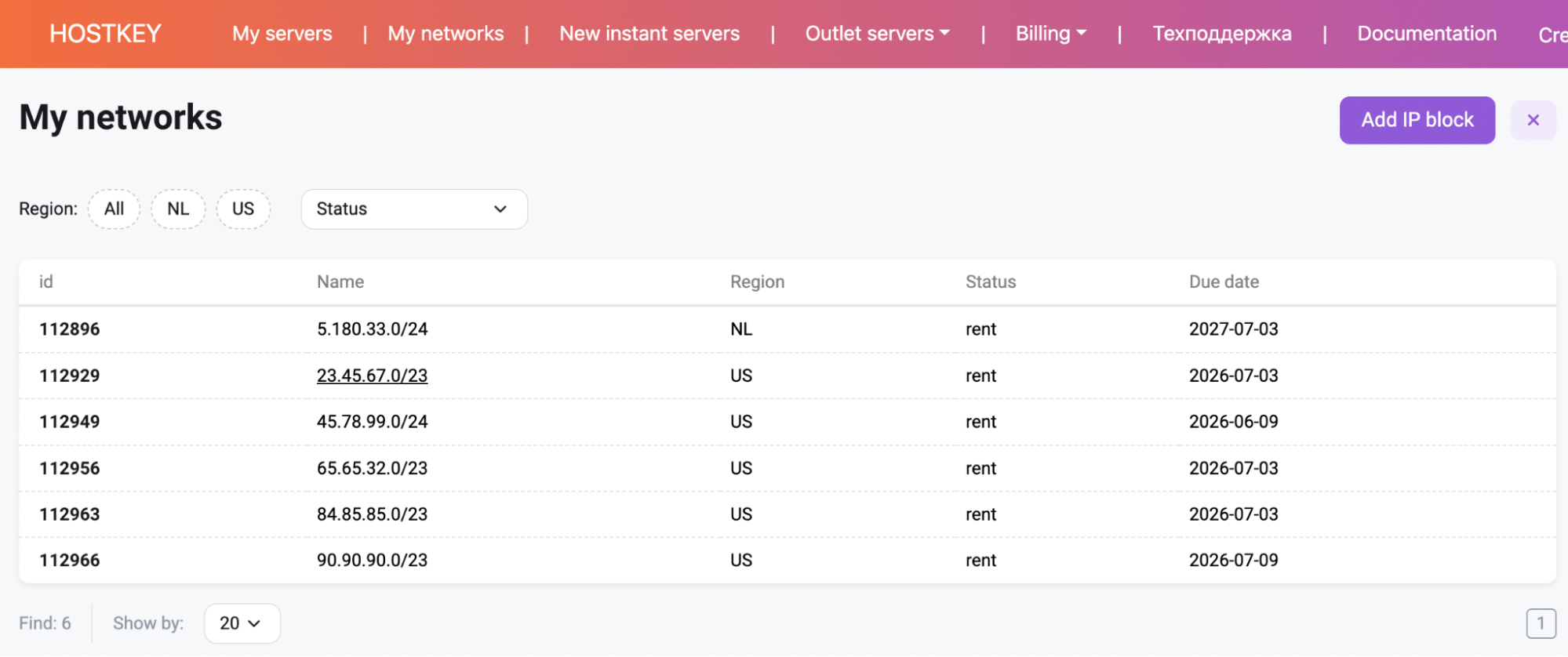
De volgende acties zijn beschikbaar in de Network interface:
- Filter subnets op regio;
- Filter op status;
- Mogelijkheid om het aantal weergegeven subnets per pagina te wijzigen (via de dropdownlijst Display per page);
- Navigatie naar andere pagina's van de lijst (indien aanwezig) met behulp van de paginawisselaar rechtsonder in de hoek;
- Een nieuw blok toevoegen door op de knop
Announce my IP-subnette klikken (zie gedetailleerde beschrijving in de sectie Adding a New IP Block).
Om naar de pagina van een specifiek subnet te navigeren, klikt u op de overeenkomstige regel in de lijst.
Subnet Card
Visueel ziet de subnet card er als volgt uit:
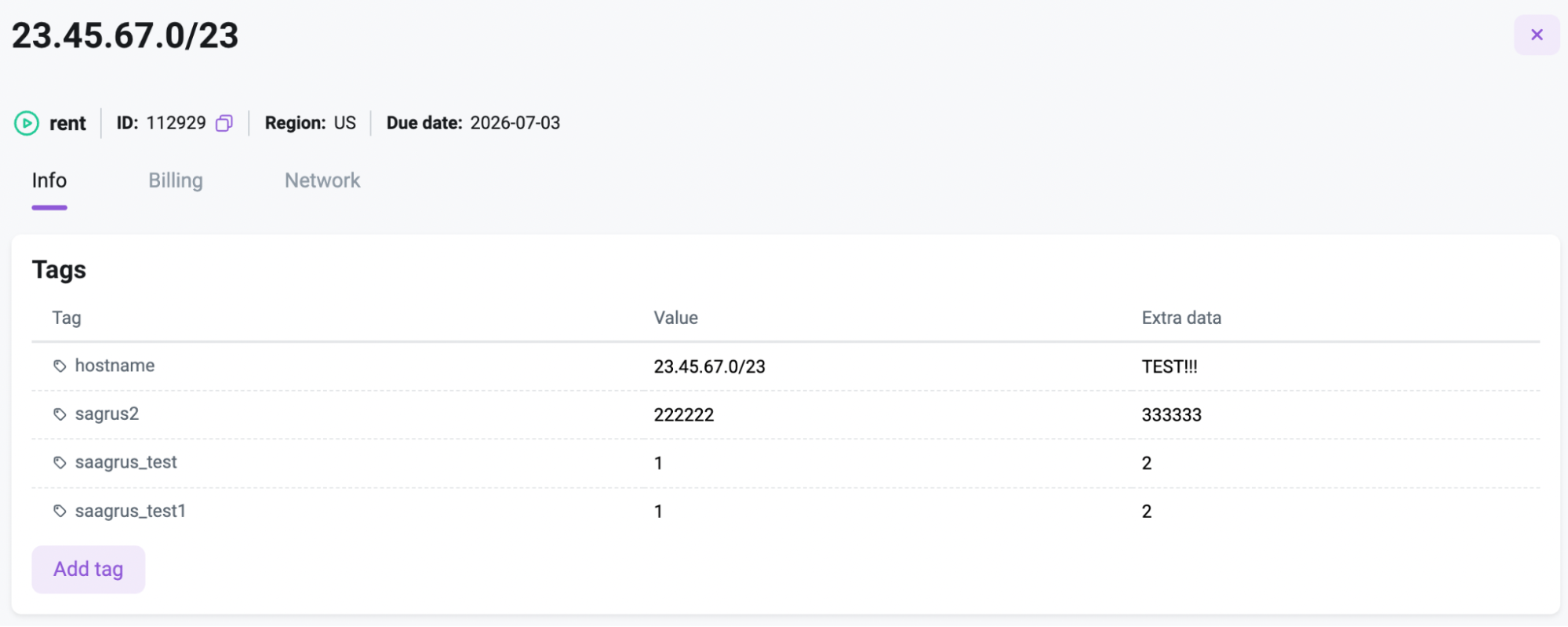
Bovenaan de kaart worden het subnetadres, de status, ID, regio en betalingstermijn weergegeven (de standaardindicator is ingesteld - momenteel zijn alle subnets gratis).
Daaronder zijn drie tabbladen beschikbaar:
- Info
- Billing
- Network
Hieronder vindt u informatie over het werken met de tabbladen
Tabblad Info van de Network Card
Het uiterlijk van het tabblad:
Het tabblad toont een lijst met netwerktags.
Beschikbare acties:
- tag toevoegen,
- tag bewerken,
- tag verwijderen.
Om een tag toe te voegen: Klik op de Add Tag knop, voer vervolgens in het pop-upvenster de naam van de tag, de waarde en aanvullende gegevens in (indien nodig), en klik op de Save knop:
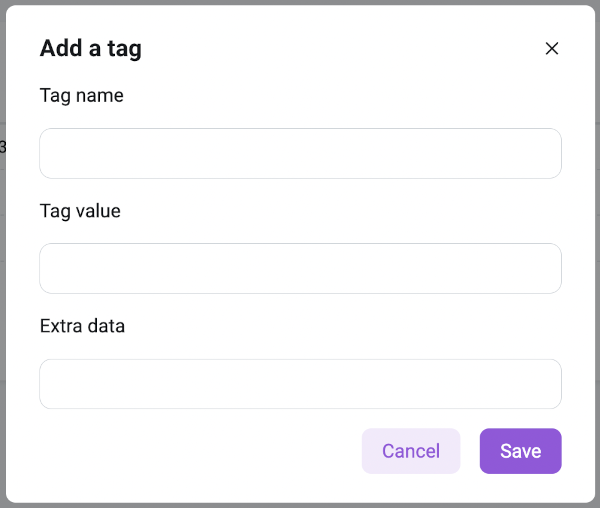
Om een tag te bewerken: Klik op de regel van de tag die bewerkt moet worden, wijzig vervolgens in het pop-upvenster de benodigde parameters van de tag en klik op de Save knop:
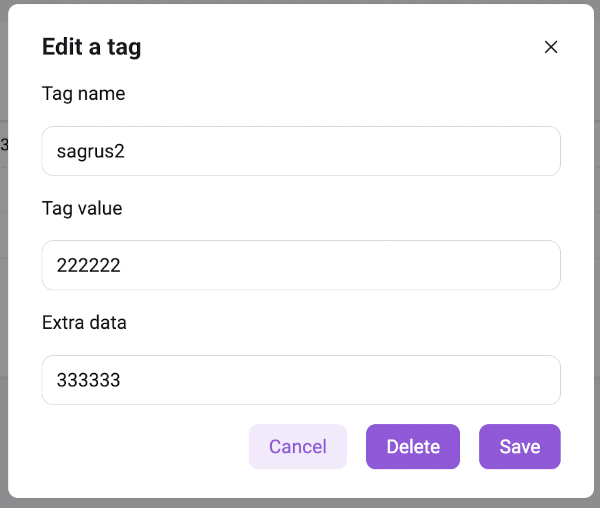
Om een tag te verwijderen: Klik op de regel van de tag die verwijderd moet worden, en klik vervolgens in het pop-upvenster op de Delete knop.
Tabblad "Billing" van de Network Card
Uiterlijk van het tabblad:
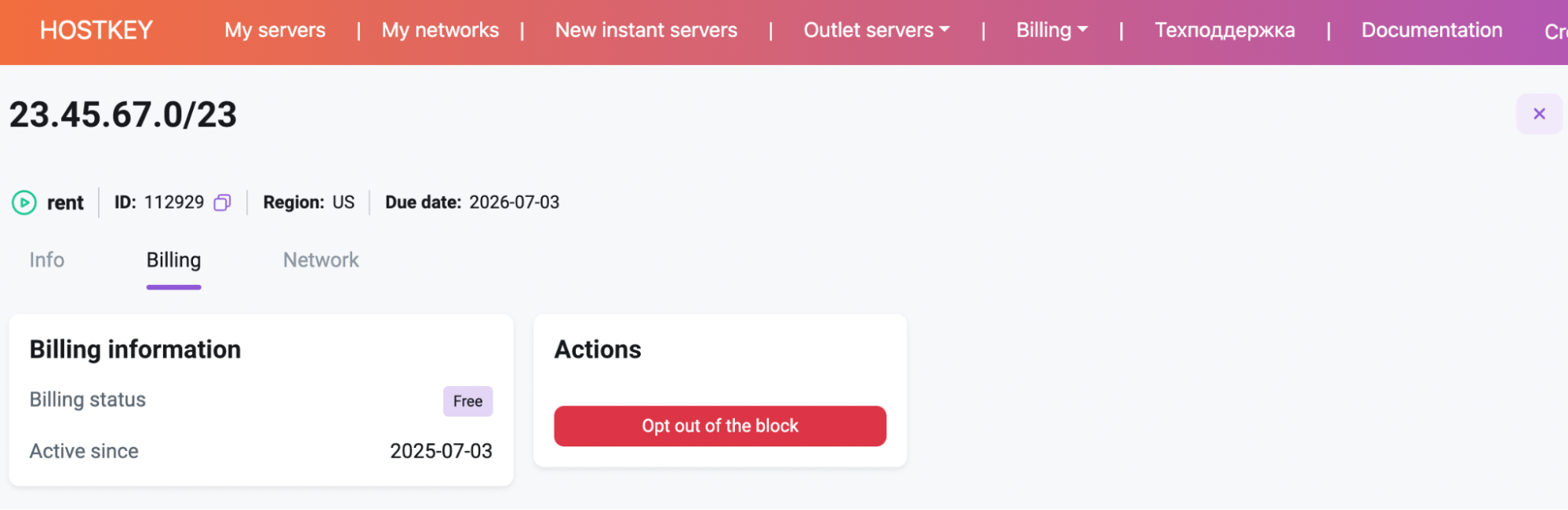
Het tabblad toont de betalingsstatus, de datum van netwerkaktivering en er is een knop beschikbaar om het netwerkblok te weigeren.
Het blok weigeren
Wordt geactiveerd door op de knop Opt out of the Block te klikken, waarna een pop-upvenster wordt geopend:
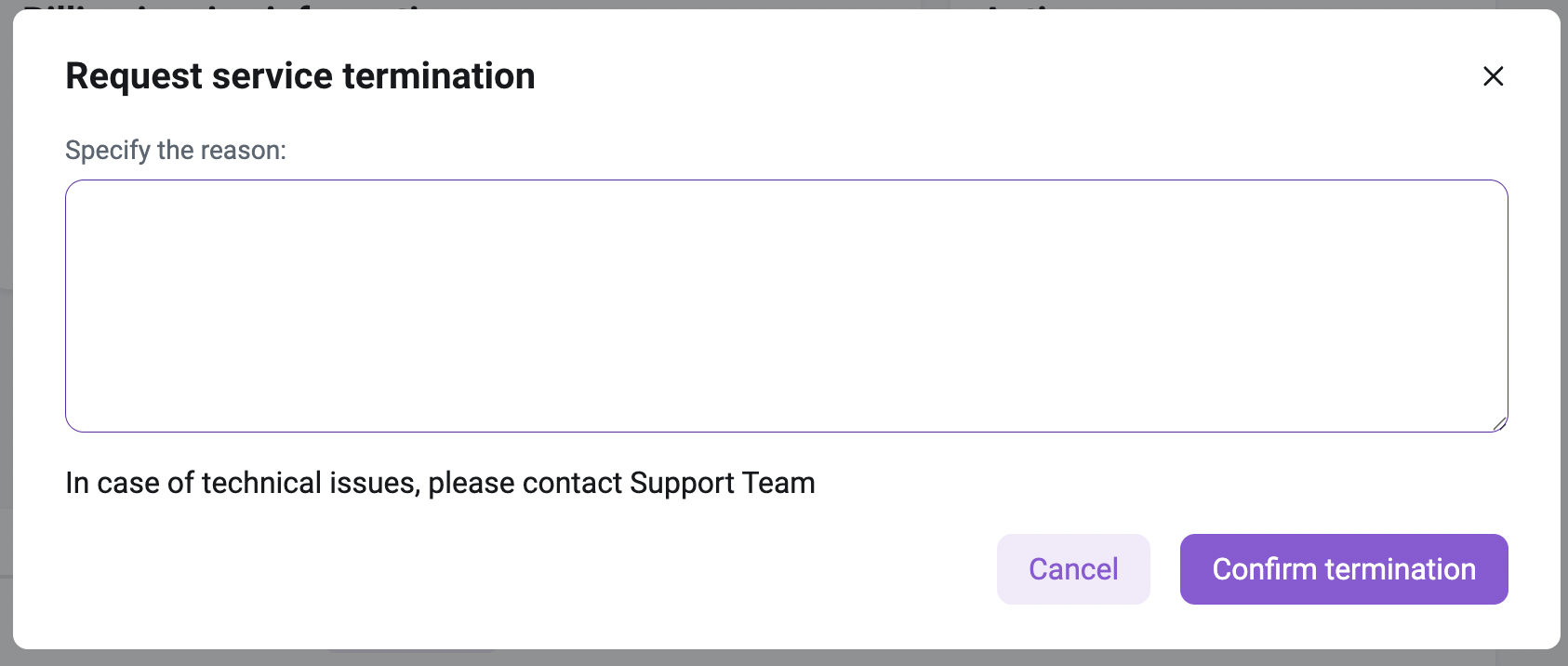
In het pop-upvenster voor het annuleren van het blok kunt u de reden voor annulering opgeven en vervolgens op de Confirm termination knop klikken om het verzoek in te dienen.
Network Tabblad van de Subnet Card
Uiterlijk van het tabblad:
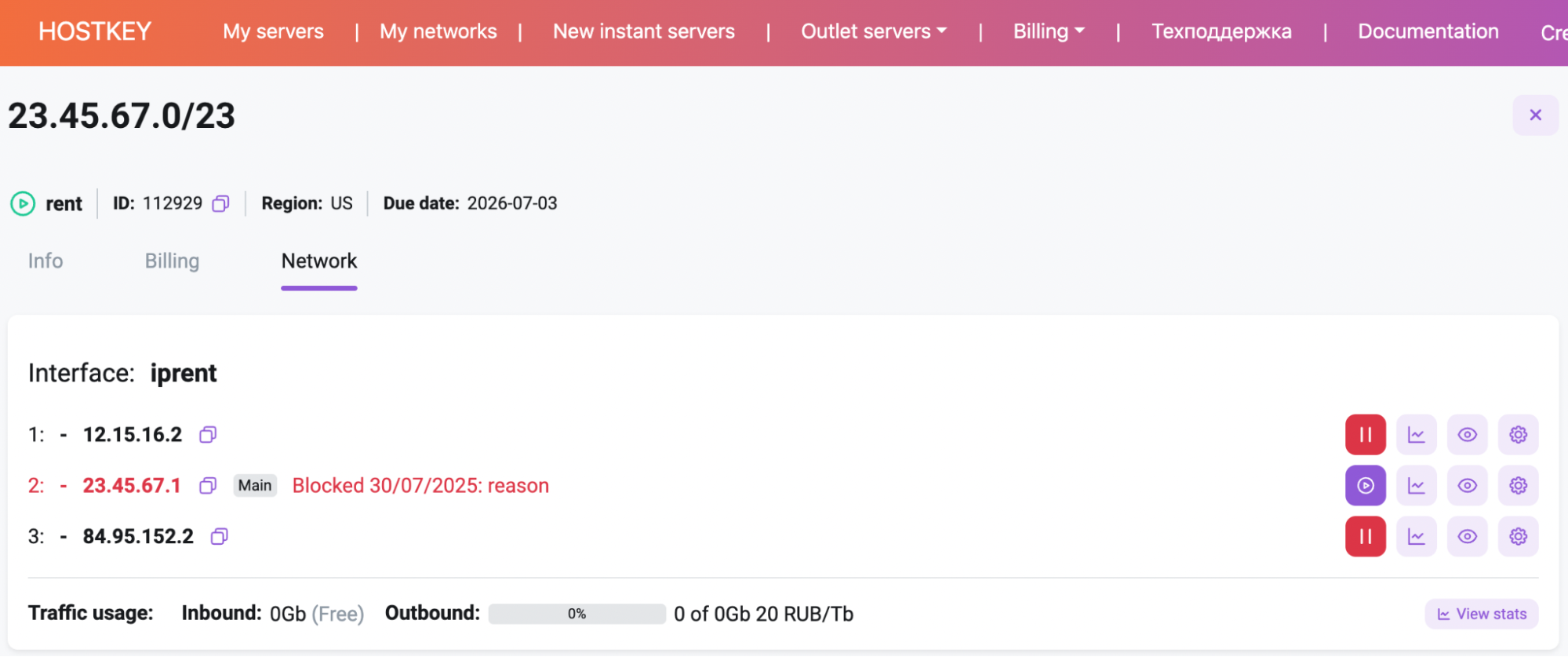
Het tabblad toont een lijst met IP-adressen die geregistreerd zijn in het subnet. Onder de lijst staat informatie over het gebruik van inkomend en uitgaand verkeer (inclusief kosten per Tb voor betaald verkeer), evenals een knop View Stats, die bij het klikken een pop-upvenster met een tabel met het verkeersgebruik opent.
Elke regel in de lijst met IP-adressen biedt de mogelijkheid tot:
- Het kopiëren van het IP-adres naar het klembord,
- Een badge gemarkeerd als Main die het primaire adres aangeeft,
- In het geval dat een IP is geblokkeerd, worden de datum en reden van blokkering aangegeven.
-
De volgende knoppen zijn beschikbaar voor het beheren van het IP-adres:
 - Block IP address
 - Unblock IP address
 - View statistics for the IP address, showing a graph in a pop-up window
 - Start scanning of the IP address with results displayed in a pop-up window
 - Open settings window for the IP address
Een IP-adres blokkeren
Uiterlijk van het pop-upvenster:

Het venster biedt de optie Block only for 4 hours, en u kunt een reden opgeven voor het blokkeringsverzoek. Het blokkeringsverzoek wordt verzonden door op de knop Block IP te klikken.
Instellingen van het IP-adres
Uiterlijk van het pop-upvenster:
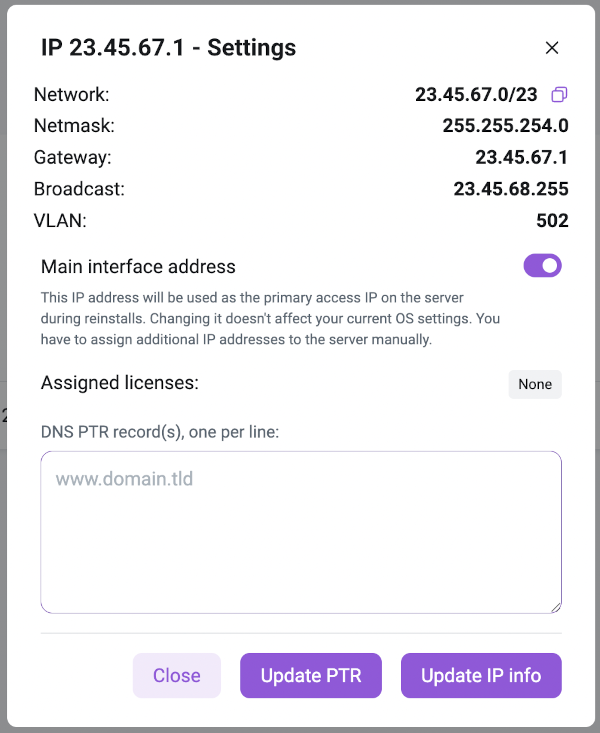
Het pop-upvenster biedt de volgende mogelijkheden:
- Bekijk parameters van het IP-adres zoals Network, Netmask, Gateway, Broadcast, VLAN;
- Stel dit IP-adres in als primair door de schakelaar Main Interface Address in te schakelen en op de knop
Update IP infote klikken; - Voeg PTR DNS-records toe, wijzig ze of verwijder ze door de overeenkomstige tekstvelden in te vullen (of leeg te maken) en op de knop
Update PTRte klikken.
Een nieuw IP-blok toevoegen
Het proces bestaat uit 5 stappen.
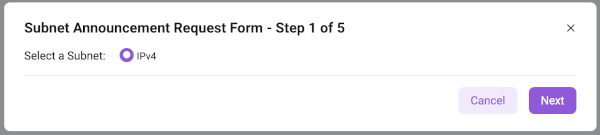
Stap 1 - Selecteer het type aangekondigd subnet:
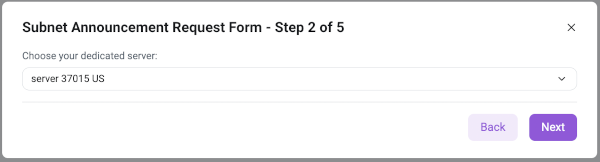
Stap 2 - Selecteer de dedicated server voor welke het subnet moet worden aangekondigd:
Opmerking
Er kan slechts één /23 subnet of twee /24 subnets per server worden aangekondigd.
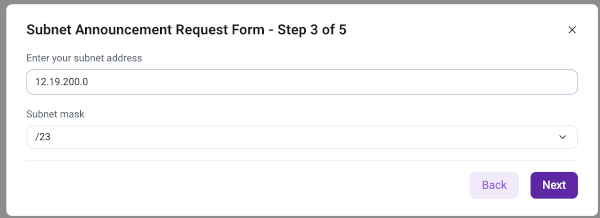
Stap 3 - Voer het subnetadres in, kies een masker (/23 of /24):
Let op
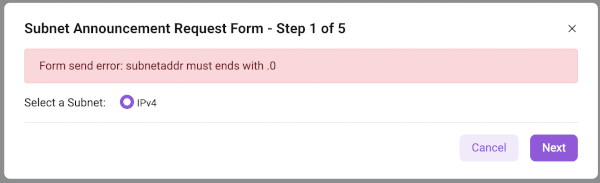
Het subnetadres moet eindigen op .0.
Stap 4 - Kies AS en routing:
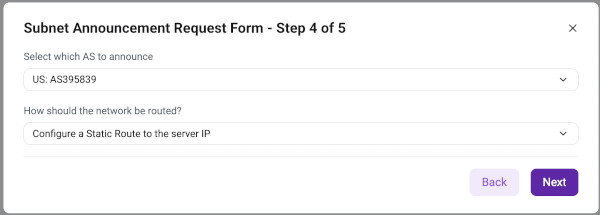
Indien een van onze vooraf geconfigureerde AS is gekozen, kunt u een van de volgende routingopties selecteren:
- configureer een statische route naar het IP-adres van de server;
- stel een gateway in op onze routers.
Als uw eigen AS is geselecteerd, verandert stap 4 als volgt:
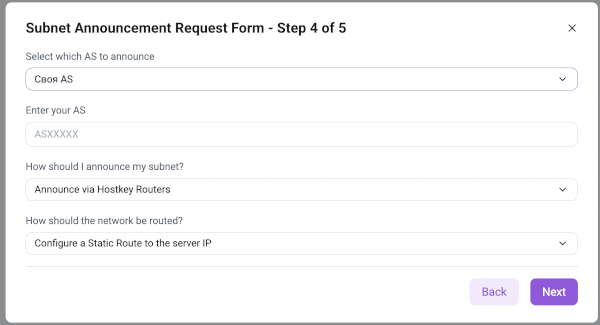
Hier moet u:
- uw AS opgeven,
-
de methode van subnetaankondiging kiezen uit de volgende opties:
- announce via Hostkey routers
- set up a BGP session with the server
-
Een van de routingopties kiezen (de lijst met opties is hetzelfde als in het geval van het kiezen van een van onze vooraf geconfigureerde AS).
Let op
De selectie van een routingoptie is alleen beschikbaar als er in punt 2 voor announce via Hostkey routers is gekozen.
Als de geselecteerde methode voor aankondiging set up a BGP session with the server is, verandert stap 4 opnieuw:
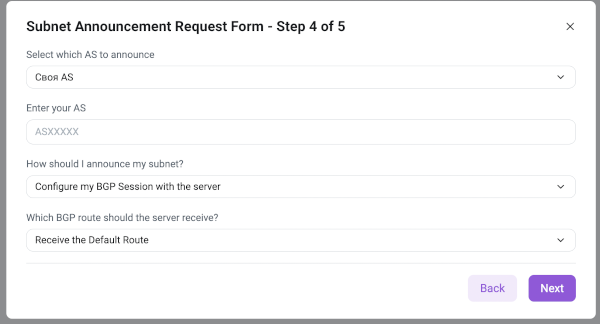
Hier moet u kiezen welke BGP-route door de server ontvangen moet worden. U kunt een van de volgende opties selecteren:
- need to receive
Default Route; - need to receive
Full View; - need to give
Default Route + Full View.
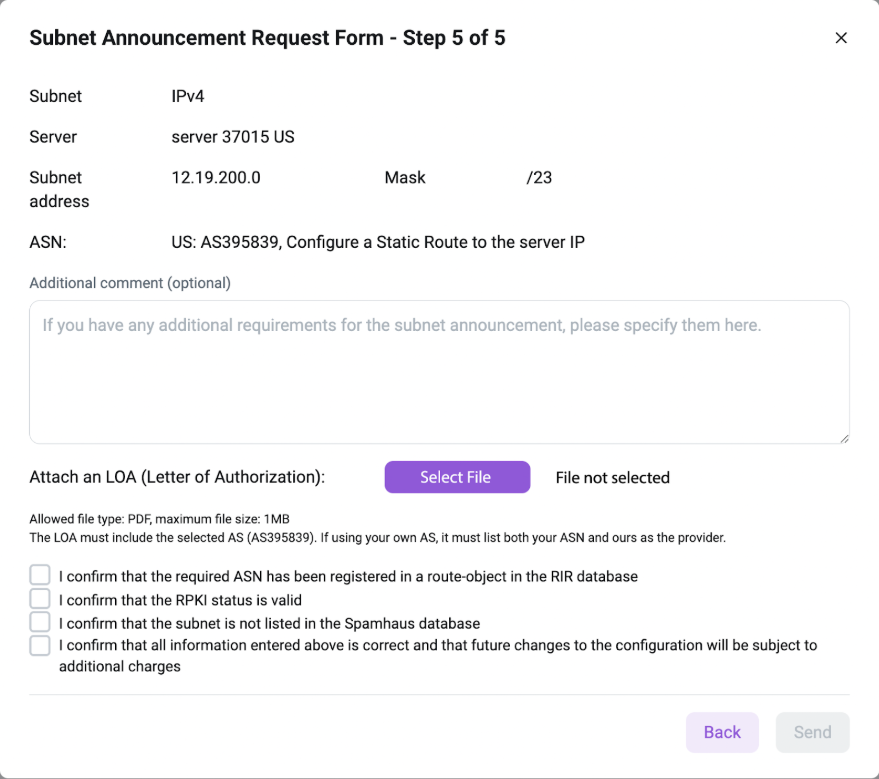
Stap 5 - Outputgegevens van vorige stappen, upload LOA (Letter of Authorization) bestand, gegevens bevestigen
Informatie
Hier moet u:
- De juistheid van de in de vorige stappen ingevoerde gegevens controleren;
- Indien nodig - aanvullende vereisten opgeven voor de subnetaankondiging;
- Het LOA-bestand bijvoegen (het LOA moet de geselecteerde AS specificeren (AS395839). Als uw eigen AS wordt gebruikt, moet deze samen met die van ons als provider worden vermeld);
- Controleren en akkoord gaan met de noodzakelijke voorwaarden voor het bestellen van de service door de selectievakjes aan te vinken;
- Klik op de
Sendknop (de knop wordt pas actief nadat alle vereiste acties in deze stap zijn voltooid).
Let op
Beperkingen: Er kan alleen een bestand in PDF-formaat tot 1 MB worden geüpload als LOA.
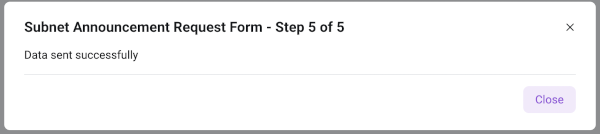
Na het klikken op de Send knop, indien alle controles en acties succesvol zijn voltooid, wordt de volgende melding weergegeven:
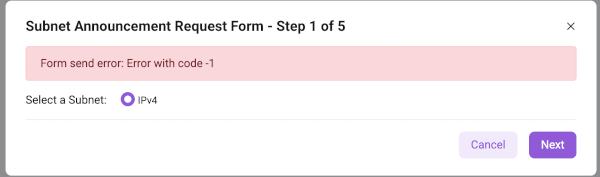
In het geval van een fout wordt er ofwel een foutmelding (indien gerelateerd aan het formulier) of een foutcode (voor technische fouten) getoond.
Voorbeeld van een fout bij het invullen van het formulier
Voorbeeld van een technische fout