Contact opnemen met de technische ondersteuning
In dit artikel
Het HOSTKEY-supportsysteem is een handig hulpmiddel voor het oplossen van problemen met betrekking tot hosting, servers en technische problemen. Via uw persoonlijke accountinterface kunt u verzoeken (tickets) aanmaken en de status ervan bijhouden.
Let op
Maak alleen supporttickets of RHR-verzoeken aan in het Invapi-persoonlijke account. Verzoeken via andere kanalen worden niet verwerkt.
Houd u aan de regel van één ticket: één verzoek komt overeen met één ticket.
Opmerking
- Voor serveronderhoud en problemen daarmee raden wij aan een RHR-verzoek aan te maken vanaf de kaart van de specifieke server in het control panel.
- Als u meerdere servers heeft (2, 3 of meer) en ze hebben allemaal hetzelfde algemene probleem - maak dan één verzoek/ticket aan.
- Als u meerdere servers heeft, maar elk een ander probleem heeft - maak dan voor elk geval van elke server een apart verzoek/ticket aan.
Toegang tot het technische ondersteuningssysteem
Het formulier voor het aanmaken van een verzoek openen
- Zoek in het linker menu de knop
Help Centeren klik erop; -
Klik in het geopende venster Requests to support op de knop
New request: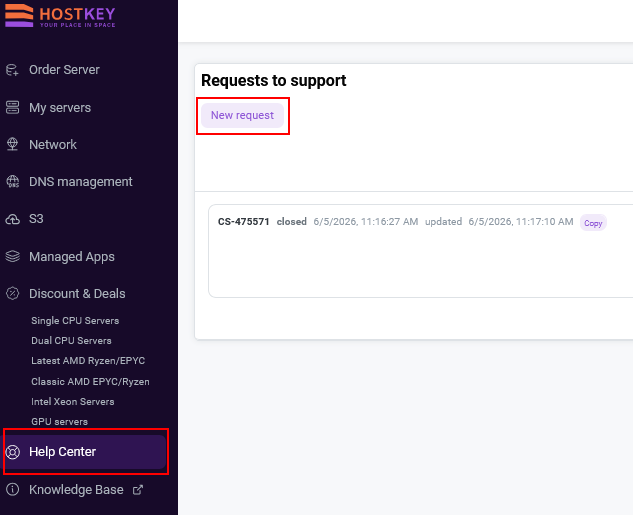
Het verzoekformulier invullen
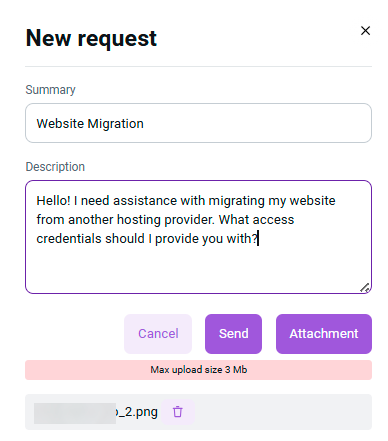
Vul in het geopende formulier de volgende velden in:
Verplichte velden:
- Summary (korte beschrijving) - voer een korte maar informatieve beschrijving van uw probleem in.
- Description (gedetailleerde beschrijving) - beschrijf het probleem in detail en specificeer:
- Wat er precies niet werkt;
- De acties die u heeft ondernomen;
- Het resultaat dat u verwachtte te krijgen;
- Eventuele aanvullende informatie die kan helpen bij het oplossen van het probleem.
Extra functies:
- Attachment - voeg bestanden, screenshots of logs toe (maximale bestandsgrootte: 3 MB)
Het verzoek verzenden
- Controleer de juistheid van alle ingevulde velden.
- Klik op de knop
Sendom het verzoek in te dienen. - Als u het aanmaken van een verzoek wilt annuleren, klik dan op
Cancel.
Beheren van bestaande verzoeken
Bekijken van de lijst met verzoeken
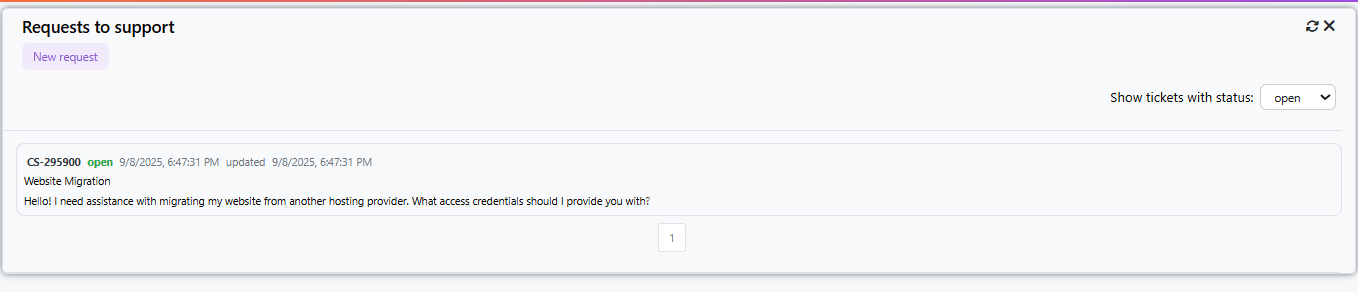
- In het venster Requests to support worden uw verzoeken weergegeven.
- Elk verzoek bevat:
- Het ticketnummer (bijv.
CS-295900); - Status (open, closed, etc.);
- Datum en tijd van aanmaak/update;
- Een korte probleembeschrijving.
- Het ticketnummer (bijv.
Verzoeken filteren op status
Rechtsboven bevindt zich een vervolgkeuzelijst Show tickets with status:
- open - openstaande verzoeken;
- closed - gesloten verzoeken;
- all - alle verzoeken.
Werken met een specifiek verzoek
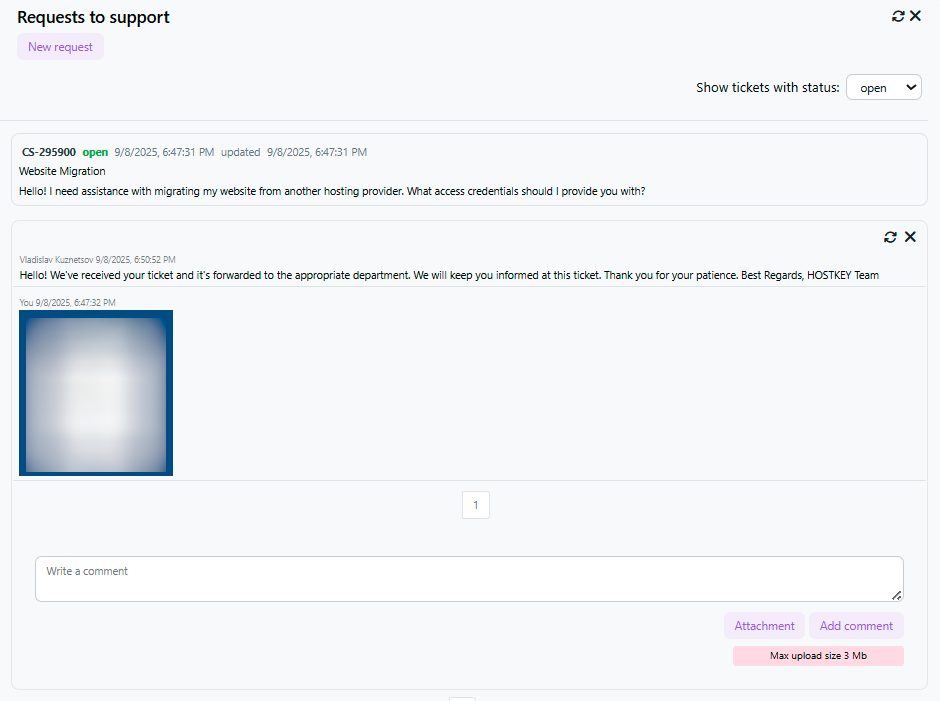
Door op een verzoek te klikken, wordt gedetailleerde informatie geopend waar u het volgende kunt doen:
Bekijken:
- De volledige communicatiegeschiedenis.
- Bijgevoegde bestanden.
- Reacties van de supportservice.
Informatie toevoegen:
- In het veld Write a comment kunt u aanvullende informatie toevoegen.
- Klik op
Add commentom uw reactie te verzenden. - Gebruik de knop
Attachmentom extra bestanden toe te voegen.
Handige tips
- Wees specifiek - hoe gedetailleerder uw probleembeschrijving, hoe sneller u een oplossing krijgt.
- Voeg screenshots toe - visuele informatie helpt vaak om het probleem sneller te begrijpen.
- Vermeld technische details - softwareversies, browser, besturingssysteem, enz.
- Houd de status in de gaten - controleer regelmatig de updates van uw verzoek.
- Reageer snel - als de support om aanvullende informatie vraagt, reageer dan zo snel mogelijk.
Verzoekstatussen
- Open - het verzoek is open en wordt verwerkt.
- Closed - het verzoek is gesloten (het probleem is opgelost of het verzoek is niet langer relevant).
- Updated - er zijn nieuwe reacties of bestanden aan het verzoek toegevoegd.