Werken met Backups
In dit artikel
Een backup (of een kopie van de gegevens en instellingen) van uw virtuele machine is een volledige snapshot op een specifiek tijdstip. Backups zijn noodzakelijk voor:
- Gegevensbescherming tegen systeem- of hardwarefouten;
- Systeemherstel na virusaanvallen of kritieke fouten;
- Datamigratie naar andere servers of systemen.
Let op
De totale opslaglimiet voor backups is 50 GB. Zodra de limiet van 50 GB is bereikt, is het maken van nieuwe backups niet meer mogelijk. Om door te kunnen werken, moet u verouderde backup-kopieën verwijderen.
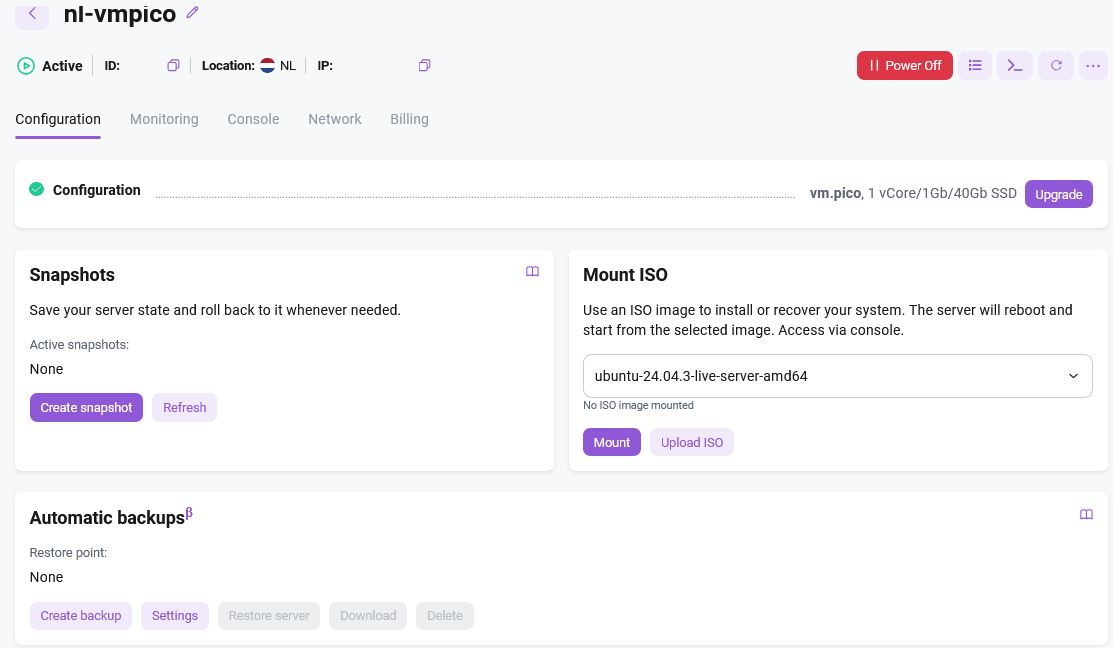
Backupbeheer vindt plaats op de serverkaart in het persoonlijke dashboard Invapi onder het tabblad Configuration:
Let op
Als onderdeel van de bètatest is de backup-functie alleen beschikbaar voor VPS in de Basic groep (pico, nano, mini en medium) op de locatie NL (Nederland).
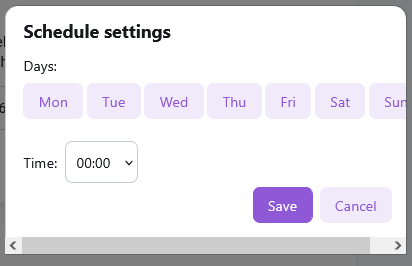
Instellen backup-schema
- Ga in de sectie Backups naar de
Settingsknop; - In het geopende venster Automatic Backups Settings:
- Selecteer de dagen van de week voor het maken van backups (grijs weergegeven: Mon, Tue, Wed, Thu, Fri, Sat, Sun);
- Stel de tijd voor het maken van de backup in met een vervolgkeuzelijst voor uren en minuten;
- Klik na het instellen van het schema op de
Saveknop; - Om wijzigingen te annuleren, gebruikt u de
Cancelknop.
Beheren van bestaande backups
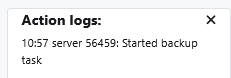
Een backup maken
Create backup- handmatig een backup maken.- Het proces van het maken wordt weergegeven in het logboek rechtsboven in het paneel ( icoon):
Een backup downloaden
- Klik op de
Downloadknop en selecteer de gewenste backup; -
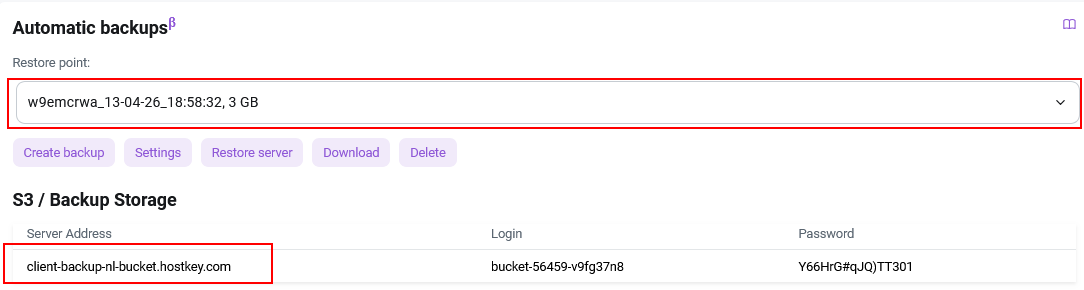
Er wordt een downloadlink aangemaakt en, afhankelijk van uw browserinstellingen, krijgt u de vraag om de backup op te slaan of start er een automatische download. Hieronder worden een gebruikersnaam en wachtwoord weergegeven. Deze informatie biedt toegang tot de S3-opslag (bucket), die kan worden verbonden met tools zoals S3 Browser of andere S3-clients:
-
Bestandsformaat: de backup is in de vorm van een
.tar.gzarchief:
-
Bestandsgrootte: hangt af van de hoeveelheid gegevens op de virtuele machine en kan variëren van enkele honderden MB tot enkele GB;
- Downloadtijd: hangt af van de bestandsgrootte en de snelheid van uw internetverbinding;
- Bestandsnaam: bevat de machine-identifier en de datum van aanmaak.
Wat is inbegrepen in de gedownloade backup:
- Volledige disk image van de virtuele machine;
- Alle geïnstalleerde programma's and hun instellingen;
- Eigen gegevens en bestanden;
- Systeemconfiguratie.
Let op
Het is onmogelijk om via het Invapi controlepaneel een server te herstellen of een nieuwe server te maken vanuit een gedownload backupbestand!
Een backup verwijderen
- Met de
Deleteknop kunt u een overbodige backup-kopie verwijderen.
Herstellen van een backup
- Zoek in de sectie Automatic Backups het gewenste herstelpunt in de vervolgkeuzelijst;
- Selecteer de gewenste backup;
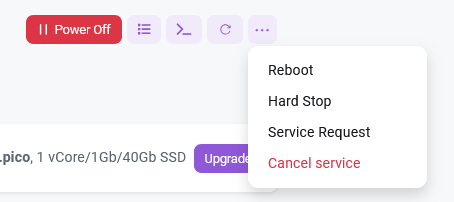
- Het is essentieel om de server te stoppen voordat u herstelt. Klik op de
Power offknop.
-
Nadat de server is gestopt, klikt u op de
Restore serverknop: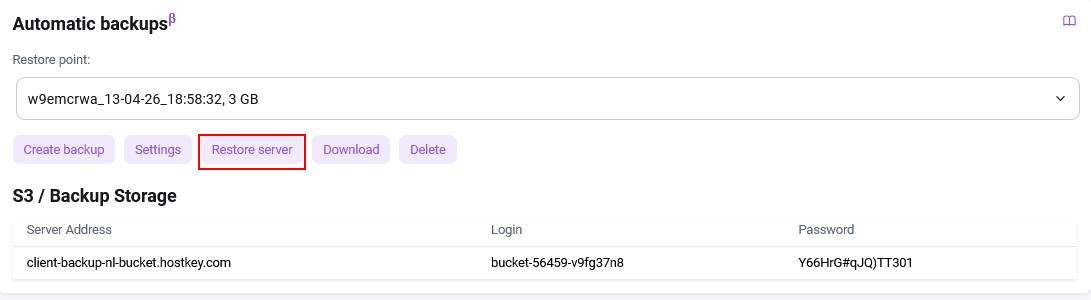
-
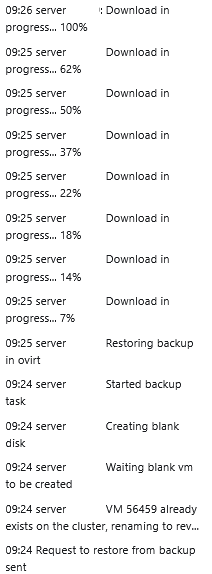
Het herstelproces wordt weergegeven in het logboek rechtsboven in het paneel ( icoon):
Let op
Zodra een backup is verwijderd, kan deze niet meer worden hersteld. Een verwijderde backup is onherroepelijk verloren. Zorg ervoor dat deze backup in de toekomst echt niet meer nodig is voordat u deze verwijdert.
Aanvullende informatie
- Gemaakte backups worden weergegeven in een lijst met de datum en tijd van aanmaak;
- Elke backup heeft een unieke identifier en een link voor directe toegang;
- Het wordt aanbevolen om meerdere backups van verschillende leeftijden te bewaren voor maximale gegevensbescherming.
Informatie
Aanbeveling: Gebruik een combinatie van twee technologieën - snapshots voor snelle rollback tijdens het dagelijkse werk, and backups voor betrouwbare langetermijn-gegevensbescherming. Download belangrijke backups regelmatig om ze op een veilige locatie op te slaan.