Toevoegen van een extra gebruiker
Opmerking
Het toevoegen van een extra gebruiker aan de server kan nuttig zijn in verschillende situaties:
- Teamuitbreiding: Het toevoegen van extra gebruikers stelt u in staat om het team dat met de server werkt uit te breiden;
- Scheiding van taken: Extra gebruikers kunnen worden toegewezen voor specifieke taken of verantwoordelijkheidsgebieden op de server;
- Toegangscontrole: Door extra gebruikers toe te voegen, kan de toegang tot verschillende serverbronnen en functies worden beheerd;
- Sociale interactie: Extra gebruikers kunnen verschillende teams of afdelingen binnen een organisatie vertegenwoordigen.
Hoe een nieuwe gebruiker toe te voegen
Volg deze stappen om de gebruikerslijst te beheren:
-
Log in op uw account in het Invapi controlepaneel.
-
Navigeer naar Account Settings >>
...>> User and Roles: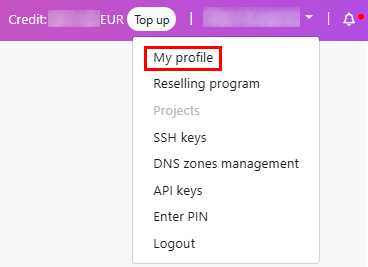
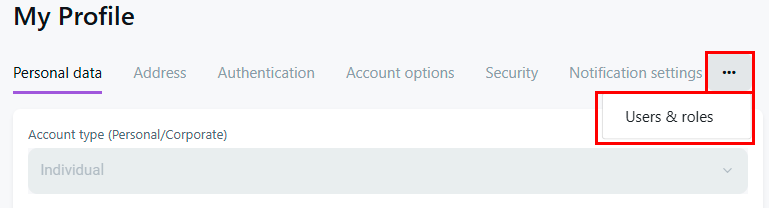
-
Klik op de knop
Create new contact(als u al gebruikers heeft toegevoegd, scrol dan naar beneden op de pagina):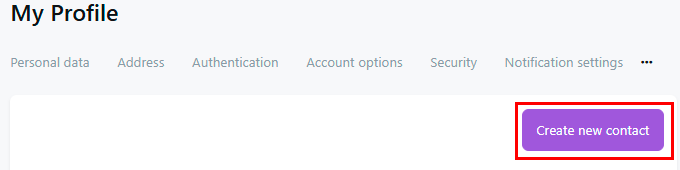
-
Voer de achternaam en voornaam van de nieuwe gebruiker in, evenals hun contactgegevens (e-mailadres, telefoonnummer, enz.):
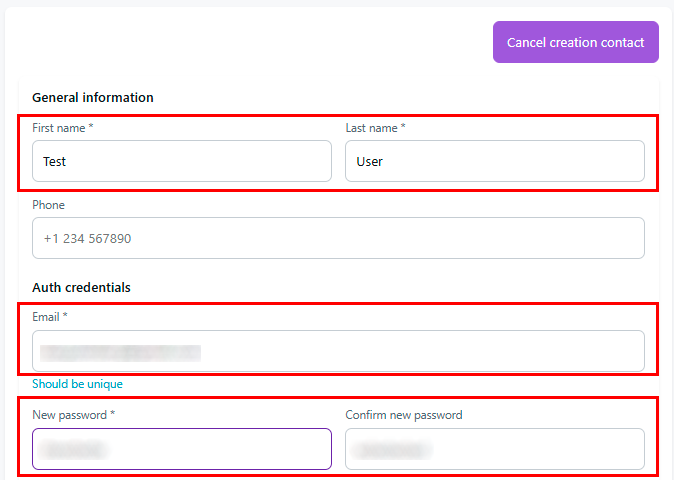
Informatie
Met de knop
Cancel creation contactkunt u het aanmaken van een nieuw contact annuleren. -
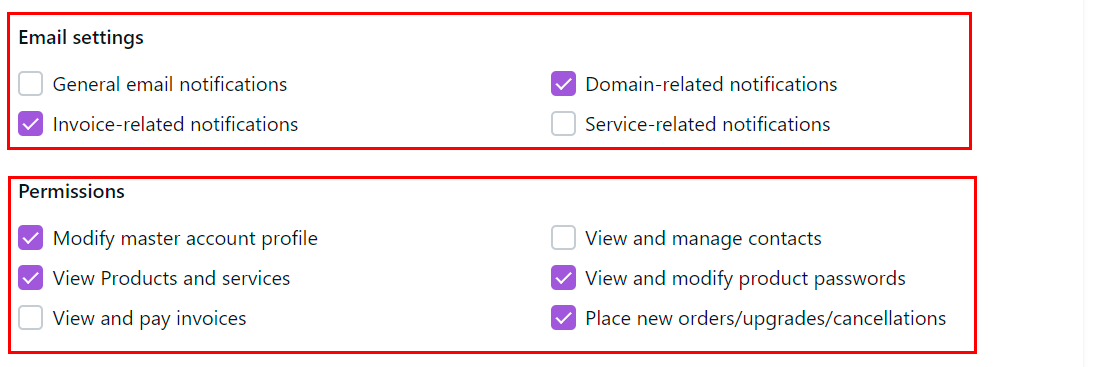
Zoek onderaan het menu de sectie voor de meldingsinstellingen. Vink de vakjes aan voor de gewenste typen:
- Algemene e-mailmeldingen;
- Domein-gerelateerde meldingen;
- Factuur-gerelateerde meldingen;
- Service-gerelateerde meldingen.
-
Rechten toewijzen. Bepaal het toegangsniveau van de gebruiker door de juiste opties aan te vinken:
- Master account profiel wijzigen;
- Contacten bekijken en beheren;
- Producten en services bekijken;
- Productwachtwoorden bekijken en wijzigen;
- Facturen bekijken en betalen;
- Nieuwe bestellingen/upgrades/annuleringen plaatsen.
-
Nadat u alle noodzakelijke velden hebt ingevuld en de toegangsrechten hebt ingesteld, klikt u op de knop
Update Contactonderaan het formulier: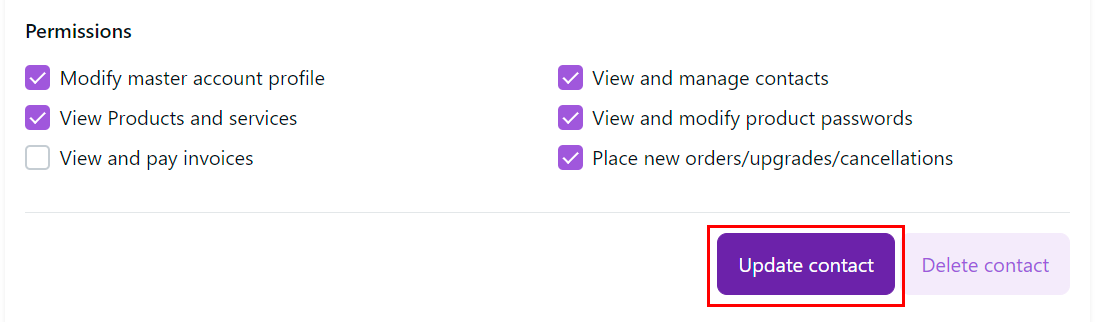
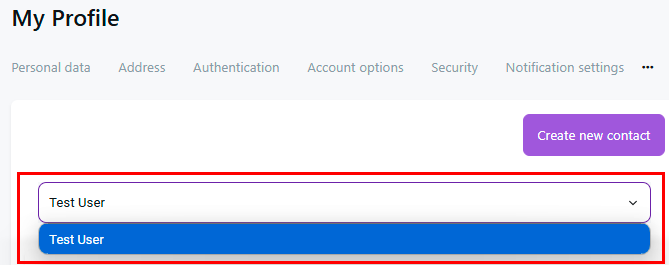
De nieuwe gebruiker verschijnt in de lijst met geregistreerde gebruikers. Om hun informatie te bekijken en te bewerken, gebruikt u het vervolgkeuzemenu Contacts:
Let op
Belangrijk: Zorg ervoor dat u alleen toegang verleent tot de functies die echt noodzakelijk zijn voor elke specifieke gebruiker om hun taken uit te voeren.
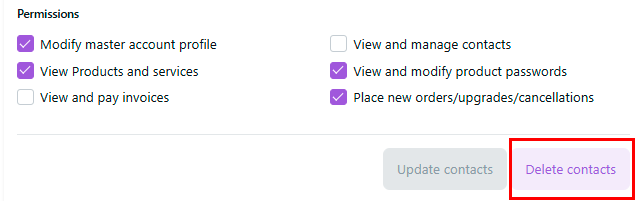
Om een gebruiker te verwijderen, selecteert u de gebruiker in de sectie Contacts en gaat u naar het menu voor de gebruikersinformatie. Druk vervolgens op de knop Delete contacts:
Informatie
Een extra gebruiker toevoegen via een API-aanroep