Accountbeheer
In dit artikel
Toegang tot het menu voor accountbeheer kan worden verkregen door op de gebruikersnaam in de rechterbovenhoek van het controlepaneel Invapi te klikken en Accountinstellingen te selecteren:
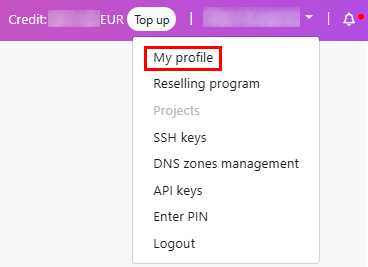
Het menu Accountinstellingen bevat verschillende tabbladen:
- Persoonlijke gegevens;
- Adres;
- Authenticatie;
- Beveiliging;
- Meldingen instellen;
- Gebruikers en rollen.
Persoonlijke gegevens
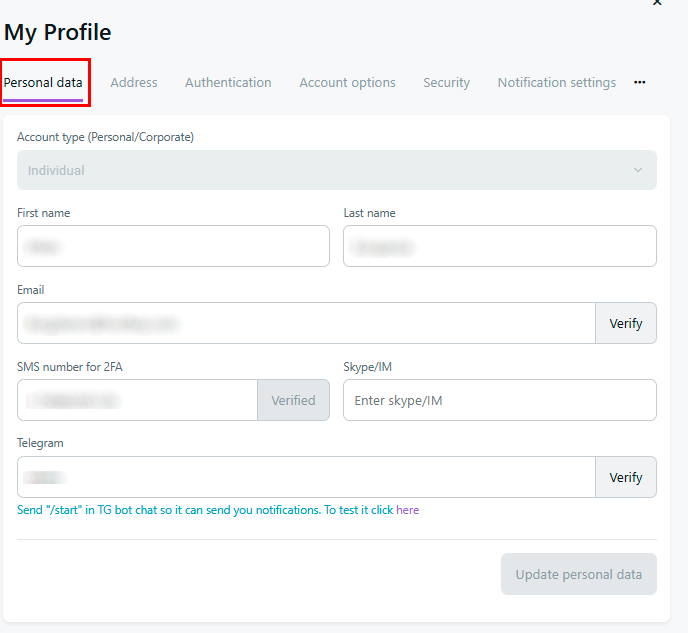
De sectie Persoonlijke gegevens in het persoonlijke profiel maakt het mogelijk om basisinformatie over het account in te zien en te bewerken, zoals:
- Type account (persoonlijk of zakelijk);
- Voornaam en achternaam;
- E-mailadres;
- Telefoonnummer voor tweestapsverificatie;
- Contactinformatie via Telegram.
Adres
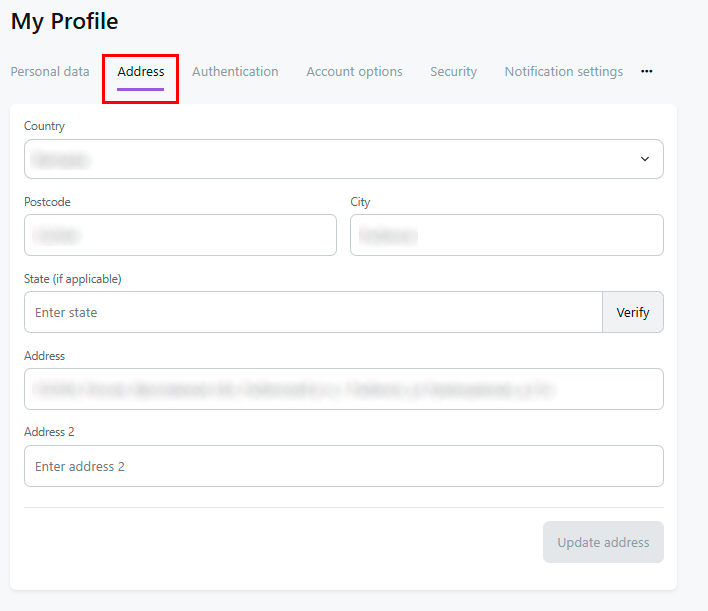
De sectie Adres in het persoonlijke profiel maakt het mogelijk om contactadressen toe te voegen, in te zien en bij te werken. Hier kunt u het volgende opgeven:
- Hoofdverblijf of bezorgadres;
- Aanvullend adres, zoals een kantoorlocatie of een tweede verblijfplaats.
Voor elk adres zijn er velden beschikbaar voor invoer:
- Land;
- Postcode;
- Stad;
- Straatnaam en huisnummer.
Een gebruiker kan deze informatie toevoegen of wijzigen door op de betreffende velden te klikken en de noodzakelijke updates door te voeren. Nadat de wijzigingen zijn aangebracht, moet er op de knop Update Address worden geklikt.
Authenticatie
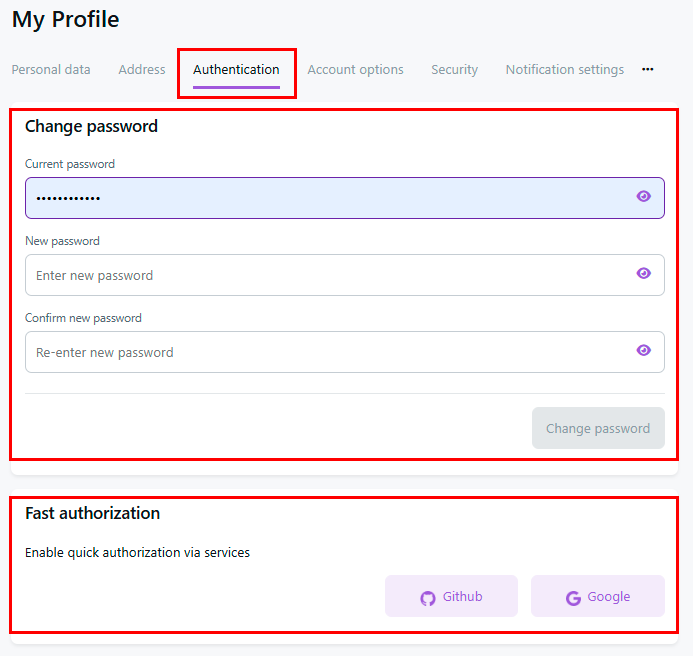
De sectie Authenticatie in het persoonlijke profiel maakt het beheren van toegangswachtwoorden voor het account mogelijk. De volgende functies zijn beschikbaar:
-
Wachtwoord wijzigen:
- Om het wachtwoord te wijzigen, moet het huidige wachtwoord in het juiste veld worden ingevoerd.
- Vervolgens moet er een nieuw wachtwoord in het juiste veld worden ingevoerd.
- Na het invoeren van een nieuw wachtwoord moet dit nogmaals worden ingevoerd ter bevestiging.
- Zodra het nieuwe wachtwoord is bevestigd, slaat het systeem de wijzigingen op en wordt de authenticatie bijgewerkt.
- Deze functionaliteit maakt het mogelijk om regelmatig wachtwoorden bij te werken om de beveiliging van het account te verbeteren. Het wijzigen van een wachtwoord kan bijvoorbeeld noodzakelijk zijn als er een vermoeden is van een gecompromitteerd wachtwoord.
- Nadat wijzigingen zijn aangebracht, moet er op de knop
Change Passwordworden geklikt.
-
Snelle autorisatie:
- De functie voor snelle autorisatie vereenvoudigt de systeemsystemtoegang aanzienlijk zonder dat u extra wachtwoorden hoeft te onthouden, verhoogt de beveiliging van het account door gebruik te maken van beveiligde authenticatieprotocollen van externe diensten, en versnelt het proces van het openen van het persoonlijke account.
- Beschikbare diensten voor snelle autorisatie: GitHub en Google.
- Om te koppelen moet de betreffende dienst worden geselecteerd.
Beveiliging
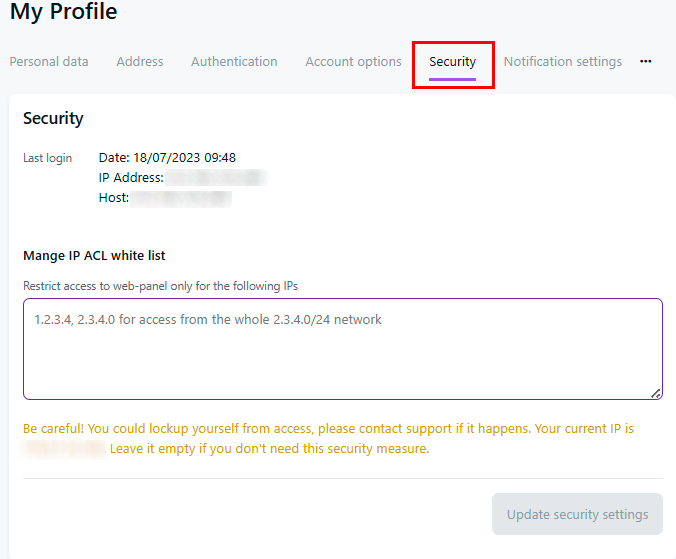
De sectie Beveiliging is een uitgebreid beheerscentrum voor accountbescherming dat de configuratie van een gelaagd beveiligingssysteem mogelijk maakt. In deze sectie zijn verschillende methoden voor tweestapsverificatie (TOTP, e-mail en SMS) beschikbaar, evenals het wijzigen van het geheime wachtwoord voor interactie met de technische ondersteuning, samen met het monitoren van recente logins in het systeem en het beheren van de whitelist van IP-adressen (ACL).
De sectie Beveiliging biedt verschillende belangrijke functies om de accountbescherming te waarborgen:
- Last Login: Toont informatie over de laatste login van de gebruiker, wat helpt bij het opsporen van verdachte activiteiten.
- IP Whitelist Management (ACL): Hiermee kan de toegang tot het webpaneel worden beperkt tot specifieke IP-adressen. Dit is een extra beveiligingsmaatregel die toegang vanuit ongewenste IP-adressen beperkt.
- Access Lock Warning: Waarschuwt gebruikers dat het systeem de toegang kan blokkeren als er verdachte acties worden gedetecteerd.
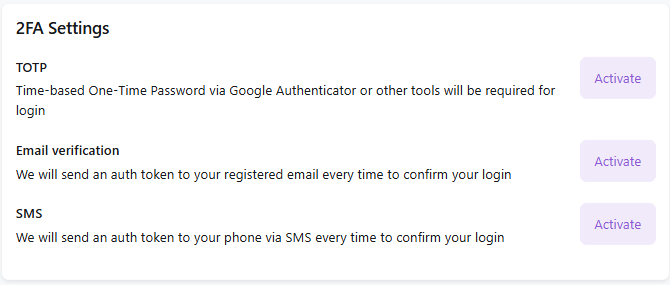
- Two-Factor Authentication (2FA): Biedt een extra beschermingslaag bij het inloggen op het systeem door een bevestiging via een tweede factor te vereisen naast een wachtwoord:
Informatie
Gedetailleerde informatie over de instellingen voor tweestapsverificatie vindt u in het artikel Enabling/Disabling Two-Factor Authentication (2FA).
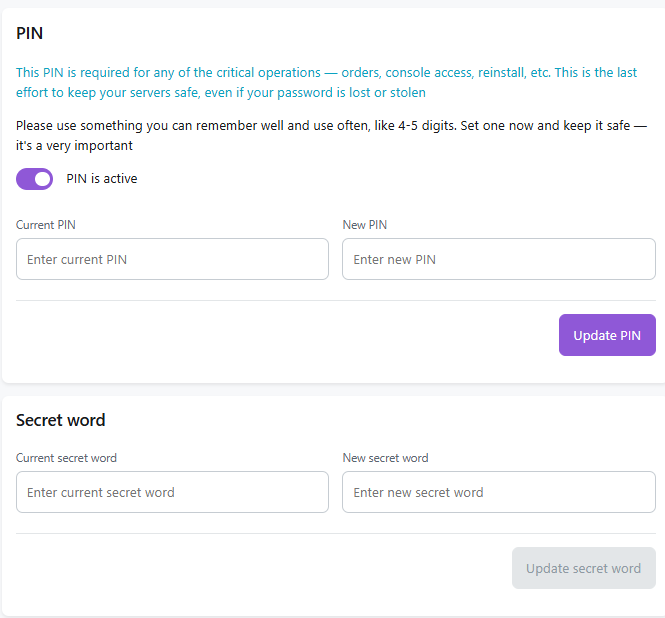
- Secret Word: Extra verificatie bij het contacteren van de technische ondersteuning of het bevestigen van de identiteit van de accounthouder.
Informatie
Gedetailleerde informatie over het beheren van het geheime wachtwoord vindt u in het artikel Secret Word.
Nadat wijzigingen zijn aangebracht, moet er op de knop Update Security Settings worden geklikt.
Meldingen instellen
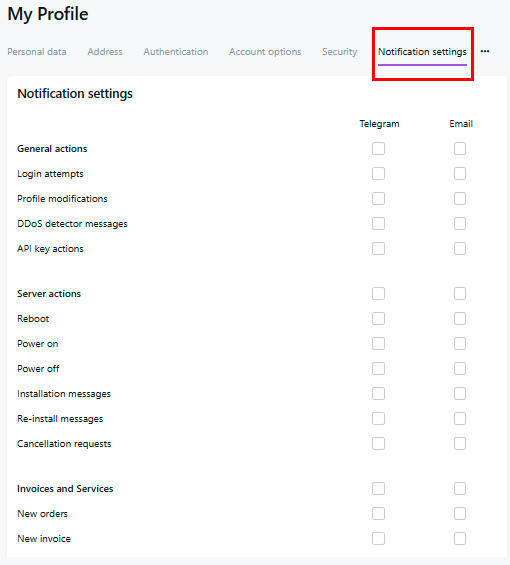
Deze sectie maakt het beheren mogelijk van het ontvangen van verschillende meldingen en waarschuwingen binnen uw account.
Algemene acties:
- Beheer het ontvangen van e-mailmeldingen;
- Beheer het ontvangen van Telegram-meldingen.
Deze sectie biedt flexibele opties voor het kiezen van specifieke gebeurtenissen en acties die vergezeld moeten gaan van meldingen. Het meldingssysteem dekt alle belangrijke acties in het account. Waarschuwingen bij inlogpogingen helpen om snel te reageren op ongeautoriseerde toegang. Wanneer er wijzigingen worden aangebracht in een profiel, stuurt het systeem de bijbehorende melding.
Gebruikers en rollen
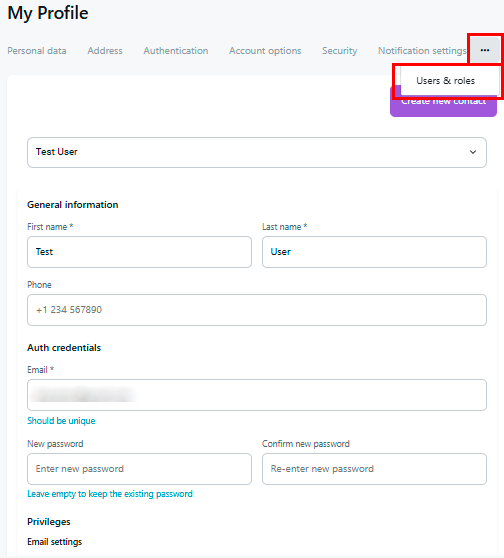
Het menu Gebruikers en rollen biedt de mogelijkheid om gebruikersaccounts en toegangsinstellingen te beheren. In dit menu is het mogelijk om:
- Informatie over bestaande gebruikers in te zien en te bewerken, zoals naam, contactgegevens en rollen.
- Nieuwe accounts aan te maken voor gebruikers.
- Rollen en toegangsrechten toe te wijzen of te wijzigen voor elke gebruiker.
- Meldingen configureren die gerelateerd zijn aan gebruikersaccounts, bijvoorbeeld met betrekking tot systeemlogins of profielwijzigingen.
- Beveiligingsparameters beheren, zoals wachtwoordvereisten en tweestapsverificatie.
Deze sectie stelt systeembeheerders in staat om de toegang tot gegevens en functies effectief te controleren, waardoor een passend beveiligingsniveau wordt gegarandeerd.