In- of uitschakelen van tweestapsverificatie (2FA)
In dit artikel
Informatie
Tweestapsverificatie (2FA) is een verificatiemethode die twee verschillende elementen gebruikt om de identiteit van een gebruiker te bevestigen: een accountwachtwoord en een SMS-code. We raden aan om dit in te schakelen om de beveiliging van uw account te verhogen.
Let op
Bij uw eerste login krijgt u mogelijk een melding om tweestapsverificatie in te schakelen.
Tweestapsverificatie inschakelen
Om tweestapsverificatie in te schakelen, gaat u naar User Name >> Account Settings >> Security:
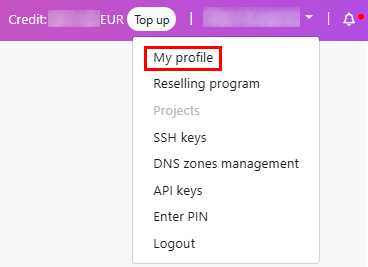
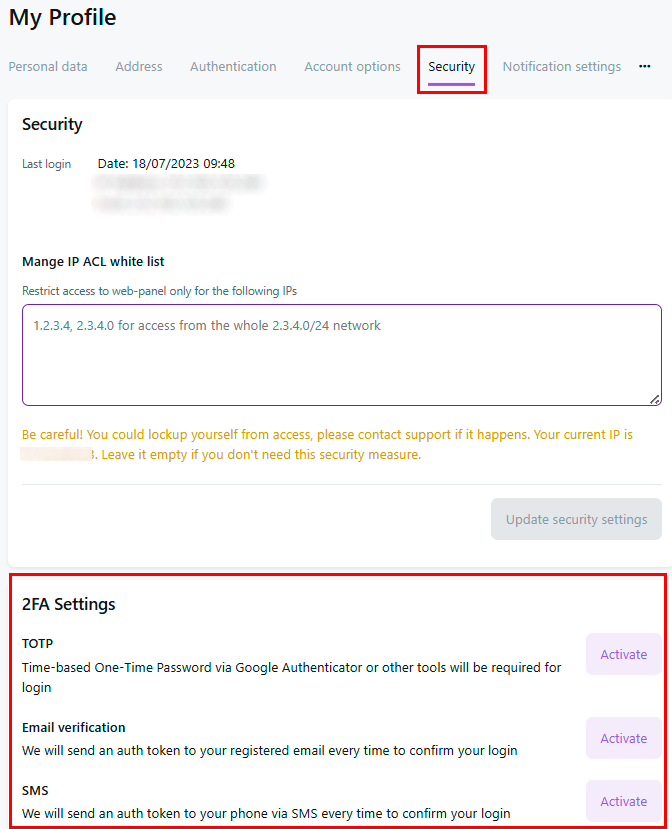
In dit menu kunt u tweestapsverificatie inschakelen met behulp van een van de volgende methoden:
- TOTP
- Mail verification
- SMS
U kunt het ook uitschakelen.
Let op
Kies slechts één van de methoden voor tweestapsverificatie.
Tweestapsverificatie inschakelen met de Time-based One-Time Password (TOTP) methode
Informatie
TOTP staat voor Time-based one-time password. Om tweestapsverificatie via TOTP in te schakelen, moet de gebruiker een QR-code scannen met een speciale smartphone-app. Deze app genereert vervolgens continu een uniek wachtwoord voor de gebruiker.
Klik op de Activate knop naast de TOTP-methode om een QR-code te scannen met de TOTP-app op uw smartphone. We raden aan om Google Authenticator of Microsoft Authenticator te gebruiken:
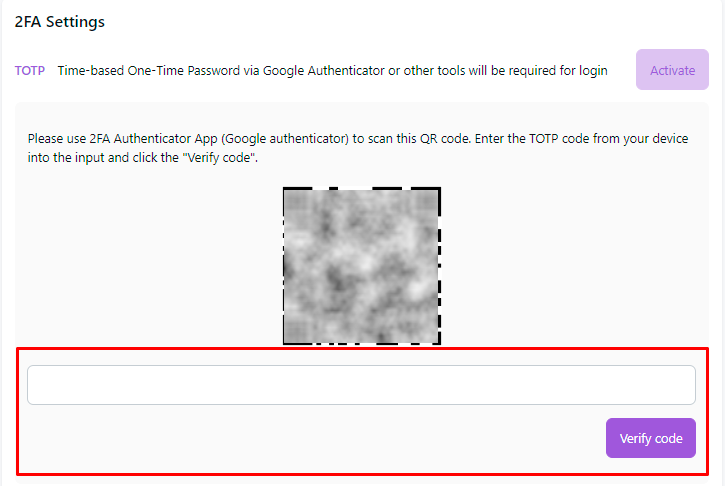
Om deze taak te voltooien, klikt u op het icoon in de app en kiest u Scan QR Code.
Daarna verschijnt er een reeks vergelijkbaar met HostKey:
Voer deze code in het invoerveld onder de QR-code in en klik op de Verify code knop.
Als de verbinding is geslaagd, wordt de melding Code successfully verified. 2FA method will be set to TOTP weergegeven.
Let op
Als u het 2FA-authenticatieprofiel uit de TOTP-app verwijdert of het apparaat waarmee dit gekoppeld is verliest, verliest u de toegang tot het account. De enige manier om de toegang te herstellen is door contact op te nemen met onze technische ondersteuning.
Tweestapsverificatie inschakelen via e-mail
Klik op de Activate knop naast de Mail Verification methode en voer uw e-mailadres in om een bevestigingscode te ontvangen:
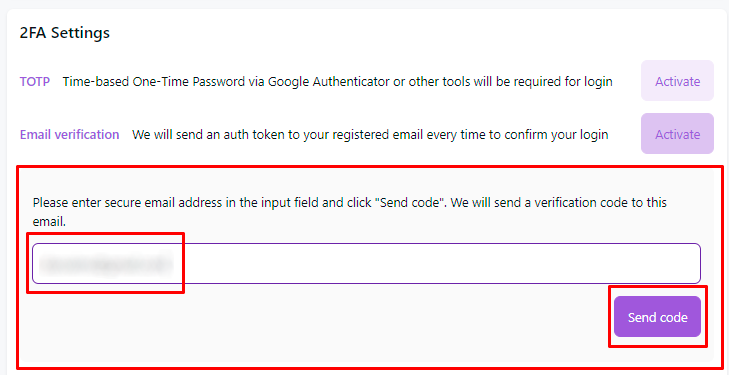
U ontvangt de melding The code was sent to the email address provided.
U krijgt de vraag om het e-mailadres te bevestigen en de verificatiecode uit de e-mail met de onderwerpregel HOSTKEY: email verification code in het invoerveld in te voeren. Klik tot slot op de Verify code knop:
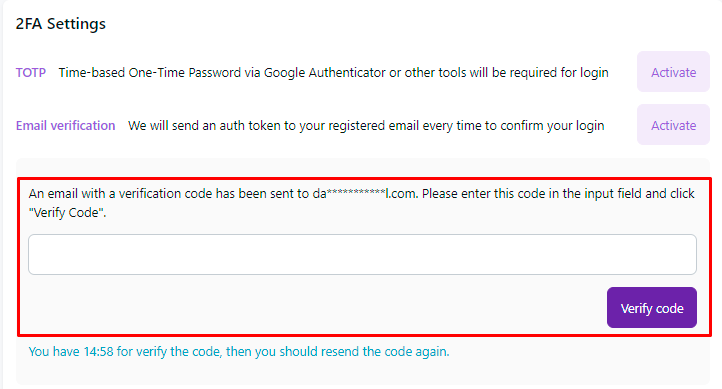
Als de verbinding is geslaagd, wordt de melding Code successfully verified. 2FA method will be set to mail weergegeven.
Let op
In het geval dat u de toegang tot uw e-mail verliest, is de enige manier om weer toegang te krijgen tot uw account door contact op te nemen met de technische ondersteuning.
Tweestapsverificatie inschakelen via SMS
Om de SMS-methode in te schakelen, klikt u op de Activate knop en voert u uw mobiele telefoonnummer in. U ontvangt een bevestigingscode:
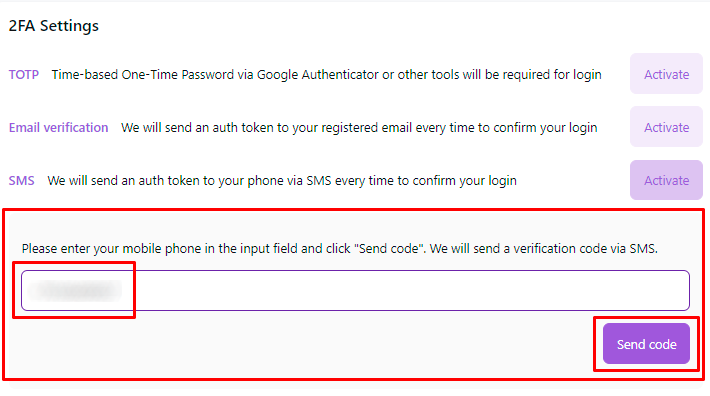
Voer de code uit de SMS in het invoerveld in en klik op Verify code:
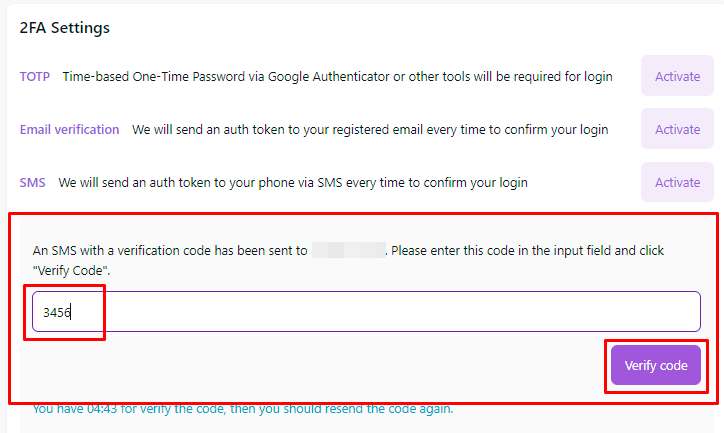
Bij een succesvolle verbinding wordt de melding Code successfully verified, 2FA method set to SMS weergegeven.
Let op
Als u de toegang tot uw telefoonnummer verliest, kunt u alleen weer toegang krijgen tot uw account door contact op te nemen met onze technische ondersteuning.
Tweestapsverificatie uitschakelen
Om tweestapsverificatie uit te schakelen, navigeert u naar Username >> Settings 2FA:
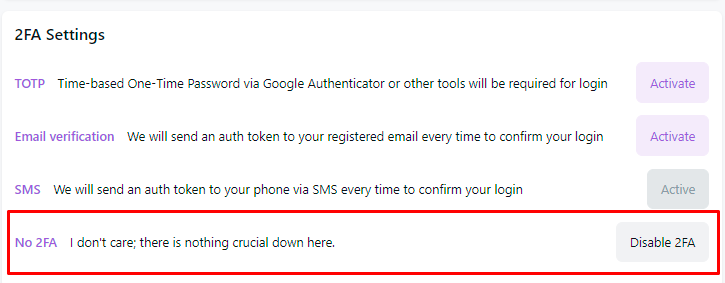
en druk op de Disable 2FA knop.
Na een succesvolle ontkoppeling ontvangt u een melding met de tekst: Your 2FA settings have been successfully deleted.
Inloggen bij het Invapi controlepaneel met tweestapsverificatie
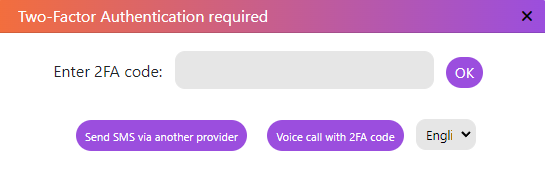
Als u tweestapsverificatie heeft ingeschakeld, wordt u gevraagd om na het invoeren van uw login en wachtwoord een 2FA-code in te voeren uit de TOTP-app, of ontvangen via e-mail of SMS, afhankelijk van de gekozen bevestigingsmethode:
Let op
Als u problemen ervaart bij het verkrijgen van de juiste 2FA-code, neem dan contact op met onze technische ondersteuning