Connexion et déconnexion d'un disque sous Linux
Dans cet article
Remarque
Pour les serveurs VPS, utilisez l'option de mise à niveau du plan. L'instruction ci-dessous concerne uniquement les serveurs Linux dédiés.
Connexion d'un disque
Après avoir attaché le disque, vous devez le préparer au sein du système d'exploitation. Le processus se compose de quatre étapes :
- Créer une partition ;
- Formater (créer un système de fichiers) ;
- Monter le disque ;
- Ajouter à
/etc/fstabpour le démarrage automatique.
Avant de préparer le disque, vous devez identifier les noms des disques présents dans le système.
Vous pouvez lister les disques avec la commande suivante :
Exemple de sortie :NAME MAJ:MIN RM SIZE RO TYPE MOUNTPOINTS
sda 8:0 0 15G 0 disk
└─sda1 8:1 0 15G 0 part /
sdb1 8:16 0 10G 0 disk # nouveau disque (aucune partition)
vda 252:0 0 1M 1 disk
Dans cet exemple, le nouveau disque est /dev/sdb1. Toutes les commandes ci-dessous l'utilisent comme exemple. Remplacez sdb par le nom réel dans votre système.
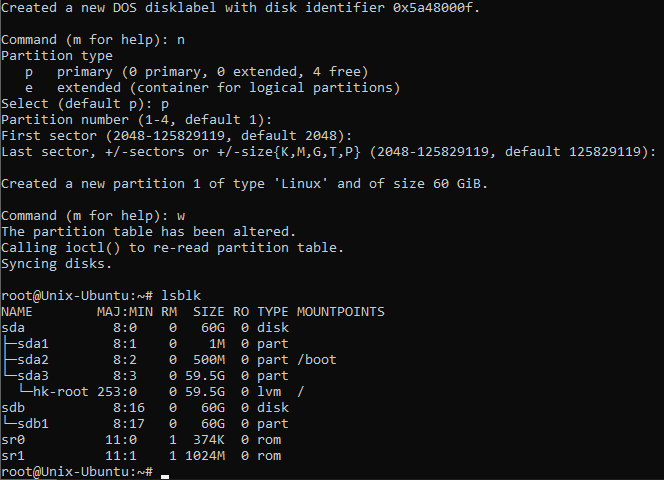
1. Création d'une partition (fdisk)
Lancez le mode interactif pour le disque :
Séquence d'actions :
- Appuyez sur
n> créer une nouvelle partition ; - Choisissez
p> primaire ; - Appuyez sur
Entréetrois fois (conservez les valeurs par défaut : disque entier, premier secteur, etc.) ; - Appuyez sur
w> écrire les modifications et quitter.
Vérifiez le résultat :
Une nouvelle partition devrait maintenant apparaître, par exemple /dev/sdb1.
2. Création d'un système de fichiers
Par exemple, utilisez ext4 — un système de fichiers fiable et largement pris en charge :
Remarque
Alternatives : xfs, btrfs, ntfs (via mkfs.ntfs) — selon vos besoins.
3. Montage du disque
Créez un point de montage (répertoire) :
Montez la partition :
Vérifiez :
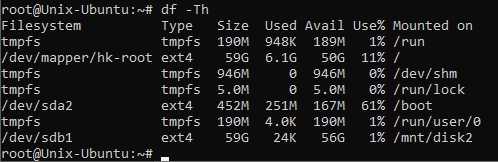
Le disque est maintenant prêt à l'emploi : tous les fichiers dans /mnt/disk2 seront stockés sur le nouveau disque.
4. Montage automatique au démarrage (/etc/fstab)
L'utilisation de l'UUID (au lieu de /dev/sdb1) garantit la stabilité en cas de changement de l'ordre des disques.
Récupérez l'UUID de la partition :
Exemple de sortie :
NAME   UUID
sda
└─sda1 073e596c-0101-4b87-8f4e-40f96b90baa9
sdb
└─sdb1 1a138d62-46e2-4c2c-9d41-f488d6e340a4
Ouvrez /etc/fstab :
Ajoutez la ligne suivante (remplacez l'UUID et le chemin selon vos besoins) :
Remarque
defaults — options de montage standard (rw, suid, dev, exec, auto, nouser, async) ; 0 — non inclus dans les sauvegardes (dumps) ; 2 — vérification du système de fichiers au démarrage (après la racine).
Déconnexion du disque
Un disque local ne peut pas être supprimé si le serveur possède un point de récupération. Supprimez-le d'abord dans le panneau de contrôle.
Étapes :
-
Modifiez
/etc/fstabet commentez ou supprimez la ligne contenant le disque : -
Démontez le disque :
Remarque
L'indicateur
-l(lazy) est utile si le disque est occupé (par exemple, une session est ouverte à l'intérieur du point de montage). -
Supprimez le point de montage (facultatif) :