Montage d'ISO via IPMI
Dans cet article
Pour lancer la console, l'appareil doit avoir Java installé. Certaines cartes mères permettent également de se connecter via la console sans installer Java. Pour activer l'IPMI, suivez ces instructions, puis suivez les étapes relatives à la carte mère de votre serveur.
Accéder à la console distante et monter l'ISO
Pour lancer la console, l'appareil doit avoir Java installé. Certaines cartes mères permettent également de se connecter via la console sans installer Java. Pour activer l'IPMI, suivez ces instructions, puis suivez les étapes correspondant à la carte mère de votre serveur.
Supermicro
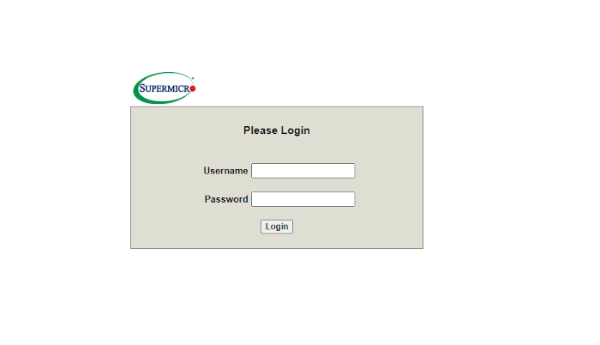
Autorisation :
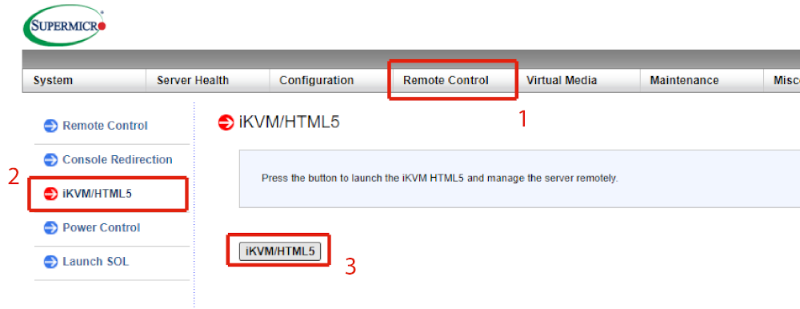
Pour accéder à l'IKVM/Native Console, allez sur l'onglet Remote control et cliquez sur le bouton IKVM/HTML5 :
Remarque
L'existence d'une Native Console dépend de la génération du matériel. L'IKVM est disponible pour toutes les générations de matériel.
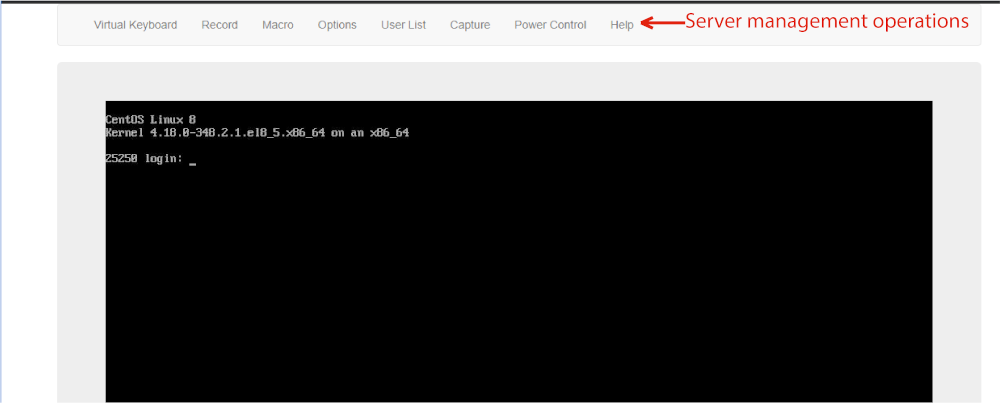
Les identifiants d'un serveur spécifique sont utilisés pour l'autorisation dans la console. Il est possible de réaliser diverses actions pour gérer l'équipement dans la console :
Attention
Il est interdit d'apporter des modifications aux paramètres IPMI/BIOS par vous-même, ainsi que de définir un mot de passe pour le démarrage du BIOS ou de flasher un nouveau BIOS selon les (HOSTKEY Terms of Service - Technical requirements - sous-paragraphes m et n). Ces actions peuvent vous faire perdre le contrôle du serveur.
La restauration des paramètres en cas de perte d'accès au serveur due à une négligence ou une erreur est un service payant, et est factsure selon le tarif actuel du travail interne sur le serveur.
Si vous devez installer un système d'exploitation qui ne figure pas dans notre liste, vous devez effectuer les étapes suivantes :
Allez sur l'onglet Remote Control >> Console Redirection et lancez la console avec le bouton Launch console dans l'interface web :
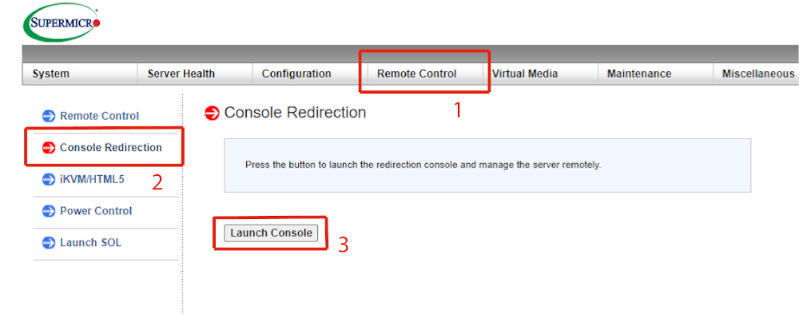
À la suite de cette action, le fichier jnlp sera téléchargé sur l'appareil. La console s'ouvrira après l'exécution de ce fichier. Vous pouvez monter l'ISO dans le menu Virtual media >> Virtual storage :
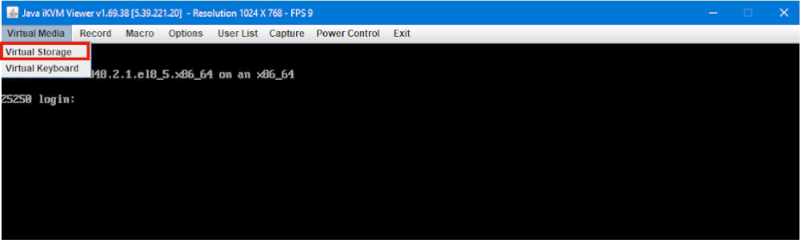
Dans le menu ouvert, sélectionnez le type de disque logique – ISO et spécifiez l'emplacement pour stocker le fichier ISO, puis cliquez sur les boutons Plug in and Ok :
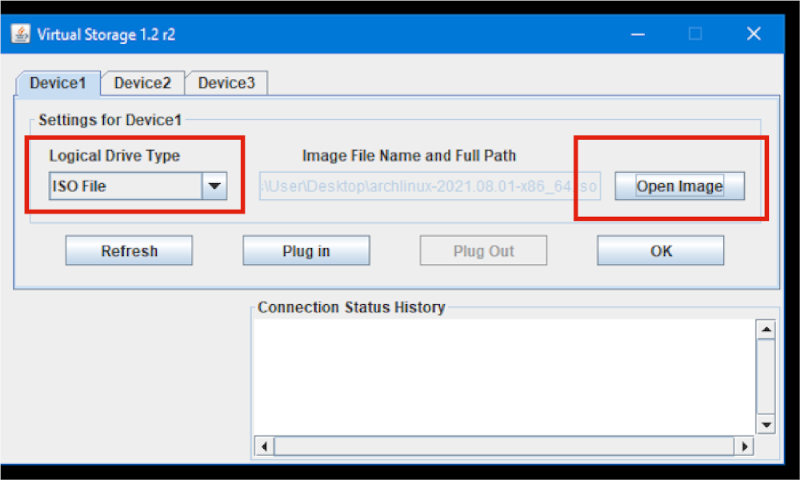
Ensuite, vous devez redémarrer le serveur (touche F6) via le menu Power control >> Set power reset. Après le redémarrage du serveur, vous devrez démarrer sur l'ISO sélectionné.
Attention
Les adresses IP créées dans l'onglet Console ne sont actives que pendant 2 heures à compter du moment de leur création.
L'accès deviendra invalide après 2 heures. Vous devrez rafraîchir la page https://invapi.hostkey.com/ et obtenir un nouvel accès.
Dell
Autorisation :
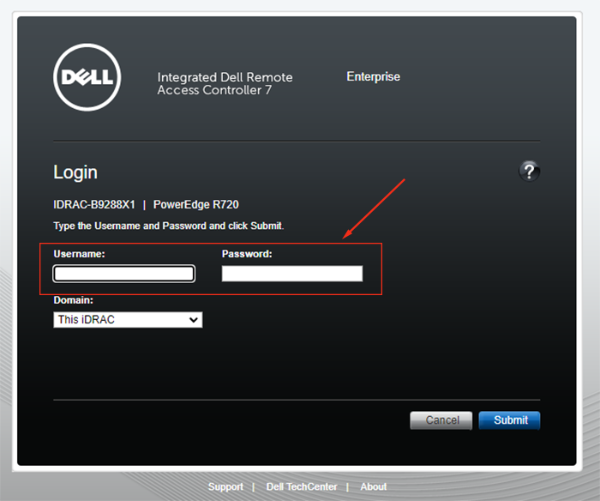
Pour utiliser votre propre image ISO comme média virtuel sur le serveur, vous devez lancer la Virtual Console dans l'iDRAC et cliquer sur Connect Virtual Media :
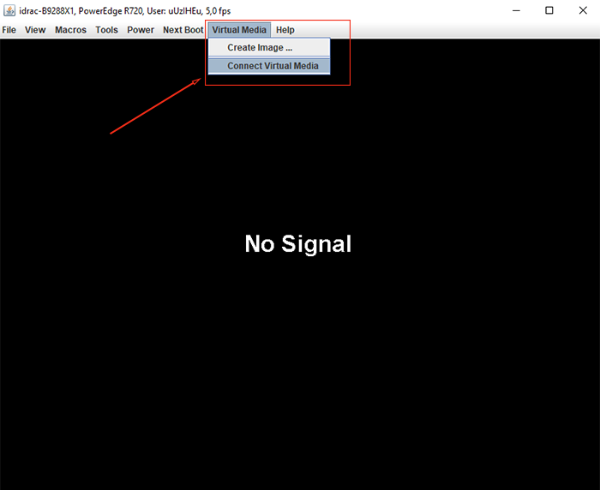
À la suite de cette action, le fichier jnlp sera téléchargé sur l'appareil. Après l'exécution de ce fichier, la console s'ouvrira. Sélectionnez ensuite le fichier ISO :
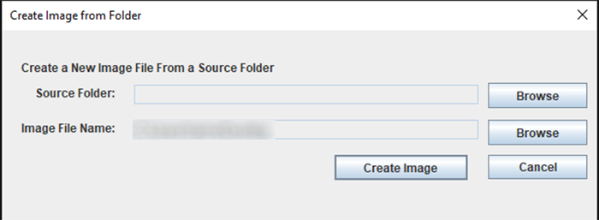
Après avoir redémarré le serveur, vous devrez démarrer sur l'ISO sélectionné.
Attention
Il est interdit d'apporter des modifications aux paramètres IPMI/BIOS par vous-même, ainsi que de définir un mot de passe pour le démarrage du BIOS ou de flasher un nouveau BIOS selon les (HOSTKEY Terms of Service - Technical requirements - sous-paragraphes m et n). Ces actions peuvent vous faire perdre le contrôle du serveur.
La restauration des paramètres en cas de perte d'accès au serveur due à une négligence ou une erreur est un service payant, et est facturée selon le tarif actuel du travail interne sur le serveur.
Attention
Les adresses IP créées dans l'onglet Console ne sont actives que pendant 2 heures à compter du moment de leur création.
L'accès deviendra invalide après 2 heures. Vous devrez rafraîchir la page https://invapi.hostkey.com/ et obtenir un nouvel accès.
MegaRAC
MegaRAC (Megarends IPMI/KVM/SOL) est une solution intégrée pour la gestion à distance des serveurs. Elle prend en charge les standards IPMI 2.0 et Redfish, garantissant la compatibilité avec des systèmes de gestion tels qu'OpenStack, VMware et Kubernetes.
Prise en main
Activation de l'accès IPMI

-
Sur le premier écran, choisissez l'une des options d'activation :
- Activate IPMI access pour une activation de base ;
- Activate IPMI access for 24h pour un accès temporaire de 24 heures ;
- Create temp IPMI admin pour créer un administrateur temporaire.
-
Après l'activation, les informations concernant l'accès apparaîtront :
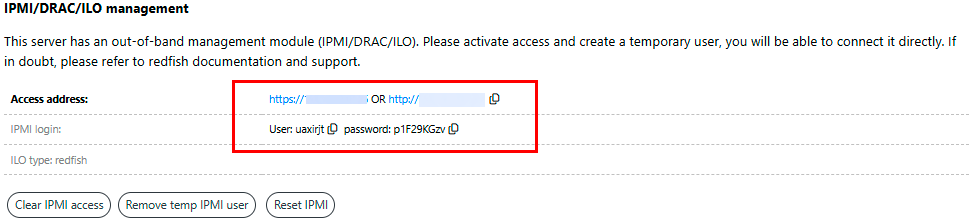
- Access Address :
https://<IP>ouhttp://<IP>; - Le Username et le Password sont générés automatiquement à chaque activation et ne sont valables que pour la période sélectionnée.
- Access Address :
Connexion à MegaRAC
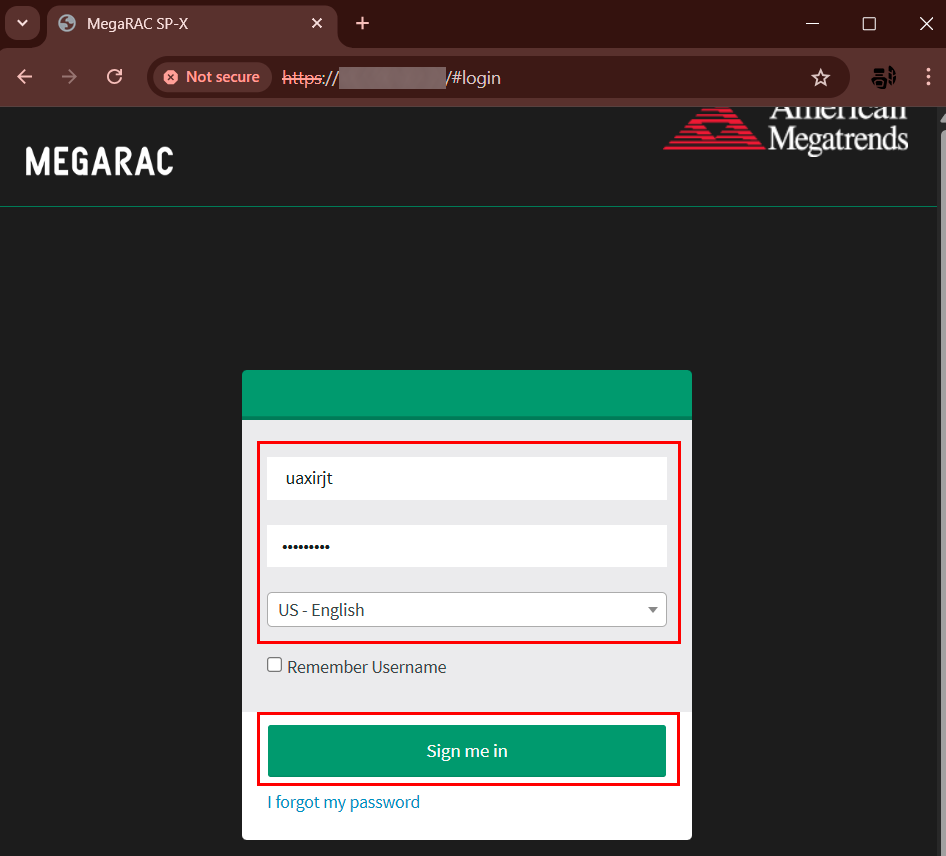
- Ouvrez un navigateur et allez sur
http://<IP>; - Dans le formulaire de connexion, saisissez :
- Username : l'identifiant généré ;
- Password : le mot de passe généré ;
- Cliquez sur
Sign me in.
Gestion à distance
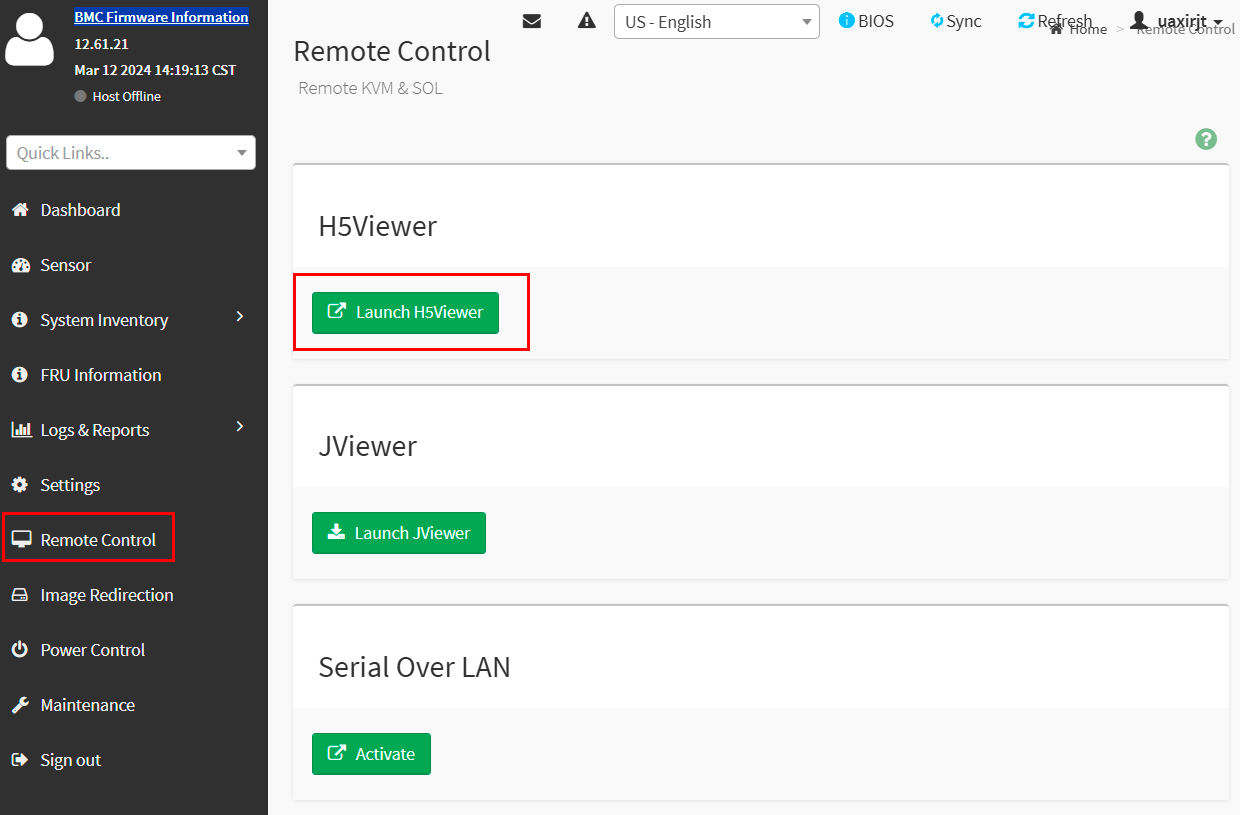
Après une connexion réussie, vous serez redirigé vers la section Remote Control. Les options disponibles incluent :
H5Viewer (méthode recommandée)
- Cliquez sur
Launch H5Viewer; - Ouvre une console de gestion à distance basée sur HTML5.
JViewer (méthode alternative)
- Cliquez sur
Launch JViewer; - Nécessite l'installation de Java.
Serial Over LAN :
- Cliquez sur
Activatepour activer l'accès à la console via le réseau local (LAN).
Monitoring et Contrôle
Dans le menu de gauche, vous trouverez :
- Dashboard — aperçu de l'état du système ;
- Sensor — données des capteurs (température, tension) ;
- System Inventory — liste du matériel installé ;
- FRU Information — détails des composants (fabricant, numéro de série) ;
- Logs & Reports — journaux d'événements ;
- Settings — paramètres réseau et sécurité ;
- Remote Control — gestion KVM ;
- Image Redirection — connexion d'une image ISO ;
- Power Control — redémarrage/arrêt du serveur ;
- Maintenance — mise à jour du firmware.
Gestion du serveur
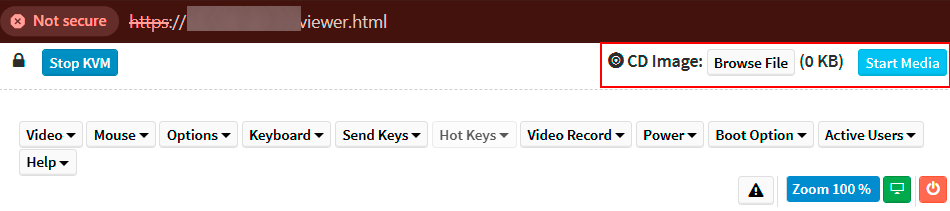
Connexion d'une image ISO :
- Dans l'interface KVM, trouvez CD Image ;
- Cliquez sur
Browse Filepour sélectionner un fichier ISO ; - Cliquez sur
Start Mediapour connecter l'image.


Fin de session
- Après avoir terminé votre travail, cliquez sur
Sign outdans le menu de gauche ; - Désactivez l'accès IPMI :
- Retournez sur le premier écran ;
- Choisissez
Clear IPMI accessouReset IPMI.