Réinitialisation du mot de passe sur les serveurs Windows
Pour réinitialiser le mot de passe sur un serveur avec un système d'exploitation Windows installé :
-
Accédez à l'onglet Console du service Panneau de contrôle Invapi ;
-
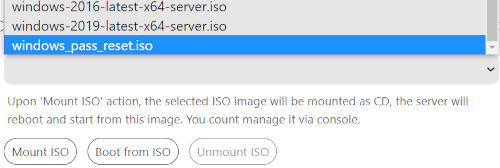
Dans la section Monter une image ISO commune ou de secours en tant que CD :, sélectionnez l'option windows_pass_reset.iso dans la liste déroulante :
-
Appuyez sur
Mount ISO; -
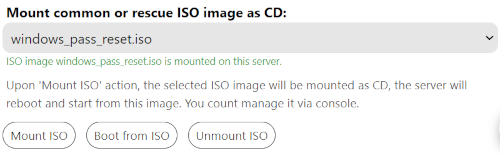
Attendez que le fichier ISO soit monté (l'inscription verte ISO image windows_pass_reset.iso is mounted on this server doit apparaître) :
-
Appuyez sur le bouton
Boot from ISO;Remarque
Les actions ultérieures dépendent du type de serveur sur lequel le système d'exploitation est installé.
Pour les VPS, veuillez suivre ces étapes :
-
Appuyez sur le bouton
Open Native Console:
-
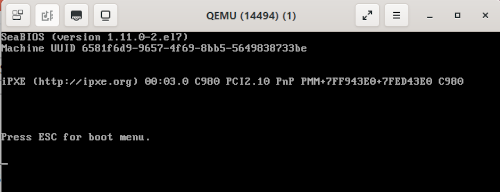
Après le lancement de la console, appuyez sur la touche Esc pour accéder au Menu de démarrage :
Pour les serveurs dédiés, vous devrez effectuer les étapes suivantes :
-
Utilisez l'accès IPMI. Vous devez d'abord activer l'accès - cliquez sur le bouton
Activate IPMI access. Le système transférera l'adresse IPMI grise vers l'extérieur et l'indiquera. Après avoir créé le transfert, vous devez créer un compte temporaire pour accéder à la console - cliquez sur le boutonCreate temp IPMI user. Après ces opérations, vous devez cliquer sur le lien avec l'adresse IP, vous connecter à l'interface web et utiliser le module IPMI intégré au serveur :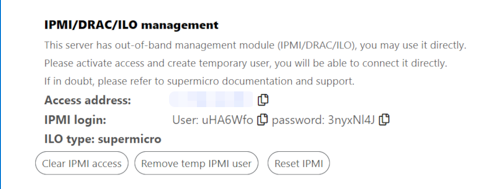
-
Accédez à la section Virtual Media >> CD-ROM Image et cliquez sur le bouton
Mount: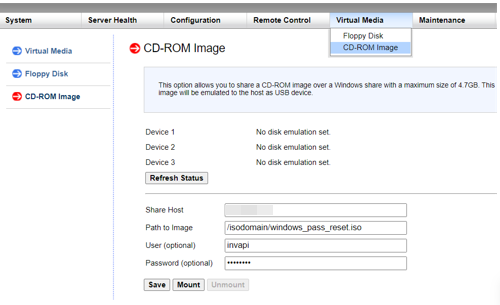
-
Accédez à l'onglet System et redémarrez le serveur - le bouton
Reset: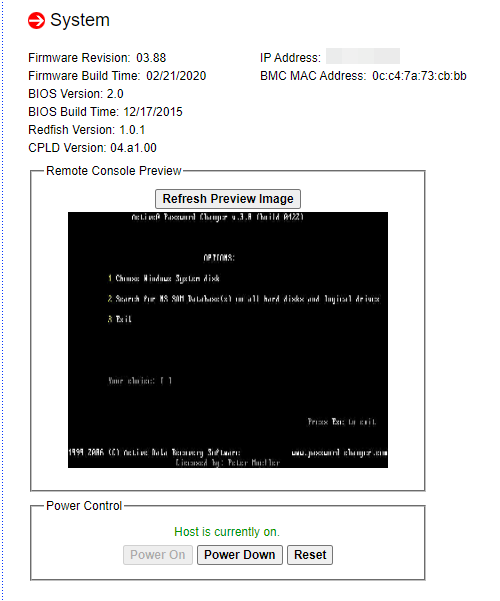
-
Accédez à l'onglet Remote Control et lancez la console avec le bouton
iKVM/HTML5.
Remarque
Les actions ultérieures sont les mêmes pour tous les types de serveurs.
-
-
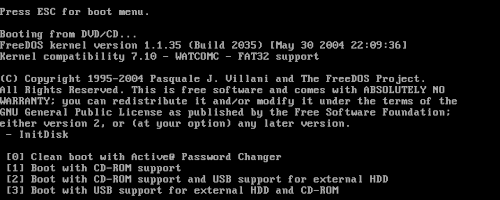
Sélectionnez l'option Clean boot with Active Password Changer, appuyez sur les touches 0 et ++Entrée++ :
-
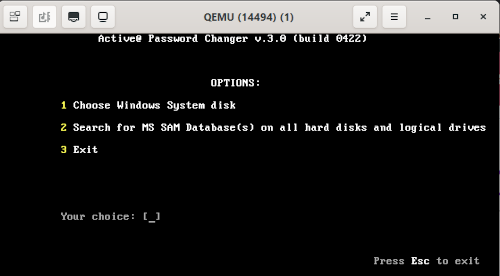
Après le passage au menu Active Password Changer, sélectionnez l'option 2 - Search for MS SAM Database(s) on all hard disks and logical drives, appuyez sur la touche ++Entrée++. Cette action vous permettra de rechercher des comptes. Le processus peut prendre un certain temps :
-
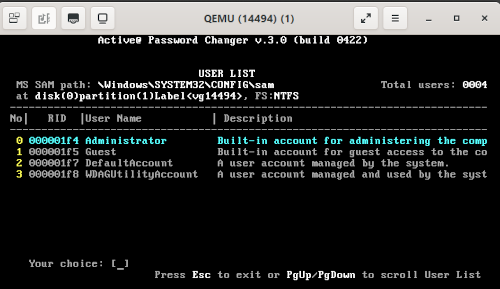
À la suite de la recherche, une liste des comptes disponibles sera affichée. Vous devez sélectionner le numéro d'enregistrement pour réinitialiser le mot de passe et appuyer sur la touche ++Entrée++ :
-
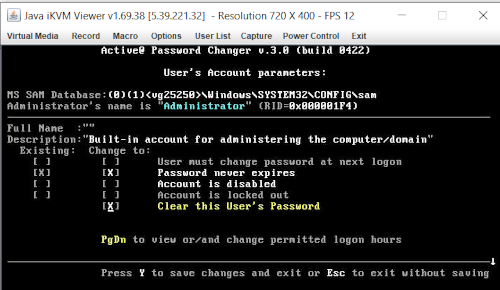
Après le passage en mode d'édition du compte sélectionné, sélectionnez l'option Clear this User's Password et appuyez sur la touche Y :
-
En cas de réinitialisation réussie du mot de passe, l'inscription suivante sera affichée à l'écran :

Remarque
Après avoir terminé ces étapes, le mot de passe du compte sélectionné sera réinitialisé. Ensuite, il est nécessaire de démonter l'image
windows_pass_reset.isoen utilisant le boutonUnmountdans l'onglet Console du panneau de contrôle ou dans la section Virtual Media >> CD-ROM Image du module IPMI et de redémarrer le serveur.