A detailed description of remote control methods is located here.
Réinitialisation du mot de passe root sur les serveurs Linux ou BSD
Dans cet article
Remarque
La connexion via IP KVM est utilisée pour récupérer un mot de passe sur un serveur dédié. Sur un serveur virtuel - Virt-viewer. Les étapes de réinitialisation du mot de passe varient selon le système d'exploitation installé.
Information
Une description détaillée des méthodes de contrôle à distance se trouve ici.
Réinitialisation du mot de passe root dans CentOS
Pour réinitialiser le mot de passe sur le serveur, effectuez les étapes suivantes. Les points 1 à 5 s'appliquent uniquement aux serveurs virtuels :
- Accédez à l'onglet Console du service Panneau de contrôle Invapi ;
-
Appuyez sur le bouton
Open Native Console: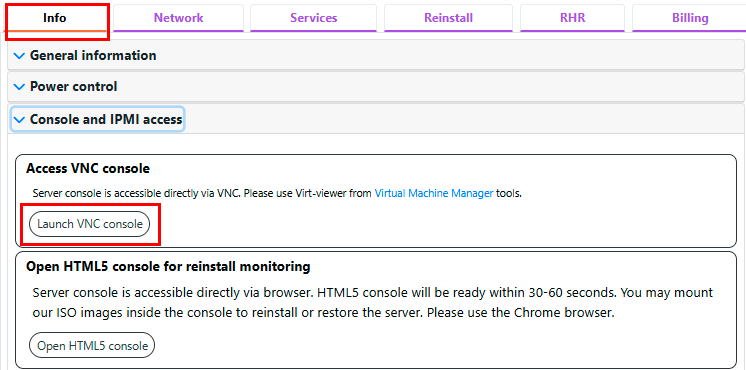
-
Dans la console ouverte, cliquez sur l'icône Keyboard dans le coin supérieur gauche et sélectionnez Ctrl+Alt+Delete dans la liste des options :
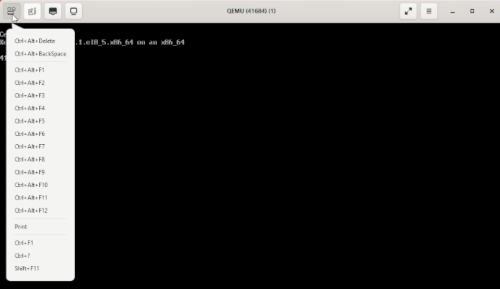
-
Le serveur redémarrera. Si cela ferme la console, vous devez la rouvrir via le bouton
Open Native Console. Dès que le démarrage depuis le disque commence et qu'une liste des noyaux disponibles pour le démarrage apparaît pendant quelques secondes, vous devez rapidement appuyer sur la touche E du clavier, ce qui vous permettra d'accéder à la configuration des paramètres de démarrage du noyau :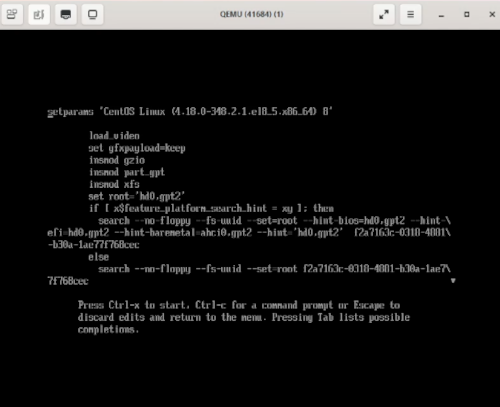
-
Faites défiler vers le bas jusqu'à la ligne commençant par le mot
Linux: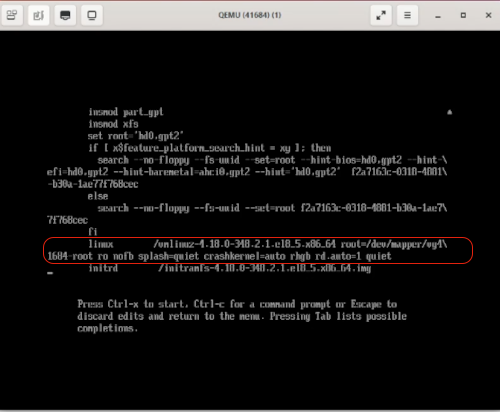
-
Allez à la fin de cette ligne (touche End du clavier) ;
- Modifiez la fin de la ligne : remplacez
quietparinit=/bin/bashet appuyez sur la combinaison de touches Ctrl+X. Cette action démarrera dans bash ; -
Après le chargement de bash, entrez la commande :
qui mettra le système de fichiers en mode écriture.
Après avoir entré la commande, appuyez sur Enter :

-
Entrez la commande
passwdet appuyez sur Enter ; -
Entrez un nouveau mot de passe et appuyez sur Enter :

-
Répétez la saisie du nouveau mot de passe et appuyez sur Enter ;
- Entrez la commande sync et appuyez sur Enter ;
-
Accédez à l'onglet Power du panneau de contrôle et redémarrez le serveur – bouton
Reboot: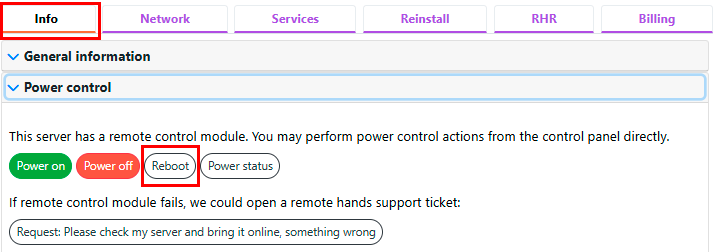
Après le redémarrage du serveur, vous pouvez utiliser le nouveau mot de passe.
Réinitialisation du mot de passe root dans FreeBSD
Après la connexion KVM, vous devez redémarrer le serveur en utilisant la combinaison de touches Ctrl+Alt+Del. Pendant le chargement du serveur, la fenêtre suivante s'affichera :
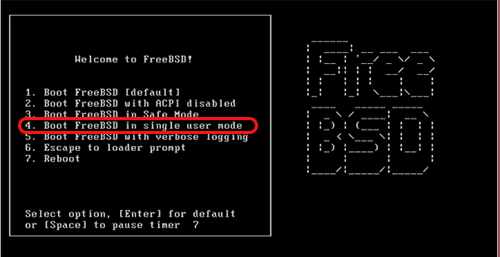
Vous devez sélectionner l'option numérotée 4 – Boot FreeBSD in single user mode.
Ensuite, le système vous demandera de spécifier shell. Il est possible de choisir deux options – appuyez sur Enter ou tapez /bin/csh :
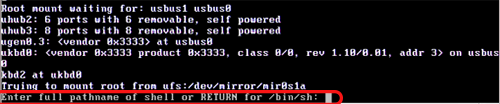
Si le serveur a été redémarré de force à l'aide du bouton d'alimentation, vous devez vérifier le système de fichiers pour les erreurs :
Ensuite, vous devez remonter le système de fichiers en mode écriture :
Ensuite, vous devez changer le mot de passe (vous devez entrer le nouveau mot de passe deux fois) :
À la fin du changement de mot de passe, vous devez redémarrer le serveur :
Réinitialisation du mot de passe root dans Debian
Après la connexion KVM, vous devez appuyer sur la touche Esc au moment où l'inscription Press ESC to going to menu s'affiche à l'écran et accéder au menu GRUB :
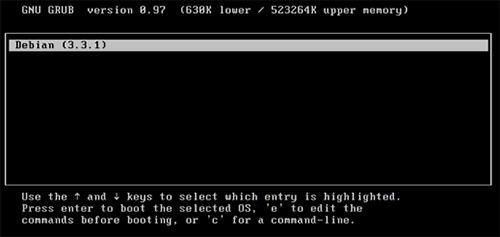
Ensuite, vous devez passer en mode édition – appuyez sur la touche E et sélectionnez la ligne du noyau commençant par le mot kernel, puis passez à nouveau en mode édition – touche E.
À la fin de la ligne, vous devez ajouter un paramètre :
Ensuite, appuyez sur les touches Enter et B. Après avoir terminé les étapes ci-dessus, le système démarrera en mode mono-utilisateur.
Ensuite, vous devez remonter le système de fichiers racine en mode écriture :
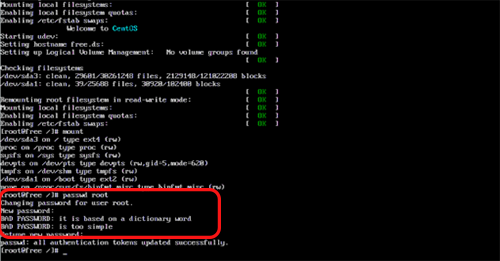
Ensuite, vous devez exécuter passwd root et entrer le nouveau mot de passe deux fois. Ensuite, vous devez redémarrer le serveur :
Réinitialisation du mot de passe root dans Ubuntu
Pour réinitialiser le mot de passe root dans Ubuntu, vous devez redémarrer le serveur – appuyez sur la combinaison de touches Ctrl+Alt+Del.
Après le chargement du menu BIOS, mais avant le démarrage du système d'exploitation, vous devez arrêter le minuteur de démarrage et accéder au menu GRUB – appuyez sur n'importe quelle touche sauf Enter.
Vous devez démarrer le système d'exploitation en mode mono-utilisateur et modifier la ligne de bootstrap. Les flèches du clavier sont utilisées pour se déplacer entre les lignes. Vous devez mettre en surbrillance la ligne Ubuntu et passer en mode édition – appuyez sur la touche E :
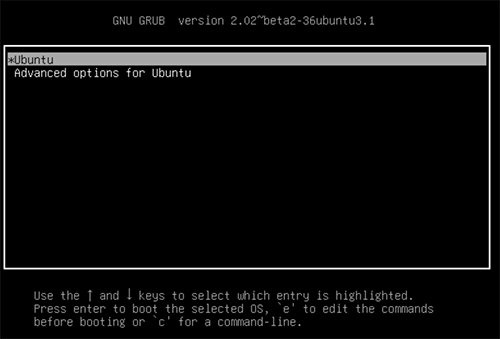
Vous devez trouver la ligne qui commence par linux /boot et remplacer le paramètre ro par rw. Vous devez également ajouter un nouveau paramètre init=/bin/bash.
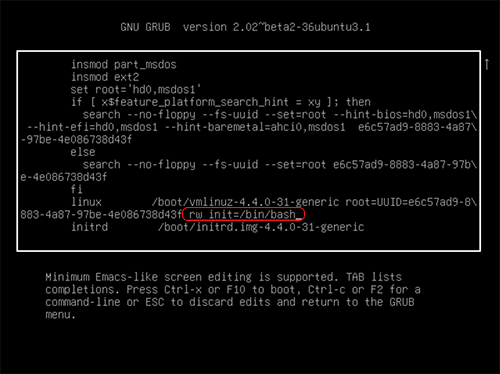
Ensuite, appuyez sur la combinaison de touches Ctrl+X ou F10. Cette action démarrera le système d'exploitation en mode mono-utilisateur.
Vous devez entrer la commande dans la console :
Et entrer le nouveau mot de passe deux fois :
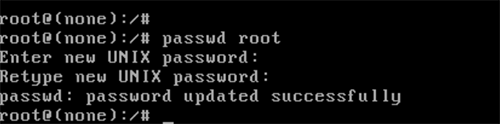
Ensuite, vous devez enregistrer les modifications :
Et redémarrer le système :